
Revisión Facturación - General#
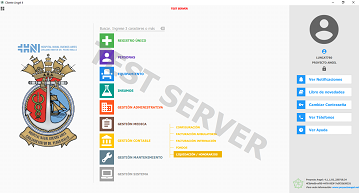
Para poder usar “Revisión Facturación”, en el Menú Principal debemos seleccionar “Gestión Contable”, posicionarnos en “Facturación Ambulatoria” y seleccionar “Revisión Facturación”.
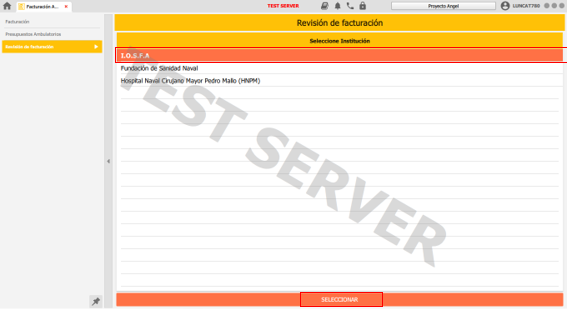
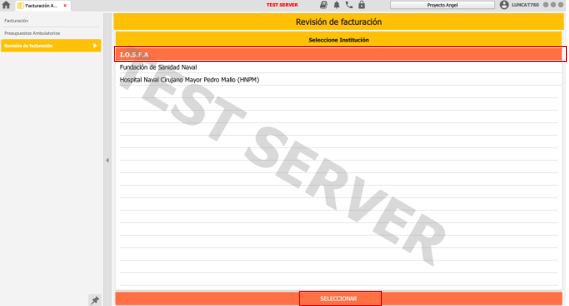
Debemos seleccionar la institución, posicionándonos en la misma y haciendo click en “Seleccionar”.
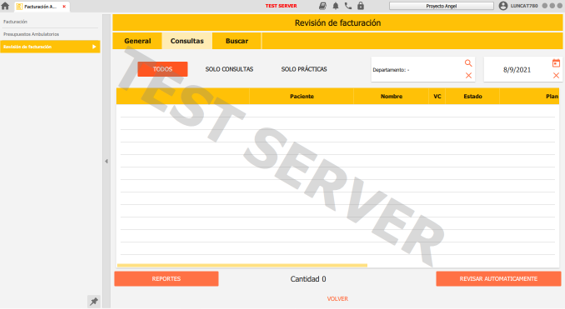
Podemos visualizar que contamos con tres módulos: “General”, “Consultas” y “Buscar”.
Por el momento utilizaremos “General”. Donde contamos con distintos tipos de filtros, en la primer fila contamos con buscadores, de financiador y plan, de departamento, de categoría y de fecha. Y en las segundas filas contamos con filtros en los cuales podemos seleccionar el “Estado” y la “Situación”.
Podemos visualizar que contamos con un botón para “Ocultar Filtros”, al seleccionarlo, automáticamente nos oculta los filtros.
Para poder ver los filtros, hacemos click en “Mostrar Filtros”.
En este caso vamos a seleccionar un financiador y un plan, haciendo click en la lupa.
Elegimos el plan.

Luego seleccionamos el plan.
De esta manera visualizamos como quedaría el financiador y el plan.
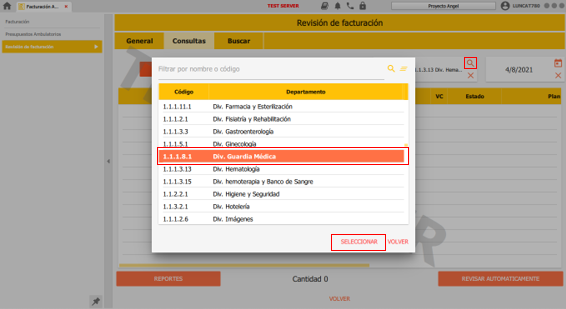
Seleccionaremos el departamento, haciendo click en la lupa, al igual que al seleccionar el financiador y el plan.
Hacemos click en el departamento y en “Seleccionar”.
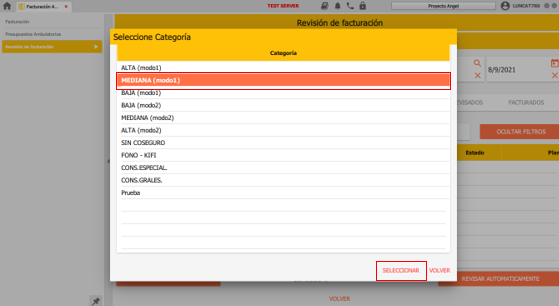
Seleccionaremos la categoría, como pudimos observar anteriormente. Hacemos click en la lupa, donde podremos elegir la categoría y luego hacemos click en el botón “Seleccionar”.
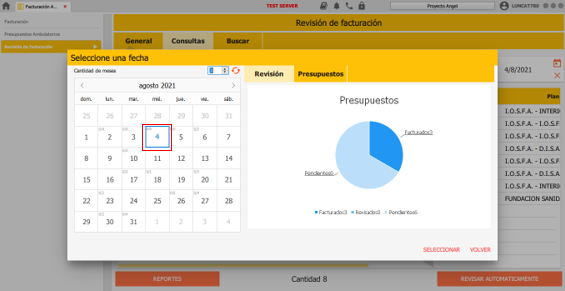
Por último elegiremos la fecha, haciendo click en el siguiente botón.
Automáticamente nos dirige a la siguiente pantalla donde seleccionaremos la fecha, haciendo click en la fecha.
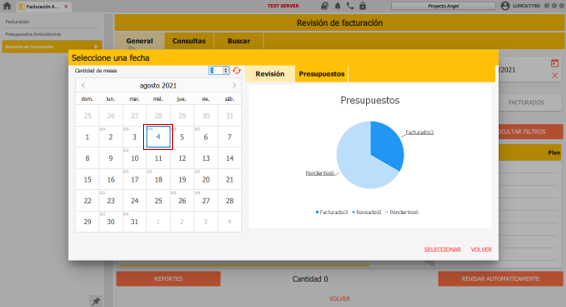
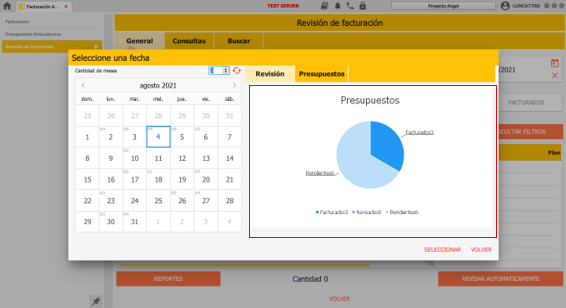
Una vez seleccionada la fecha, del lado derecho podemos visualizar que contamos con dos módulos:
“Revisión”: un grafico de torta, en el cual podemos observar los presupuestos facturados, los revisados y los pendientes.
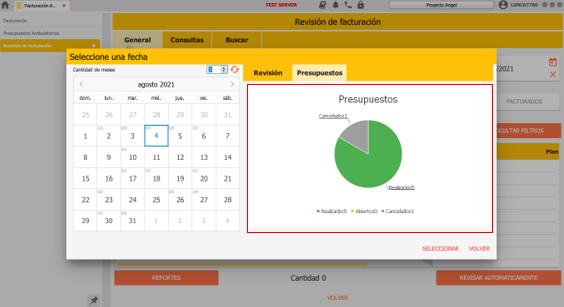
“Presupuestos”: un gráfico de torta, en el cual podemos observar los presupuestos cancelados, los abiertos y los realizados.
Una vez elegida la fecha, hacemos click en seleccionar.
Para seleccionar el “Estado” y la “Situacion”, hacemos click en el que deseamos. En este caso, en ambos, vamos a utilizar “Todos”. Podemos visualizarlo de la siguiente manera.
Al seleccionar el botón “Reportes”, contamos con 3 opciones.
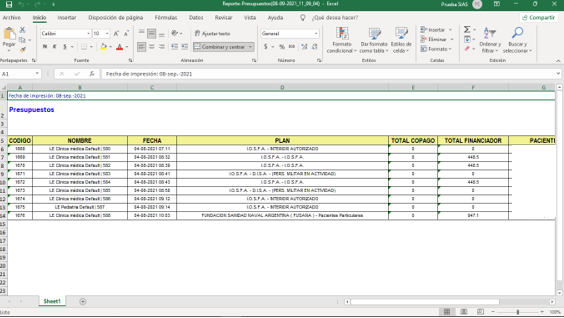
El primero, “Imprimir Vista Actual”, al hacer click en el mismo, nos convierte lo que visualizamos en la pantalla a un Excel, el cual podemos imprimir.
El segundo, “Turnos sin completar”, nos da la opción de seleccionar un lapso de tiempo, haciendo click en la fecha inicial y en la fecha final y haciendo click en “Seleccionar”.
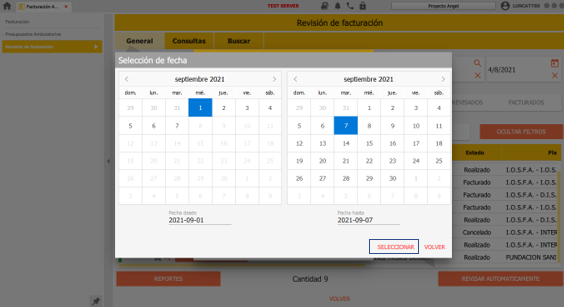
Automáticamente nos genera un Excel con los resultados de los turnos sin completar en el lapso seleccionado.
El tercero, “Lista de Espera sin Evento de HC”, nos brinda la opción de seleccionar un lapso de tiempo, haciendo click en la fecha inicial y en la fecha final y haciendo click en “Seleccionar”.
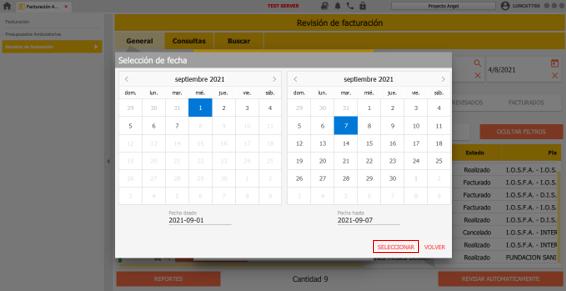
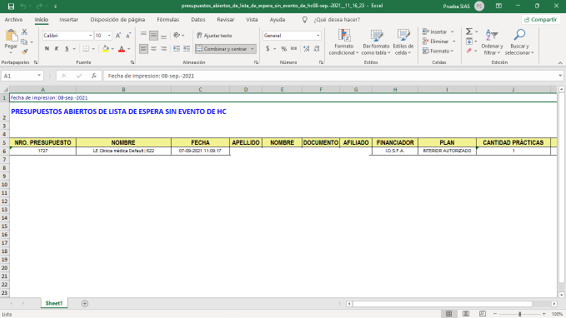
Automaticamente nos genera un Excel con los resultados de lista de espera sin evento clínico dentro de ese lapso de tiempo.
También contamos con el siguiente botón “Revistar automáticamente”, que sirve para marcar los presupuestos finalizados como “Revisados”.
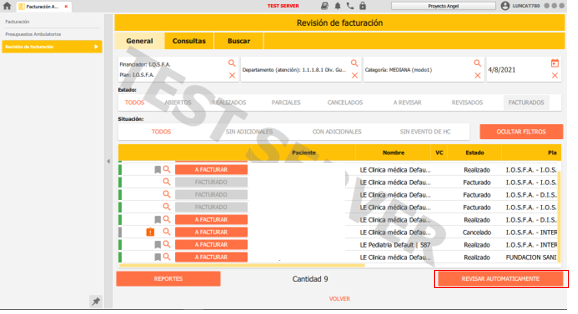
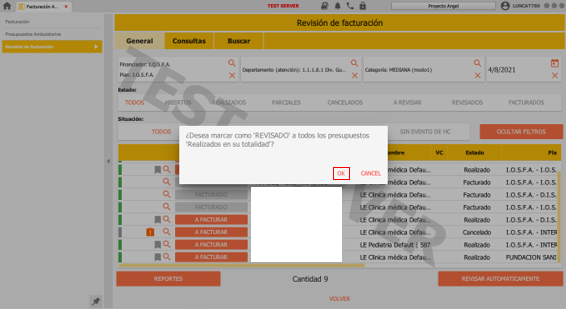
Al hacer click en el botón, nos muestra este cartel el cual nos pregunta si deseamos marcarlos como revisados, hacemos click en “Ok”
De esta manera se visualizamos los presupuestos revisados.
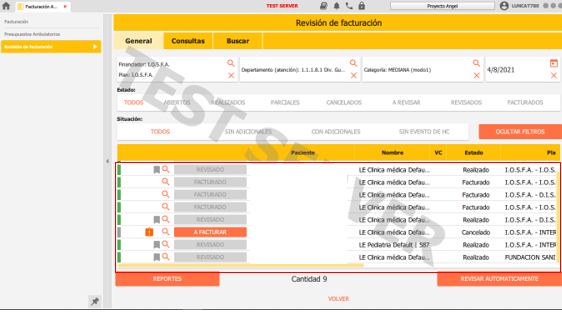
Finaliza el circuito.