Reglas – Inclusiones#
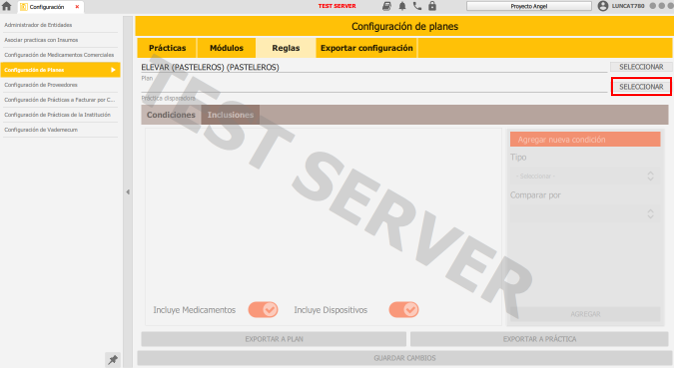
En el Menú Principal debemos posicionarnos en “Gestión Contable”, seleccionar “Configuración”, hacer click en “Configuración de Planes”, seleccionamos “Reglas” y hacemos click en “Inclusiones”.
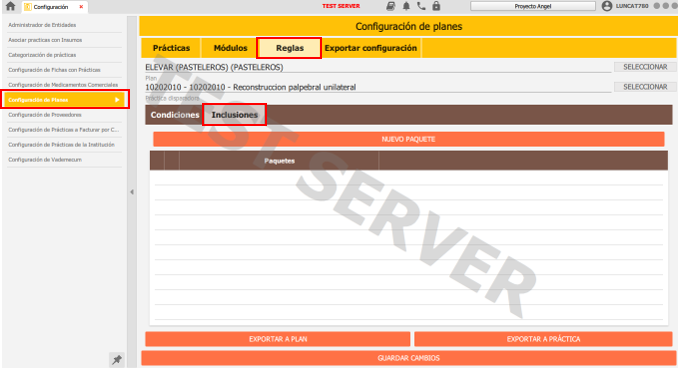
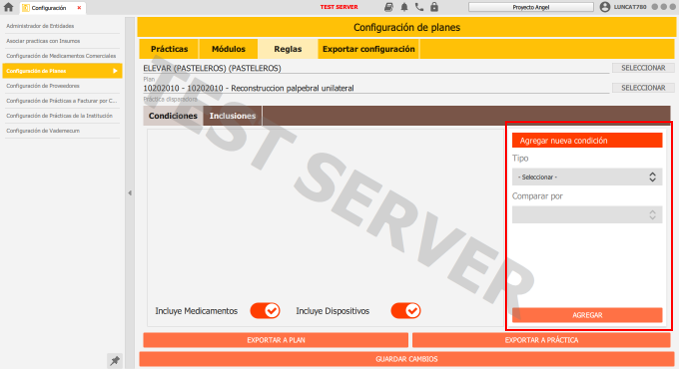
Debemos armar un nuevo paquete haciendo click en “Nuevo Paquete”
Ingresamos el nombre.
Para poder agregar prácticas, debemos hacer click en “Agregar Práctica”.
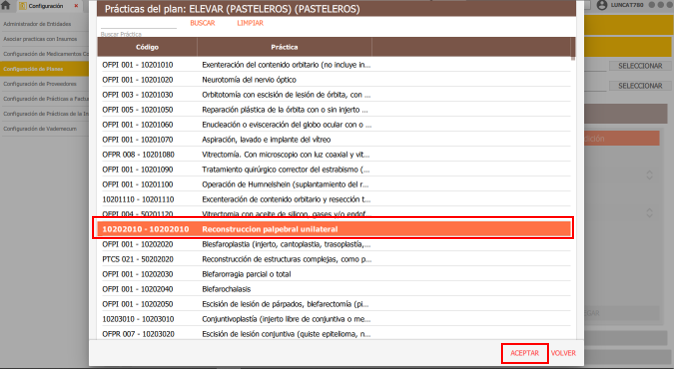
Donde debemos tildar las prácticas para poder agregarlas y luego hacer click en “Aceptar”.
Si corremos la barra desplazadora hacia la derecha, podemos observar que contamos con el Precio Original, el Descuento en Porcentaje y el Precio en Pack.
En la columna de “% Descuento” contamos con el signo “+” y “-“, donde podemos aumentar o disminuir el descuento haciendo click en los signos.
En la parte inferior vemos que contamos con la opción de aplicar un “Descuento Global (%)” y “Cantidad de Prácticas total”, al igual que en la columna de “% Descuento” contamos con los signos “+” y “-“ los cuales aumentamos o disminuimos haciendo click en los mismos.
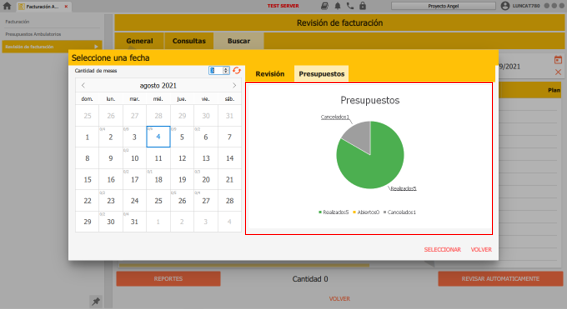
Contamos con el botón de “Aplicar”, donde aplicaremos el descuento global. Donde se ve modificado el “Precio en Pack” y el “% Descuento”.
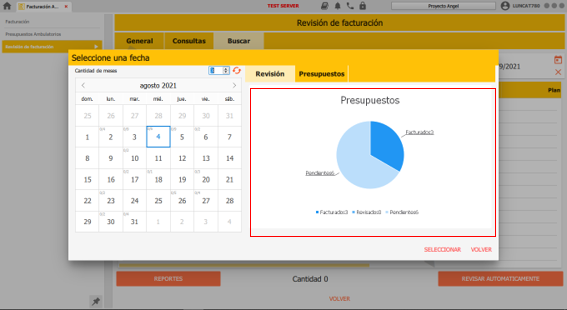
Una vez finalizado, hacemos click en el botón “Guardar”.
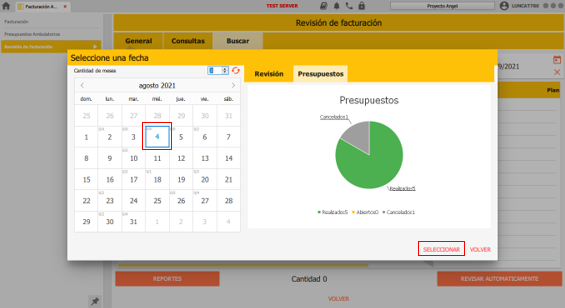
Una vez guardado, contamos con la opción de “Exportar práctica”, el cual seleccionamos cuando queremos exportar el paquete a otra práctica.
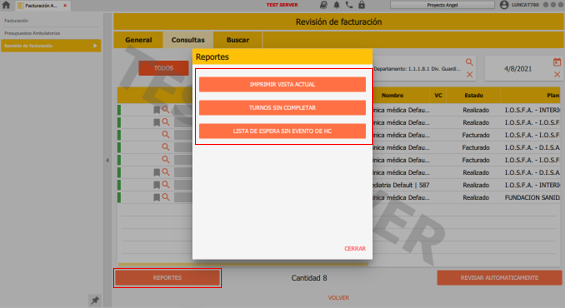
Una vez seleccionado “Exportar a práctica”, nos dirige a la siguiente pantalla donde seleccionaremos la práctica y haremos click en “Aceptar”.
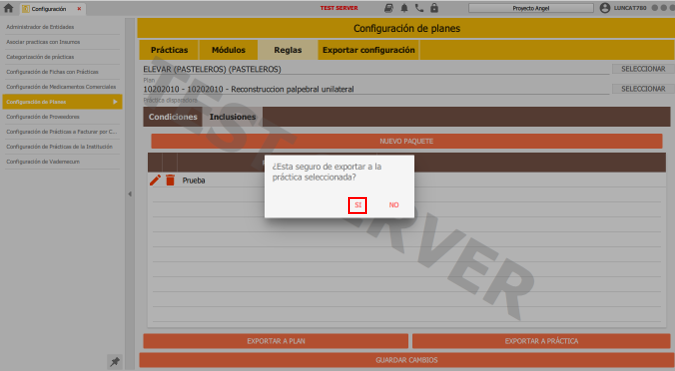
Nos va a mostrar un cartelito de confirmación, donde debemos hacer click en “Si”.
Automáticamente nos muestra que las reglas fueron exportadas correctamente.
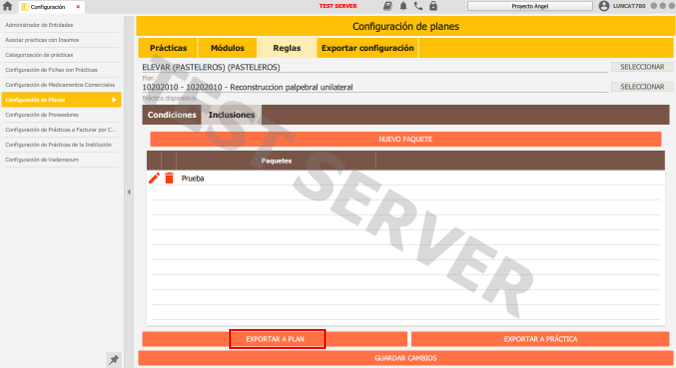
También contamos con la opción de “Exportar a plan”, el cual usamos para poder exportar este paquete a otro plan.
Una vez seleccionado “Exportar a plan”, nos dirige a la siguiente pantalla donde seleccionaremos la Institución haciendo doble click en la misma.
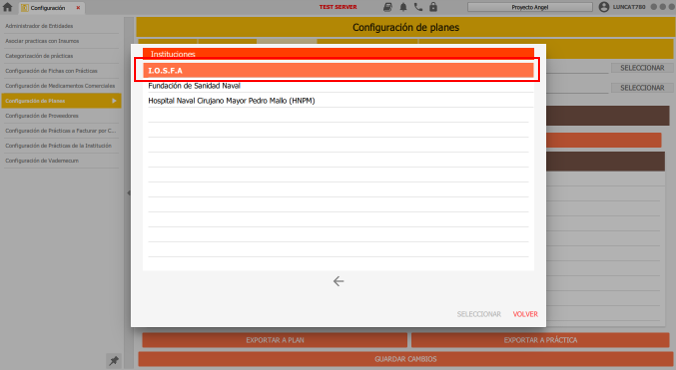
Automáticamente debemos seleccionar la obra social haciendo doble click en la misma.
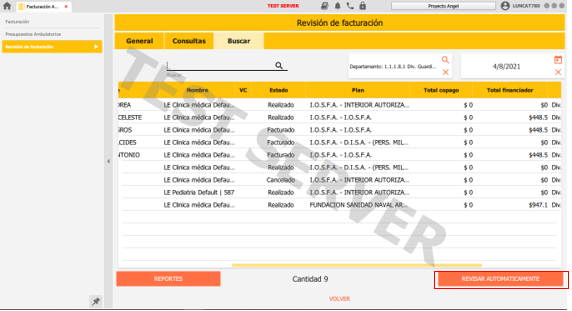
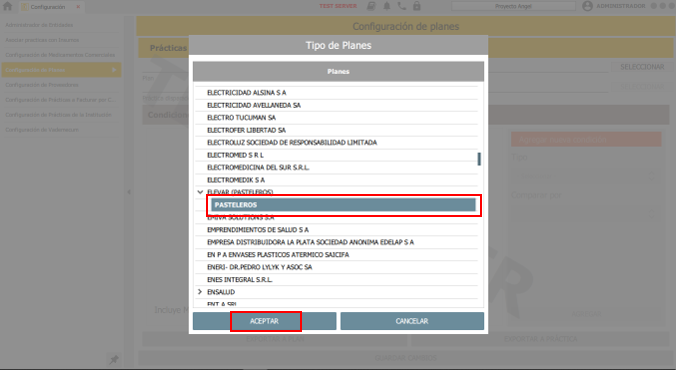
Luego debemos seleccionar el plan haciendo click en el plan y en “Seleccionar”.
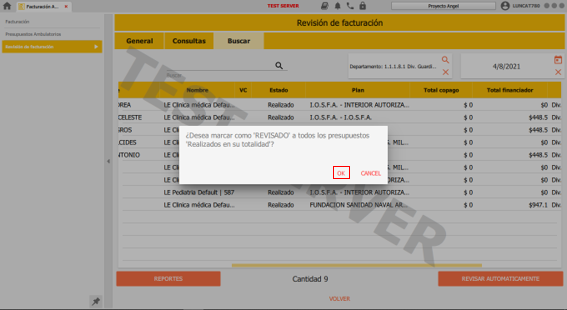
Nos va a mostrar un cartelito de confirmación, donde debemos hacer click en “Si”.
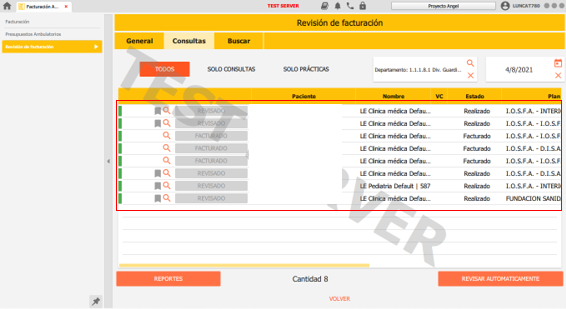
Automáticamente nos muestra que las reglas fueron exportadas correctamente.
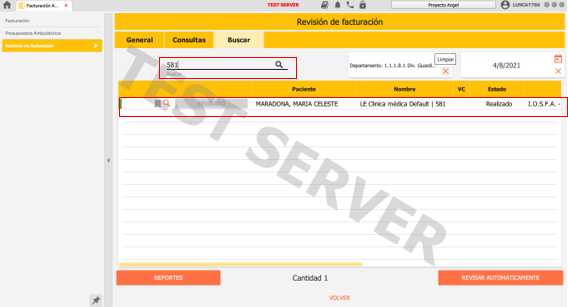
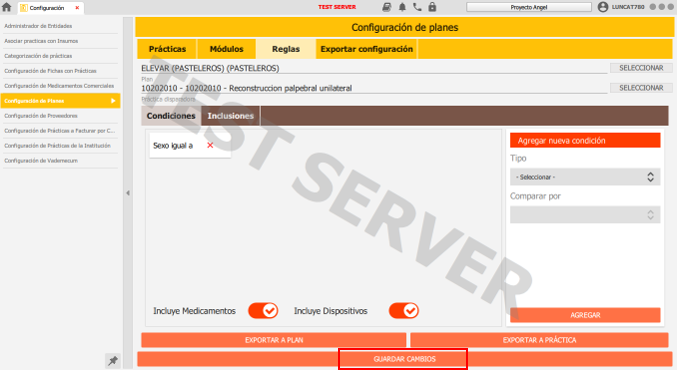
También contamos con el botón “Guardar cambios”, el cual seleccionamos cuando queremos guardar lo que recién hicimos.
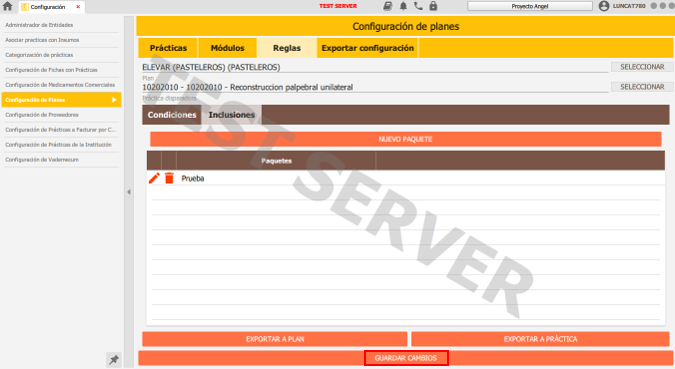
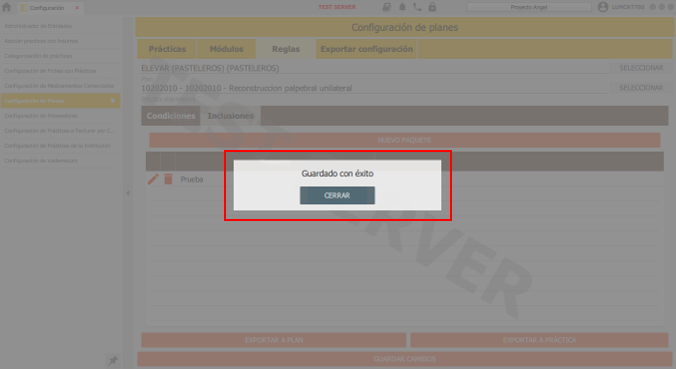
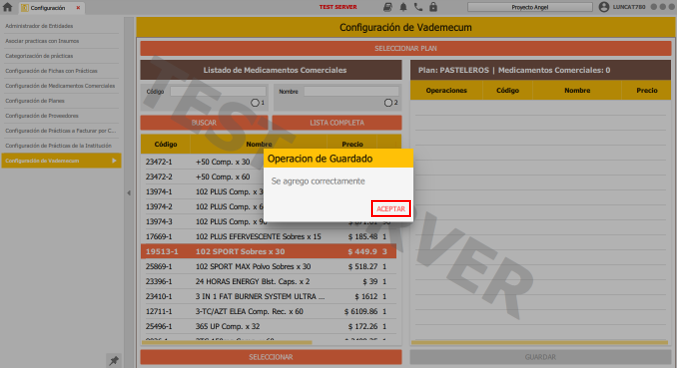
De esta manera nos muestra que se guardó correctamente.