
Solicitud de Prácticas#
Concepto: La solicitud de prácticas es la forma de resolver las peticiones internas entre profesionales de distintos servicios. El sistema notifica automáticamente al Jefe del Servicio y permite que este asigne un responsable del cumplimiento del pedido.
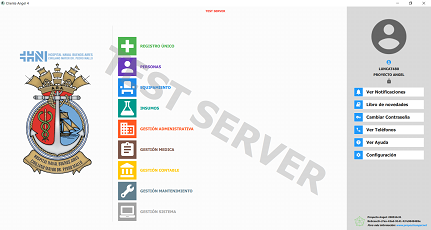
Comienza el circuito: Para poder usar “Configuración de prácticas”, en el Menú principal seleccionamos “Gestión medica”, nos posicionamos en “Prestación de servicios” y hacemos click en “Configuración de prácticas”.
Cada servicio configura las prácticas que realiza seleccionándolas del listado de la Institución.
NOTA: La Institución debe configurar todas las prácticas que se realizan en ella para este fin, pero también para la correcta FACTURACIÓN
Sobre la columna izquierda aparece el listado de todo lo que la institución realiza, y a la derecha lo que el Jefe de Servicio debe indicar que le son propias. Las flechas en el centro sirven para copiar de la columna izquierda hacia la derecha y para devolverlas en caso de modificación.
Una vez configuradas las prácticas a realizar, debemos generar una solicitud de dichas prácticas, lo que se realiza desde la Historia clínica.
Al registrar el nuevo evento de salud el profesional solicita la realización de una acción y esto queda registrado en la H.C. Se evitan repeticiones porque ya ha quedado el registro. Desde “Nuevo Encuentro”, vamos a “Tratamientos y Prácticas” y luego click en “Solicitud de Derivación Interna- Práctica (Amb)”:
Al seleccionar “Solicitud de practica inmediata ( Derivación interna Ambulatoria), nos muestra el siguiente modulo donde debemos seleccionar la practica a realizar haciendo click en “Agregar”
Al presionar el botón «Agregar» se despliega el listado de servicios a los que le podemos solicitar.
NOTA: Primero se selecciona el Servicio porque luego nos muestra las prácticas que ese servicio realiza.
Una vez seleccionado el servicio, seleccionamos la practica que vamos a realizar. Hacemos click en “Aceptar”.
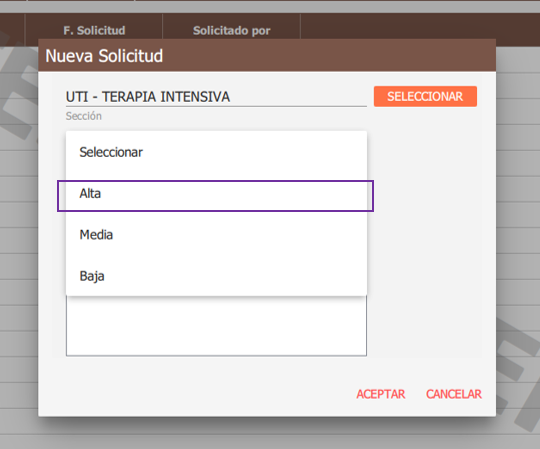
Debemos definir el Grado de Urgencia y tenemos la posibilidad de agregar una o varias “Observaciones”, donde anotamos lo que nos resulte relevante.
Al hacer click en “Guardar Eventos”, nos dirige a la siguiente pantalla donde debemos confirmar que vamos a guardar sin diagnostico y nos detalla el evento. Hacemos click en “Guardar”.
Cuando se graba el evento el sistema dispara una notificación al Jefe del Servicio. La notificación queda siempre a la vista hasta que es realizada.
El Jefe del Servicio puede ver el listado de las prácticas solicitadas. La notificación sigue presente en la parte inferior de la pantalla.
Veremos el listado de tareas que nos solicitaron.
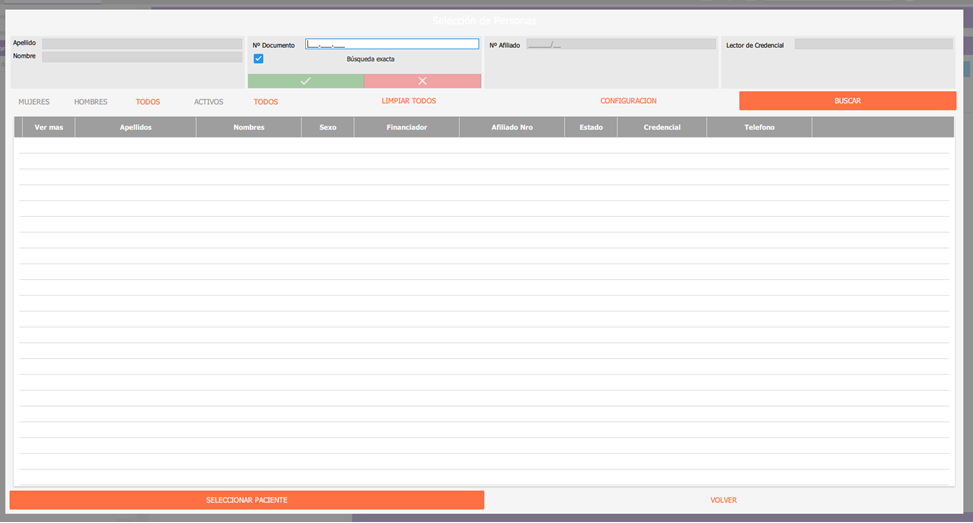
El Jefe del Servicio puede asignar esta tarea a alguno de los profesionales del servicio.

Se nos muestra el listado de profesionales para seleccionar. Una vez seleccionado, hacemos click en “Aceptar”.
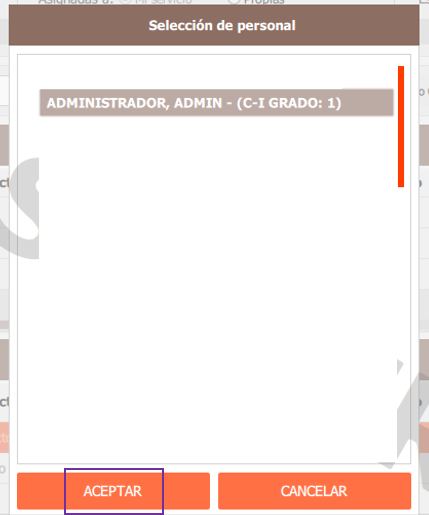
Nos muestra cual sería el profesional asignado

Una vez asignada la práctica el sistema notifica al profesional titilando el siguiente botón.
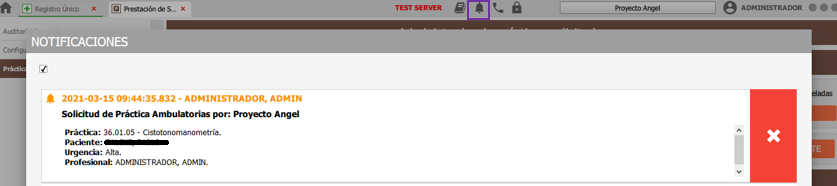
El profesional verá cuales son las prácticas que su jefe le ha encomendado para realizar. La opción que se muestra más abajo sirve tanto para ver los pacientes internados en su servicio como las prácticas encomendadas. Ahora expondremos solamente la segunda opción, es decir las tareas que debe realizar.
El siguiente botón nos dirige directamente a la Historia Clinica, donde podemos ver la historia clínica del paciente o realizar la práctica.
Para registrar lo realizado entraremos en la siguiente ficha.
A la derecha tenemos la siguiente pantalla, donde contamos con la opción de acceder al listado de las prácticas asignadas o podemos agregar prácticas que se realizan por decisión del profesional, las cuales no se adhieren al circuito que describimos.
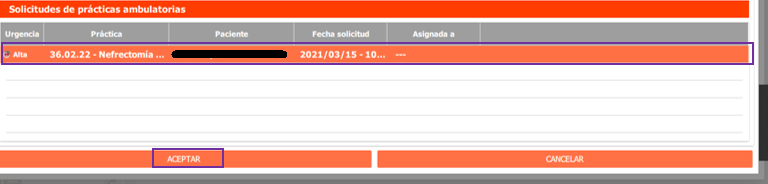
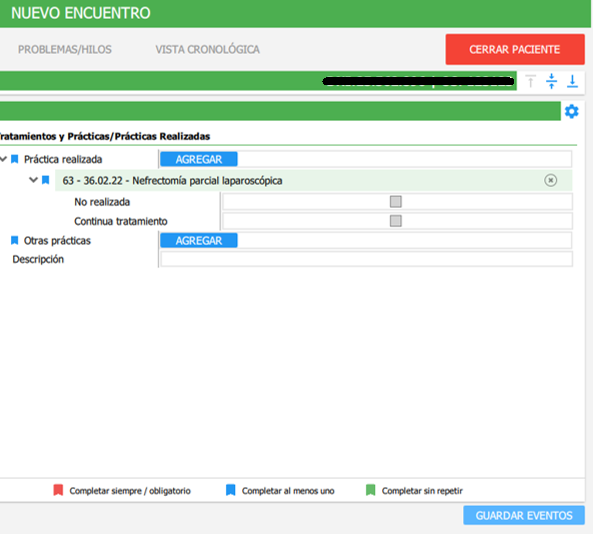
Al hacer click en “Agregar” las practicas realizadas, nos muestra las solicitudes de interconsulta y las solicitudes de prácticas ambulatorias, seleccionamos la que debemos realizar y hacemos click en “Aceptar”.
Tenemos la opción para completar si la practica no fue realizada o si continua con tratamiento. Tambien podemos agregar una descripción. Luego hacemos click en “Guardar eventos”.
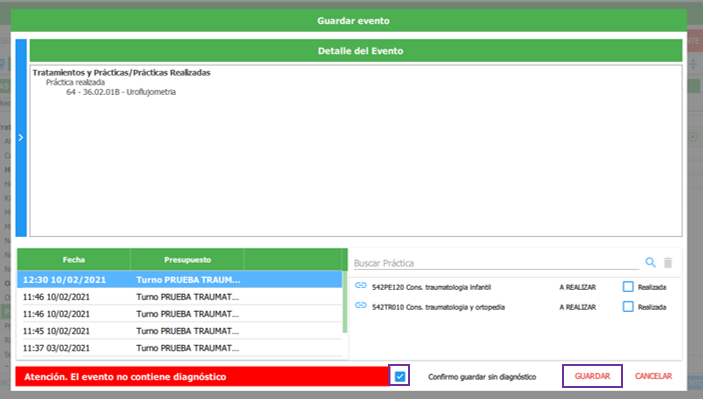
Al hacer click en “Guardar Eventos”, nos dirige a la siguiente pantalla donde debemos confirmar que vamos a guardar sin diagnóstico y nos detalla el evento. Hacemos click en “Guardar”.
Automáticamente el solicitante recibe una notificación informándole que su petición fue satisfecho
