
Envio de Mails#
«GESTIIÓN DE SISTEMA -> Notificaciones -> Envio de Mails
• Para acceder a este módulo nos dirigimos al grupo GESTIIÓN DE SISTEMA
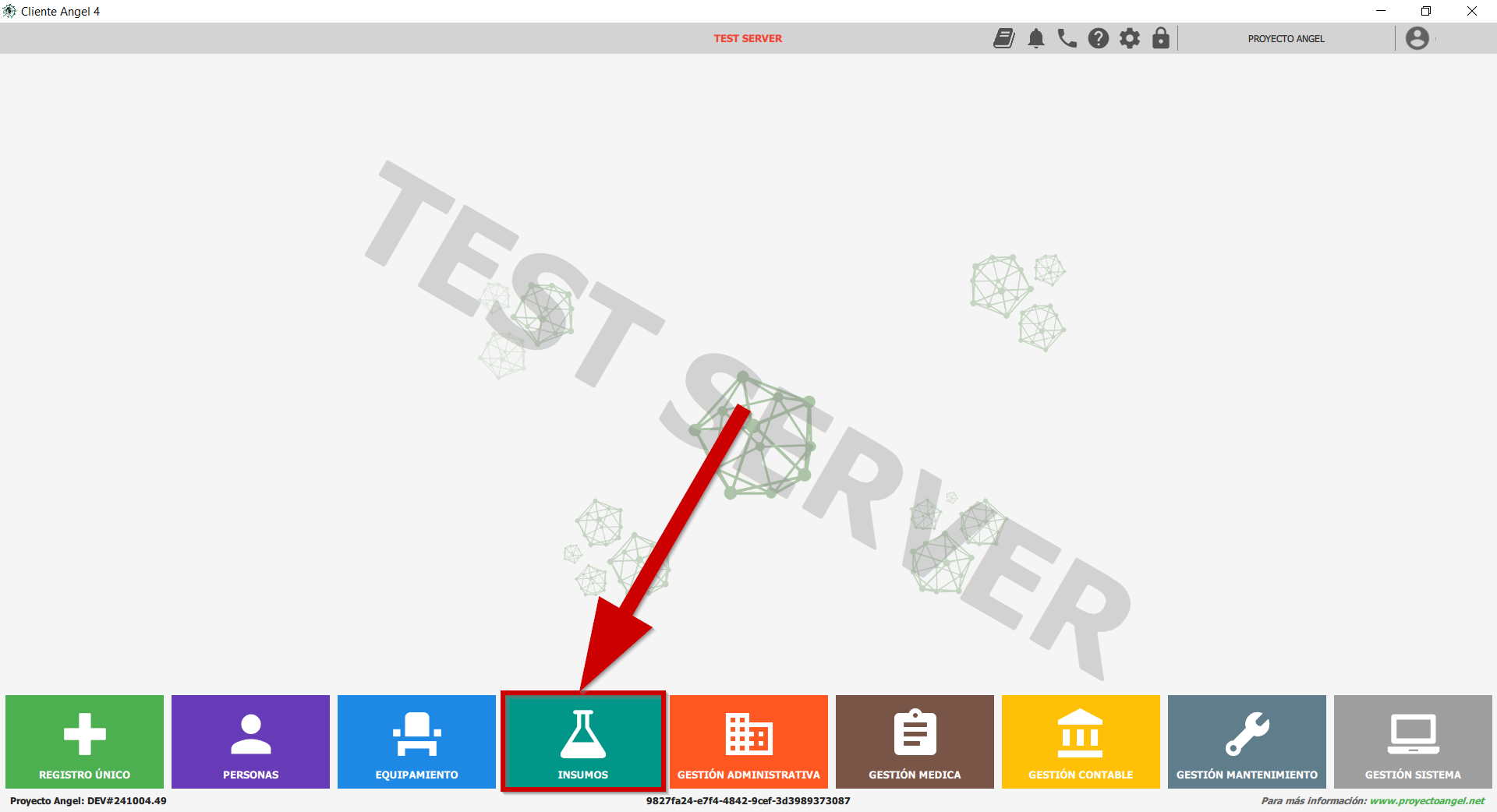
• A la categoria Notificaciones
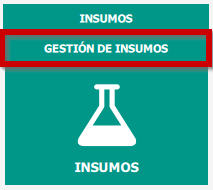
• Luego al módulo Envio de Mails
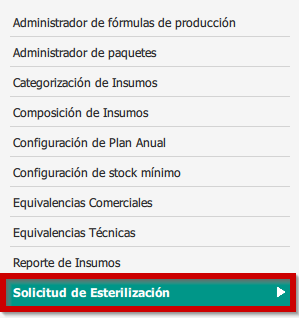
• La pantalla a modo de ejemplo seria de la siguiente manera:
UTILIDAD:
Como configurar un envio de mails masivo#
Primero debemos configurar los filtros. Los mismos se encuentran en la parte superior de la pantalla.
Debemos configurar si queremos enviar Mujeres u Hombres, o ambos y elegir un rango de edades. Podemos seleccionar si el mail que se envia sea solo para los titulares de la obra social.
Luego seleccionamos el FINANCIADOR / PLAN
Seleccionamos el que buscamos y le damos aceptar. A modo de ejemplo usaremos I.O.S.F.A.
Luego aplicamos los filtros con el botón azul debajo del mismo recuadro.

Podremos tambien ingresar los destinatarios manualmente separados por ; c/u.
Luego debemos llenar el mensaje con el texto que queremos enviar. Completando Asunto y contenido del mensaje luego le daremos a enviar
Contaremos tambien con algunos editores de texto como negrita, cursiva o subrayado.

Contaremos con la posibilidad de tener textos predeterminados para enviar, para aquellas notificaciones que son de uso habitual.

En esta ventana veremos los textos predeterminados previamente creados, los cuales corresponden a 3 categorias:

INSTITUCIÓN:
Aqui veremos todas los textos creados a nivel INSTITUCIONAL, es decir que podremos ver los textos de cualquier servicio o sector que haya creado para ser compartido a toda la institución.
DEPARTAMENTO:
Aqui veremos todas los textos creadas a nivel DEPARTAMENTAL (o por sector), es decir que podremos ver los textos creados por cualquier usuario que corresponda a nuestro mismo sector, y que haya optado por que sea visible para todos aquellos en el mismo.
PERSONAL:
Aqui veremos todas los textos creados por nosotros mismos, es decir que solo seran visibles para el mismo usuario y nadie mas puede visualizarlas a menos que sean compartidas posteriormente.
Para agregar una nueva vista, debemos clickear en el botón (+) en la parte inferior izquierda.
Editamos el texto y lo guardamos. O podremos eliminarlo según corresponda

Agregamos el texto y lo seleccionamos. Contamos con un botón ( X ) para eliminar el mensaje y poner otro.
