
Reporte de Insumos#
«INSUMOS -> Gestión de Insumos -> Reporte de Insumos
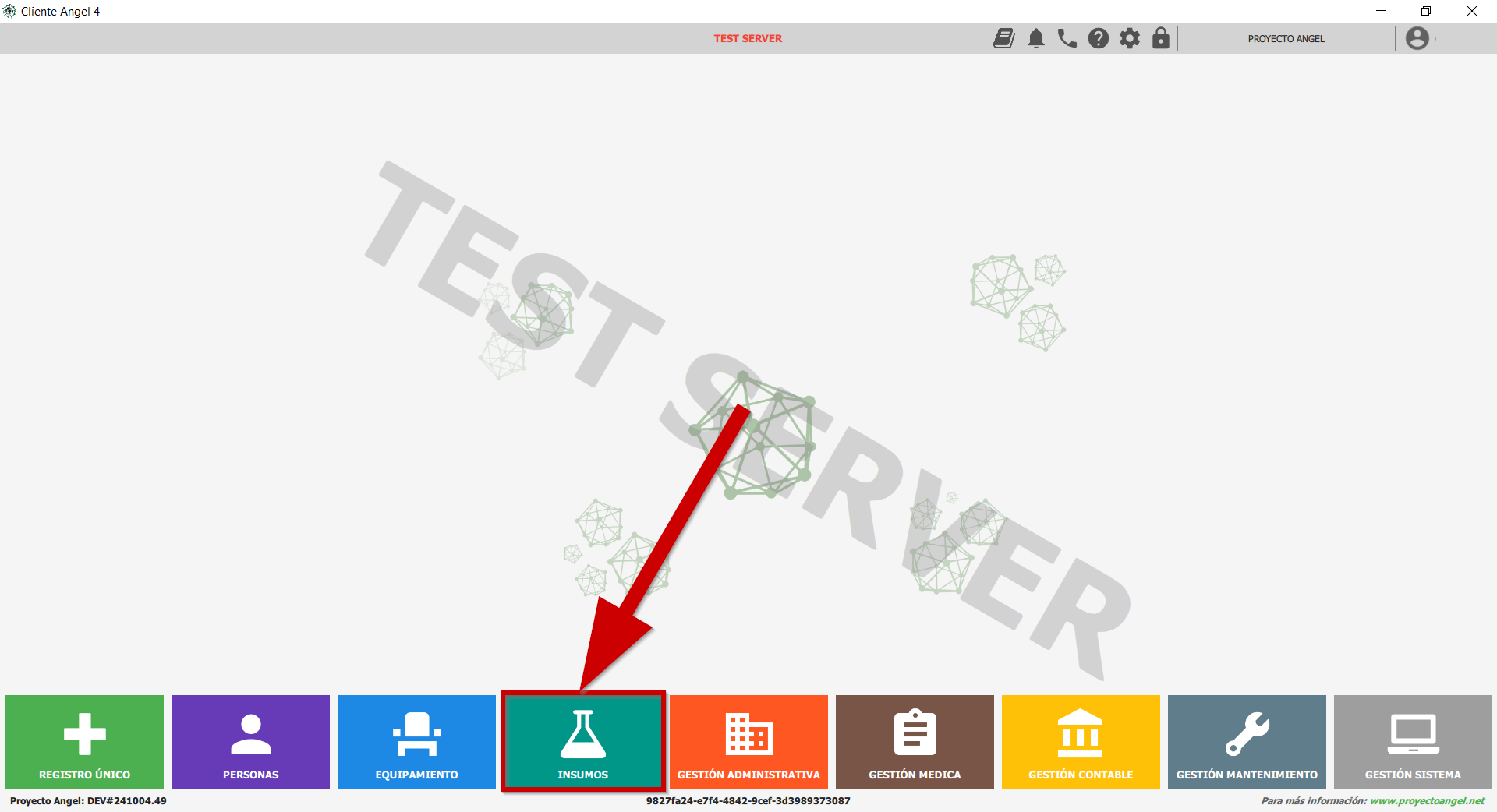
• Para acceder a este módulo nos dirigimos al grupo INSUMOS
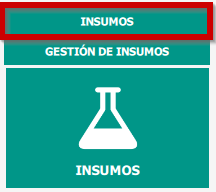
• A la categoria Gestión de Insumos
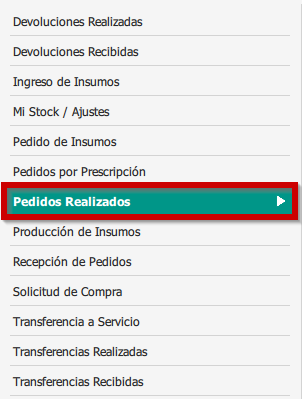
• Luego al módulo Reporte de Insumos
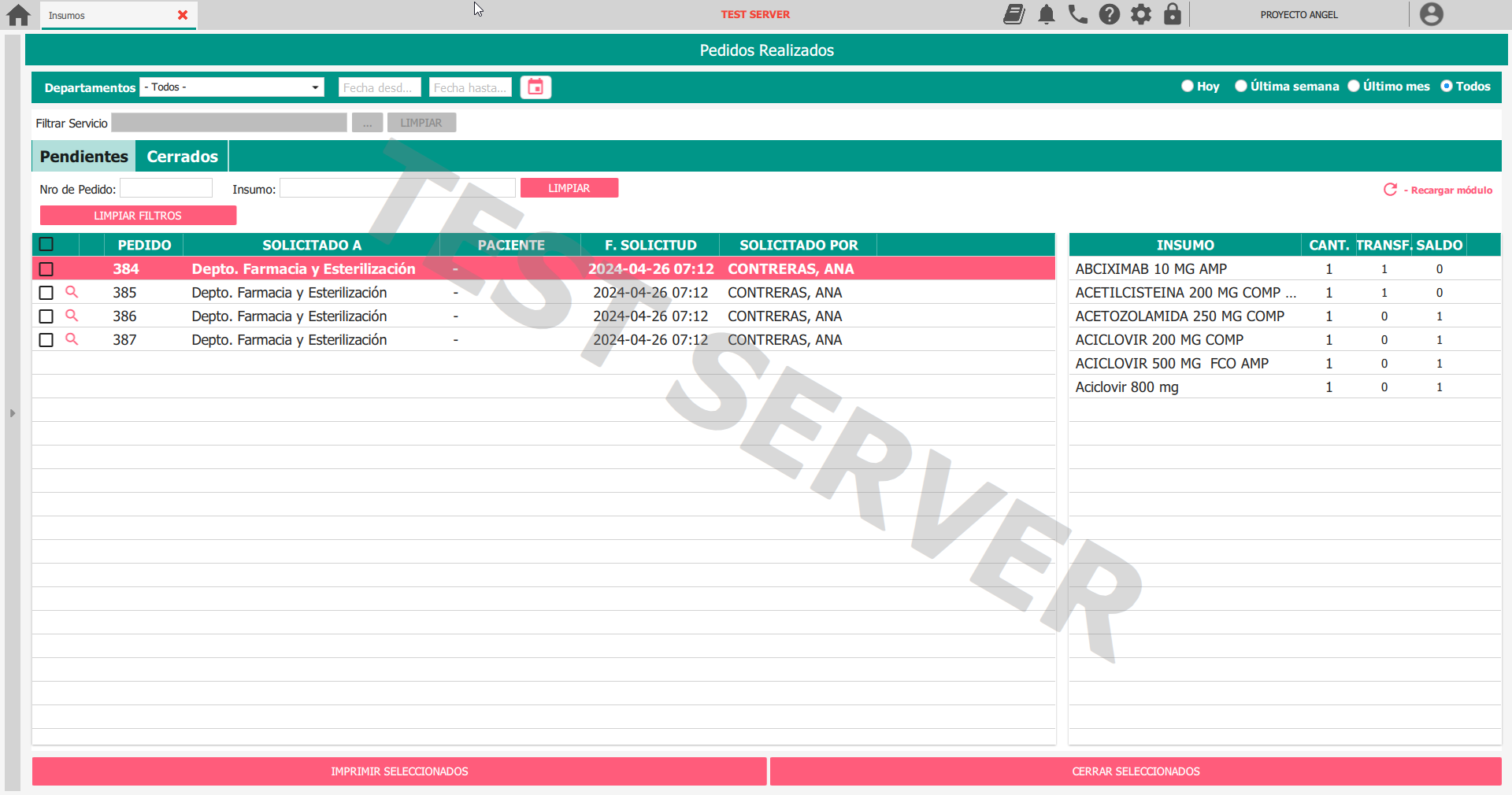
• La pantalla a modo de ejemplo seria de la siguiente manera:
UTILIDAD: Este módulo nos sera de gran utilidad a la hora llevar un control y seguimiento a fondo de los insumos propios o de otro sector.
Su función radica ofrecer datos exactos sobre que paso con determinados insumos, de un lugar en un tiempo seleccionado. Tambien ofrece datos de configuraciones y excistencias de los mismos.
Reportes#
Tenemos 5 (cinco) posibles reportes a imprimir, los cuales tienen ciertos parametros a ser completados antes de poder sacarlos. Los mismos sos:
Reporte COMPLETO Detallado#
Permite obtener un reporte detallado del stock (Discriminando por Lote/Vencimiento).
Describe ENTRADAS, SALIDAS y el STOCK ACTUAL.
Reporte COMPLETO Totalizador#
Permite obtener un reporte totalizando por insumo y tipo de movimiento. Sin discriminar Lote/Vencimiento.
Describe ENTRADAS, SALIDAS y el STOCK ACTUAL.
Reporte Personalizado#
Detalla información completa del stock y admite el FILTRO POR TIPO DE MOVIMIENTO. Permite generar un reporte tanto detallado como totalizador.
Reporte Catálogo#
Permite obtener el detallado de insumos de un catálogo de una CAPA.
Describe CAPA - CATEGORÍA - TIPO - INSUMO.
Reporte Compras#
Permite obtener información vinculada al proceso de compras.
Filtros#
Los filtros varian según el reporte, pero aunque se repitan tienen el mismo proceso para todos. Es OBLIGATORIO el buen uso y verificación de los parámetros aplicados ya que estos son vitales para un correcto reporte de lo que queremos ver.
Para abrir el desgloce de parametros de cualquier filtro basta con clickear en la barra roja:

Filtro De Servicio#
Seleccionaremos si queremos ver datos de nuestro sector.
Si el lugar al que estamos logueaqdos es un sector requirente, podremos ver el stock de insumos de otro sector, pero solo de la CAPA que nos corresonda.
Seleccionando Otro Servicio iremos a la LUPA de la derecha, donde buscaremos el sector.
Filtro de Periodo#
Este filtro nos sera util para establecer un rango en periodo de dias (Maximo 90 dias). En los cual el reporte obtendra datos entre esos dias

Filtro de Insumo#
Este filtro sirve para parametrizar los insumos en los cuales queremos el reporte. Podremos seleccionar CAPA - CATEGORÍA - TIPO, seleccionar un ATC del insumo y tambien un parametrizar un rango de dias.
Filtros de movimiento#
Este filtro solo se habilita para el Reporte Detallado. El mismo sera de mucha utilidad al poder parametrizar el TIPO DE MOVIMIENTO que tuvieron los insumos.
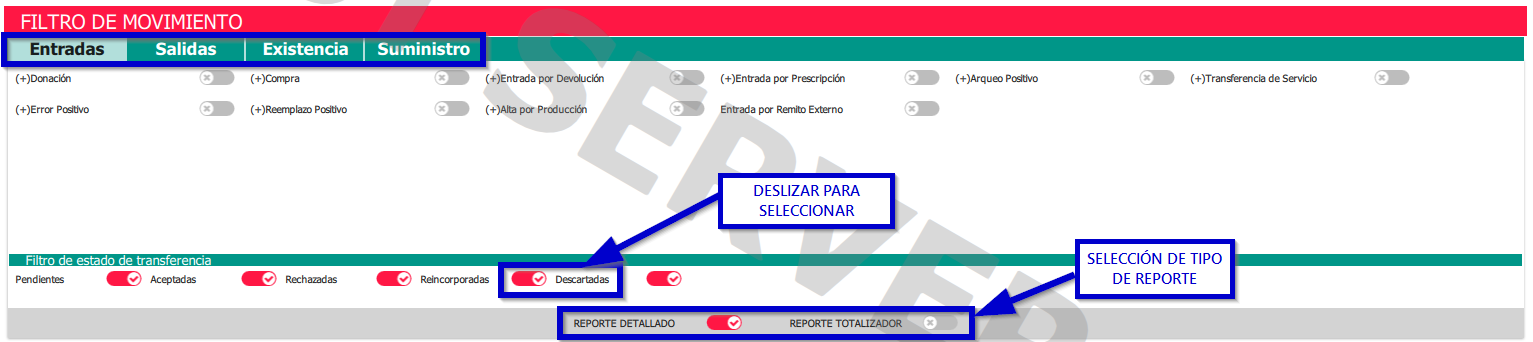
El mismo divide los tipos de movimiento en 4 (cuatro) categorías. Las mismas corresponden a cualquier tipo de movimiento/ajuste que pudo haber tenido el insumo DENTRO DEL SISTEMA.
ENTRADAS:
Cualquier movimiento donde el insumo ingreso al stock actual del sector logueado.
SALIDAS:
Cualquier movimiento donde el insumo fue descontado del stock actual del sector logueado.
EXISTENCIA:
Solo podremos seleccionar UNO A LA VEZ. Se utiliza para tener datos de los insumos actuales, más que por movimiento.
SUMINISTRO:
Cualquier tipo de SUMINISTRO del insumo aplicado y registrado en la Historia Clínica puede ser reportado con estos parametros.
Como imprimir un reporte de INSUMOS#
La correcta parametrización de los filtros hará que el reporte salga correctamente en medida de lo que queremos ver.
Con esto podremos saber que paso con determinado INSUMO/s de un SECTOR especifico y/o saber CONFIGURACIONES y EXISTENCIAS de los mismos.
Para imprimir nuestro reporte debemos seleccionar la carpeta donde alojar el archivo.
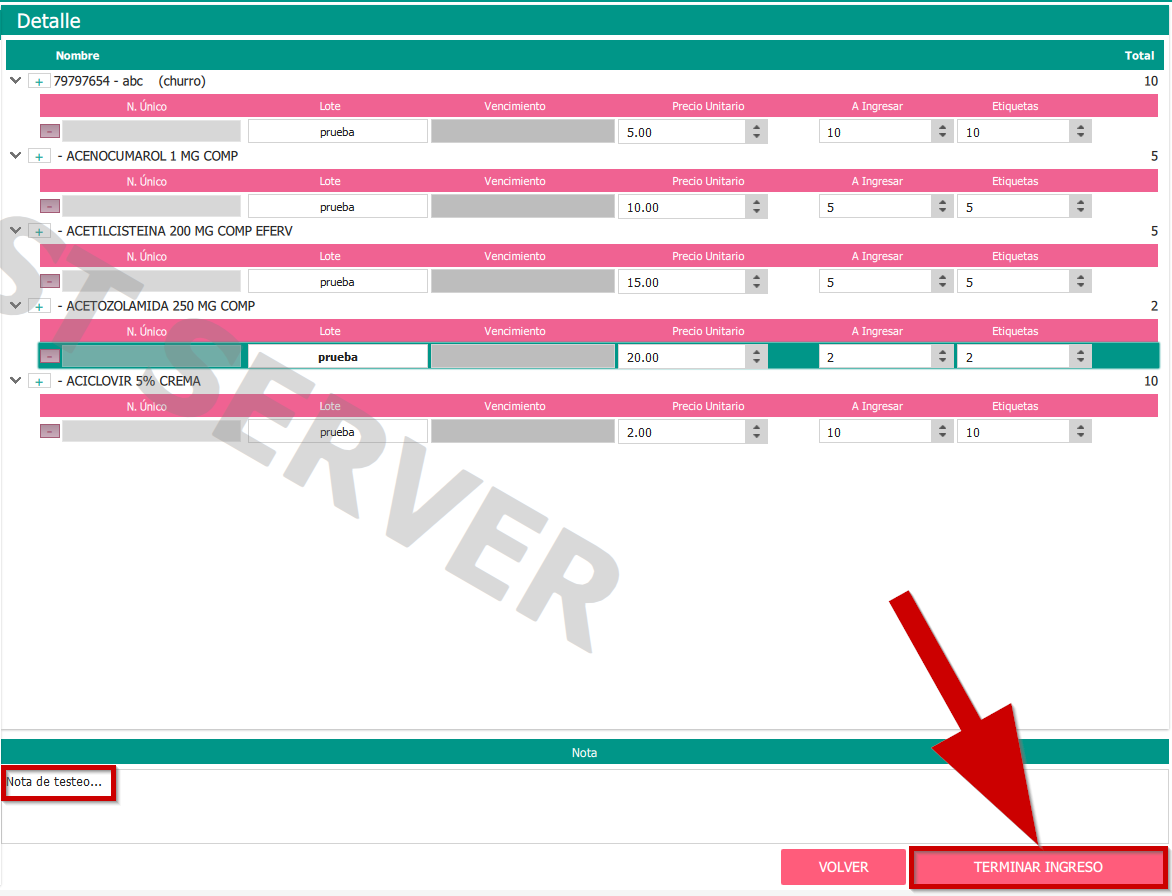
Luego podremos imprimirlo en formato PDF o EXCEL.