
Presentación Angel#

Al iniciar sesión, automáticamente nos dirige al inicio de Angel, donde podemos visualizar la siguiente pantalla.
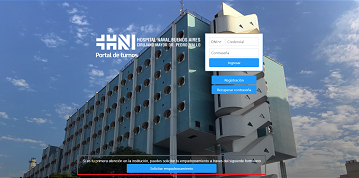
En la cual contamos con diferentes módulos, los cuales dependen de los permisos y perfiles que tenga asignados el usuario al momento de utilizar el sistema.
Contamos con:
Registro Único: En este módulo, podemos visualizar que contamos con lo que está relacionado con el paciente, podemos ver estudios, ver y completar la historia clínica, generar estudios, ver las agendas personales del usuario, las cirugías, etc. En general, este modulo lo utiliza un médico en relación al paciente.

Personas: En este módulo, podemos visualizar que contamos con lo que está relacionado con empadronar nuevos pacientes, generar nuevos usuarios y ceder permisos.
Equipamiento: En este módulo, podemos visualizar que contamos con lo que está relacionado con el equipamiento del hospital, ya sea por equipo individual o categorizándolos, administrándolos, etc.
Insumos: En este módulo, podemos visualizar que contamos con lo que está relacionado con los insumos del hospital, pudiendo agruparlos, categorizarlos, administrarlos, etc.
Gestión Administrativa: En este modulo, podemos visualizar que contamos con lo que abarca a las agendas y sus configuraciones, la lista de espera, las autorizaciones, el almacenamiento, los archivos, etc. Se utiliza desde la parte administrativa, donde el secretario genera los turnos, configura las agendas, etc.
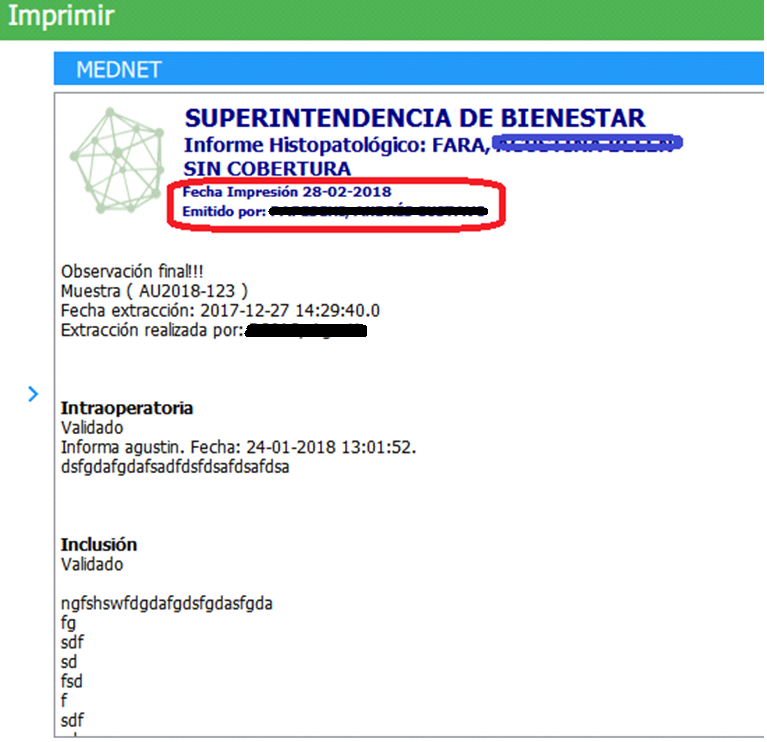
Gestión Medica: En este módulo, podemos visualizar que contamos con lo que esta relacionado con la parte médica, vacunación, hospitalización, limpieza de habitaciones, muestras realizadas, prescripciones, protocolos, quirófano, prestación de servicios, etc.
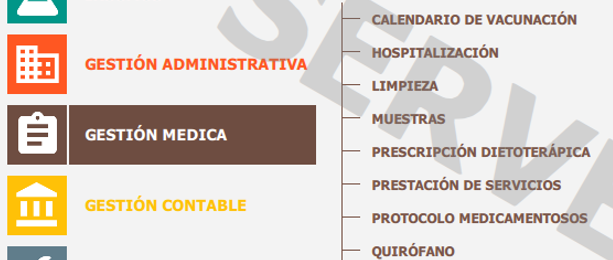
Gestión Contable: En este módulo, podemos visualizar que contamos con lo que esta relacionado con la parte contable del hospital, donde usamos lo que sería compras, copagos, facturación, cajas, fondos, liquidaciones, honorarios, etc.
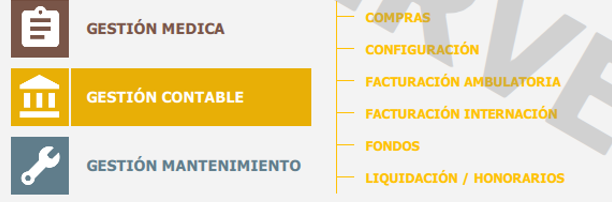
Gestión Mantenimiento: En este módulo, podemos visualizar que contamos con lo que está relacionado con la organización del hospital, la distribución de los pisos, los planos del hospital, etc.

Gestión Sistema: En este módulo, podemos visualizar que contamos con lo que está relacionado con los usuarios, en el caso de blanquear claves, y con las notificaciones, en el caso de mandar mails, (TERMINAR)

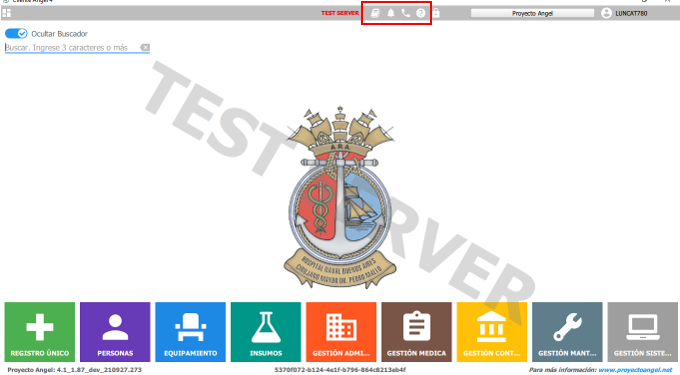
Podemos visualizar que, del lado derecho de la pantalla, contamos con los siguientes botones:
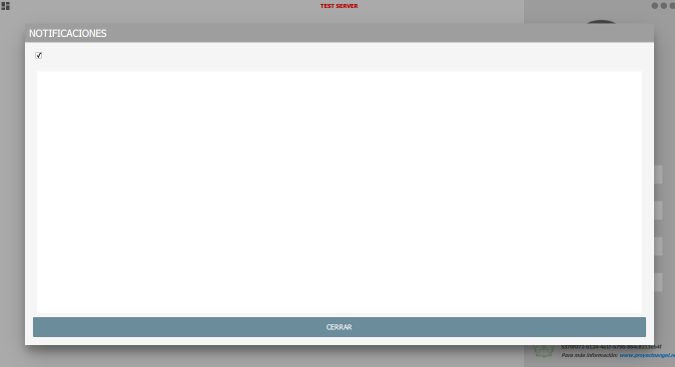
Notificaciones: Al seleccionar este botón se visualizan notificaciones enviadas de manera masiva, por ejemplo, tareas de mantenimiento o bien notificaciones personalizadas, por ejemplo: asignación de prácticas a realizar.
Nos abre la siguiente ventana donde visualizaremos las notificaciones. En este caso, no visualizamos ninguna notificación.
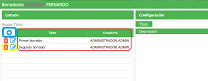
Libro de Novedades: Al seleccionar este botón se visualizan los libros de novedades ejecutados por los usuarios del servicio. Usualmente se utiliza para los pases de guardia.

De la siguiente manera visualizamos los libros de novedades que ya tenemos.
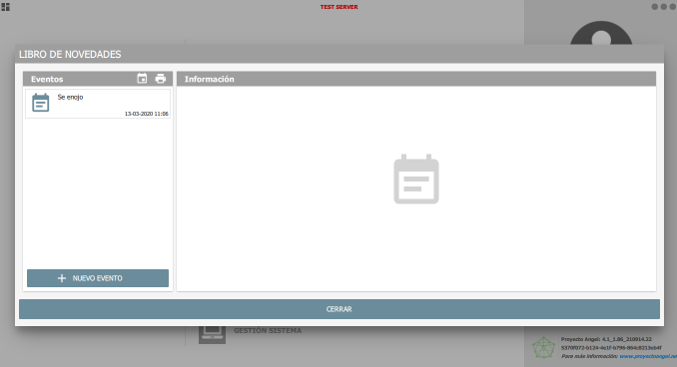
Para crear un libro nuevo, hacemos click en “nuevo evento” y automáticamente nos dirige a la siguiente ventana.
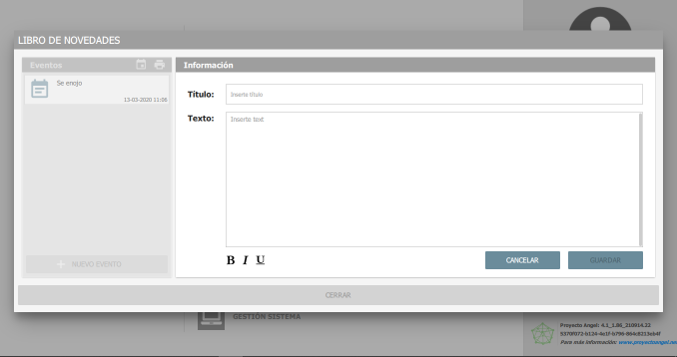
Una vez completados los datos, hacemos click en “Guardar”.
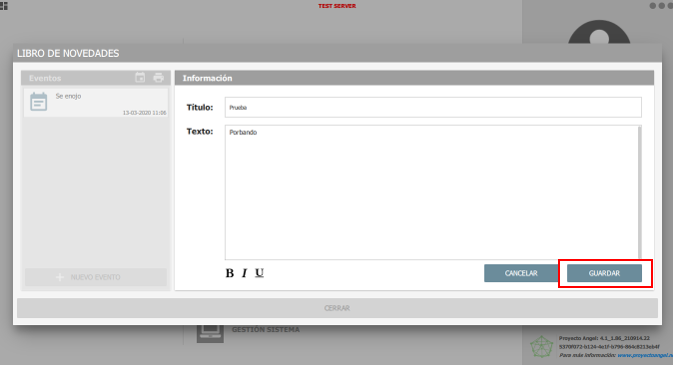
De la siguiente manera, podremos visualizar el nuevo evento guardado.
Cambiar Contraseña: Este botón nos sirve para modificar la contraseña.
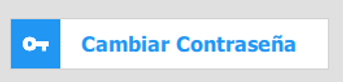
Al hacer click en el botón, automáticamente nos abre la siguiente ventana en la cual debemos completar con la contraseña actual y hacer click en “Autentificar”.
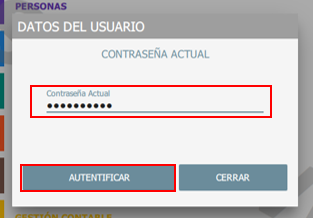
Automáticamente podremos modificar la clave. Completamos y al finalizar hacemos click en “Guardar”.
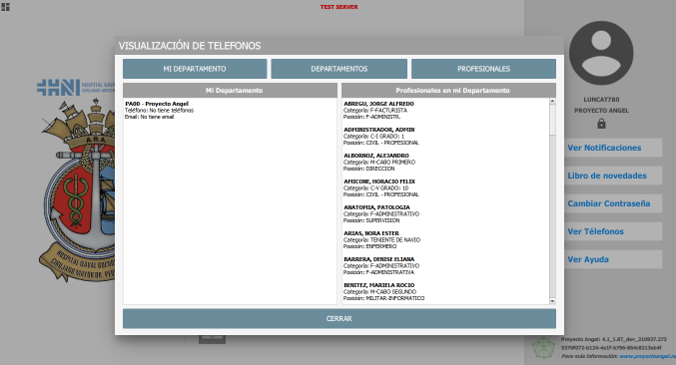
Ver Teléfonos: Al seleccionar este botón podremos visualizar los teléfonos, tanto mi departamento, de otros departamentos o de profesionales.
De esta manera podremos visualizar los teléfonos
Ver ayuda: Al seleccionar este botón, automáticamente nos dirige a la página de “Proyecto Angel”, donde podremos encontrar manuales que nos facilitaran el uso del sistema.

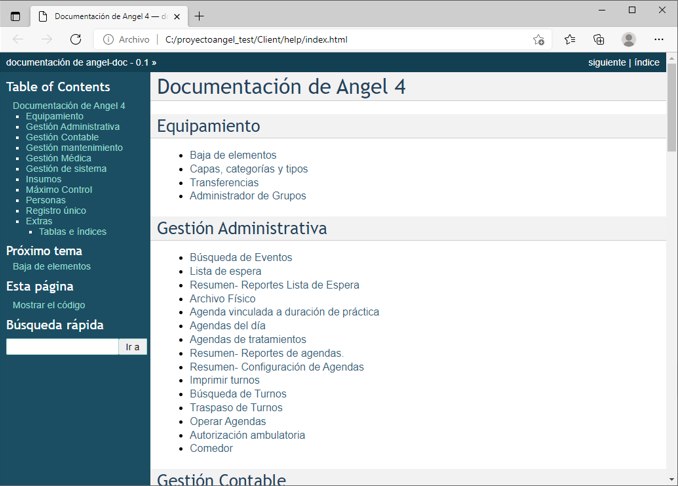
Visualizamos que tenemos dos tipos diferentes de presentaciones en las cuales podemos visualizar que contamos con un buscador:
Presentación 1:
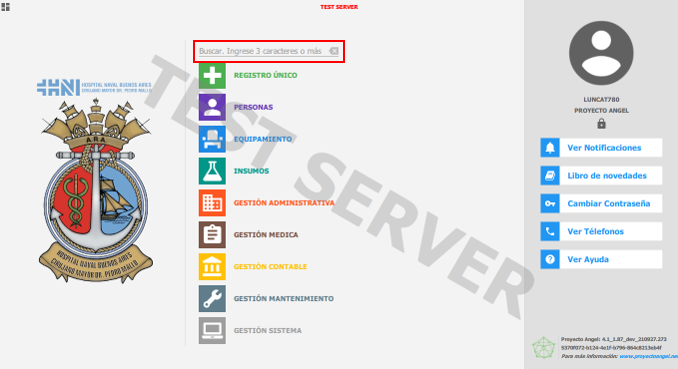
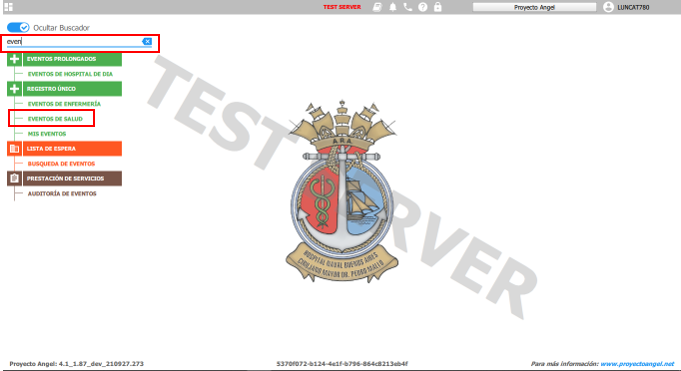
En este caso, vamos a buscar “Eventos de salud”, para lo que en el buscador escribimos “Even” y nos van a aparecer los módulos en los cuales contamos con “Eventos”.
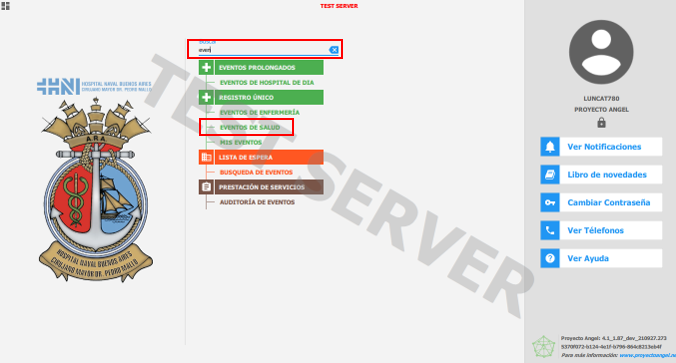
Para modificar de presentación, hacemos click en el siguiente botón.
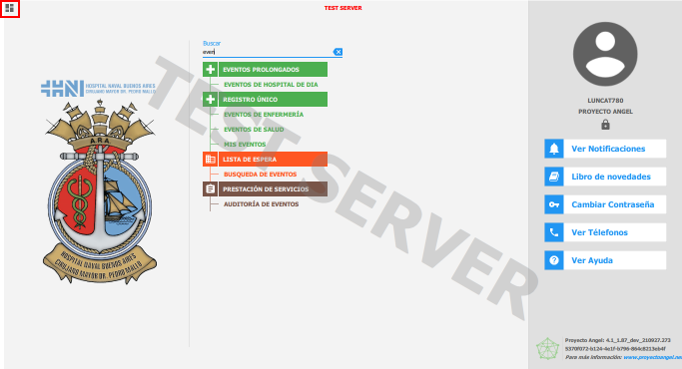
Presentación 2:
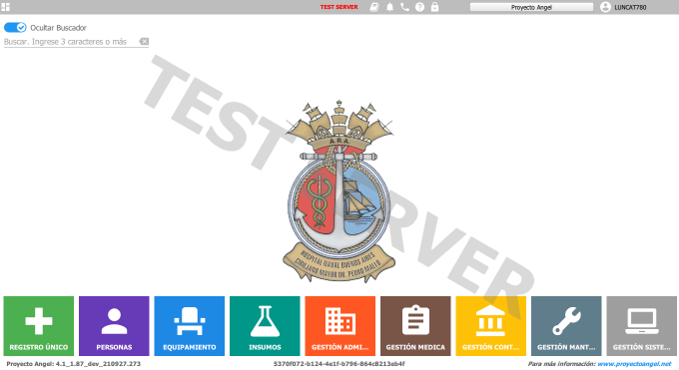
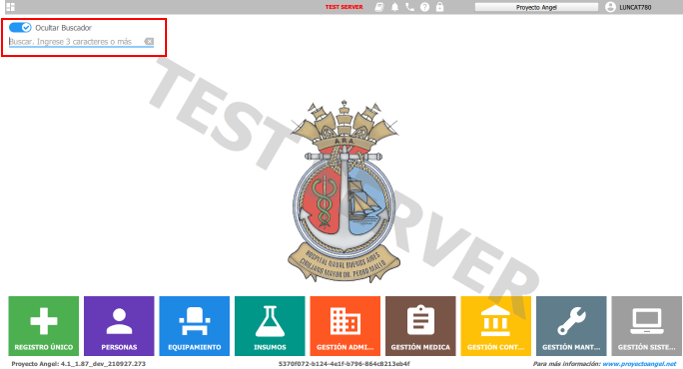
En esta presentación, podemos visualizar u ocultar el buscador, corriendo el tilde para el lado izquierdo de oculta
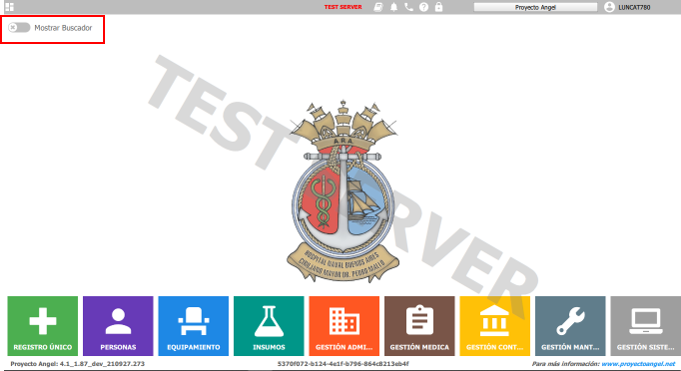
Y corriendo el tilde para el lado derecho, se visualiza.
Al igual que con la primera presentación, escribimos en el buscador “Even”, y nos aparecerán los módulos en los cuales contamos con “Eventos”.
En la parte superior de la pantalla podemos visualizar los botones con los que contábamos en la primera presentación.
En esta presentación, contamos con la opción de “Bloquear sesión”
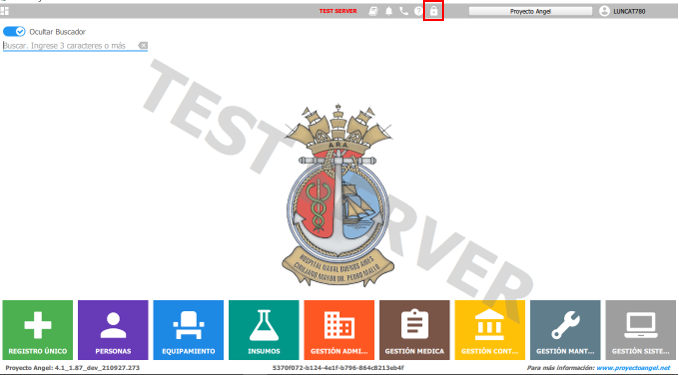
Al seleccionar el botón, nos pide poner la clave
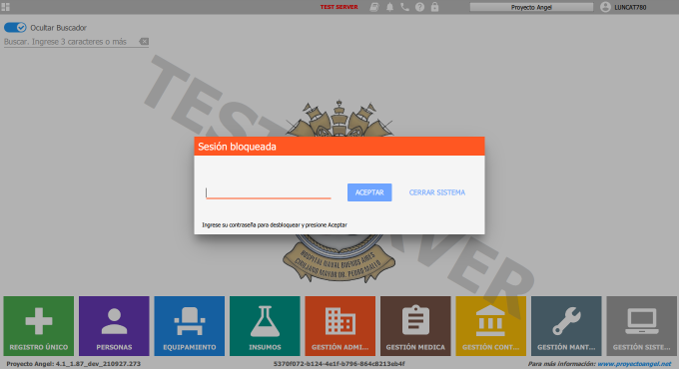
Completamos la clave y hacemos click en “Aceptar” para poder seguir utilizando el sistema.
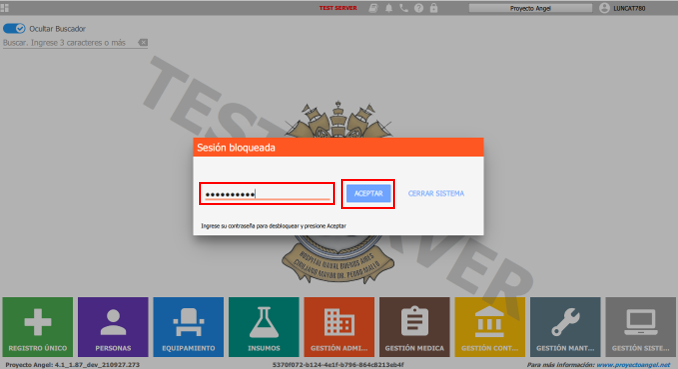
Finaliza el ciruito.

Ultima actualización: ENERO de 2026