
Mi Personal#
«PERSONAS → Recursos Humanos → Mi personal»
• Para acceder a este módulo nos dirigimos al grupo PERSONAS

• A la categoria Recursos Humanos

• Luego al módulo Mi personal
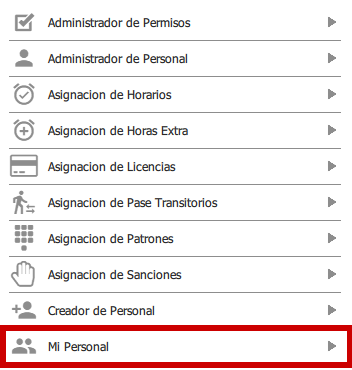
• La pantalla se veria tal que asi

Utilidad: Este módulo nos servira para verificar rapidamente datos y listados de personas que trabajan en un sector o departamento especifico.
Ademas, permite visualizar el fichado y generar reportes del mismo.
Personal#
A priori tendremos una pantalla que muestra el listado de personal, junto a algunos datos de relevancia tales como JERARQUIA, POSICION, SITUACIÓN DE REVISTA, etc..
En la parte superior tendremos filtros que ayudaran en la busqueda especifica.
Los filtros según dato se puede diferenciar por:
Nombre
Apellido
Nro. de Legajo
Mientras que los filtros por CATEGORÍA se catalogan por:
CATEGORÍA: Filtro de jerarquias.
POSICIÓN: Filtro de escalafón.
REVISTA : Filtro de situación actual de trabajo.
LUGAR DE TRABAJO: Filtro de dependencia asignada.
Contaremos con un botón del lado derecho para limpiar/resetar la busqueda.
Luego de aplicados los filtros de ser necesario, se mostrará la siguiente pantalla (A modo de ejemplo) con el listado de personal requerido.
Fichados de «Mi Personal»#
Los fichados del personal es un módulo de control y gestión estadistico de primera vista para saber los horarios de entrada/salida del personal, movimientos generales y cantidad totales en algunos datos de relevancia.

Movimientos con patrón#

Este reporte nos permitirá visualizar los horarios de entrada y salida del personal.
Muestra el primer fichado y el ultimo del dia. Los fichados intermedios. Por ejemplo, por cualquier motivo de salida y entrada al hospital intermedios, no son tomados en cuenta para este reporte.
En primera instancia veremos los siguientes filtros.
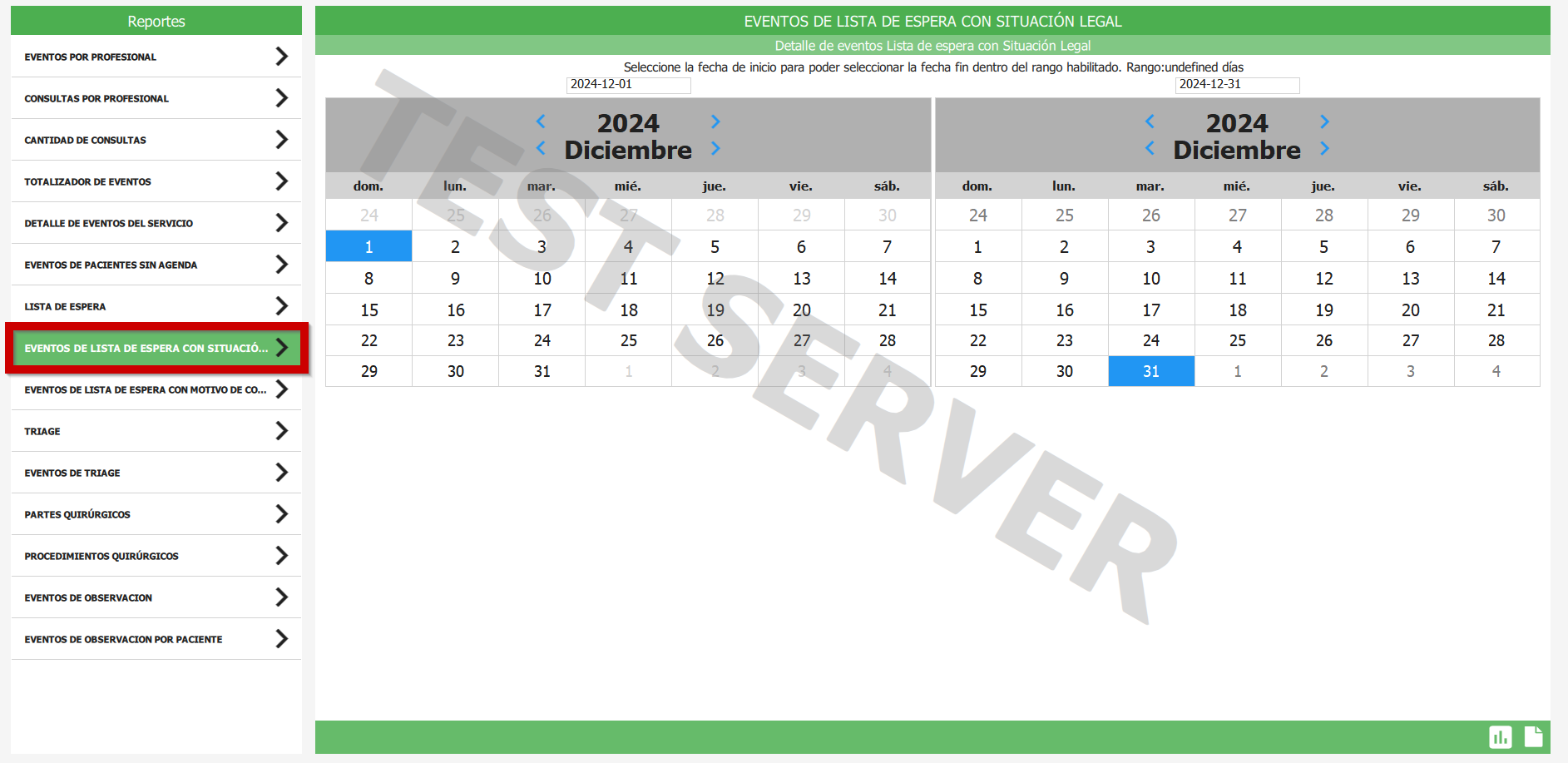
Donde podremos seleccionar el dia especifico en el cual queremos ver los fichados. Ademas filtrar por el personal con «Departamento Primario».
Luego en la parte inferior, ya podremos ver los fichados diferenciados por INGRESOS y EGRESOS.
( 1 ): Toma solo los datos el primer y ultimo fichado del dia.
( 2 ): SLIDE para elegir si mostrar o no el mismo, y que salga en el reporte.
( 3 ): Podemos imprimir los fichados
▶ IMPORTANTE: Si el numero en la columna «Diferencia» es ROJO, quiere decir que es el tiempo de llegada tarde a su horario habitual.
Si el numero aparece en VERDE es el caso contrario, quiere decir que es el timpo a favor de su llegada dentro del horario habitual.
Reporte mensual#
El reporte mensual es simplemente un reporte que muestra PRESENTES y AUSENTES del personal, en una dependencia y dias especificos.
( 1 ): SLIDE para elegir si mostrar o no el mismo, y que salga en el reporte.
( 2 ): Elegimos el rango de dias del reporte.
( 3 ): Podemos imprimir los fichados en EXCEL o PDF.
Estado del dia#
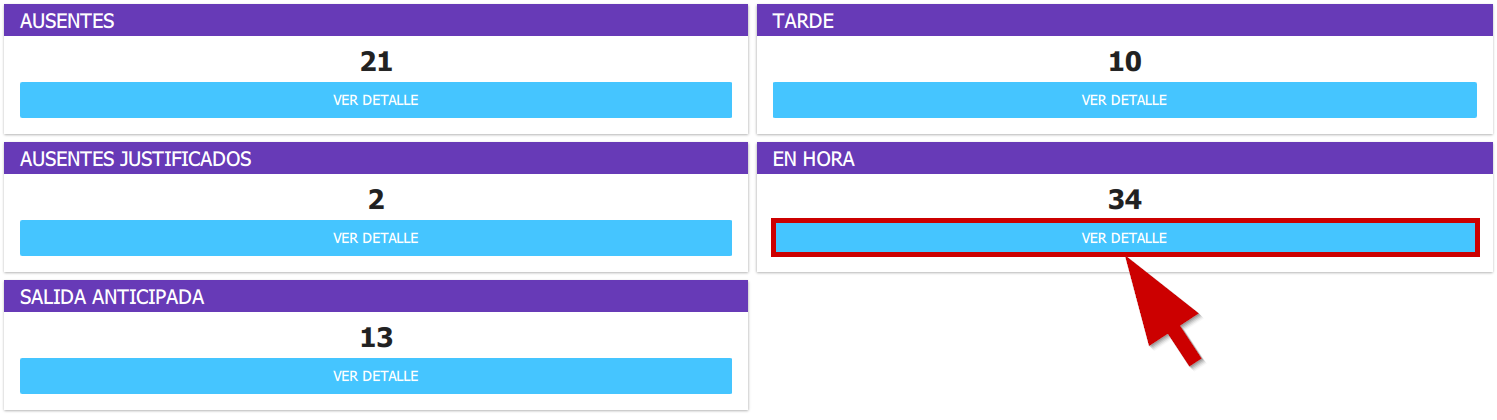
El estado del dia muestra datos numericos totalitarios para diferentes categorias.
Nos muestra el total según horario de fichada de:
AUSENTES
LEGADAS TARDE
AUSENTES JUSTIFICADOS
EN HORARIO
SALIDA ANTICIPADA (Que ralizó el ultimo fichado antes de su horario ordinario)
Primero elegimos el rango horario con los filtros, según corresponda.

Luego para cada categoria, podremos imprimir un reporte aun más detallado de todo el personal que entraria en tal categoria.
Movimientos generales#
Esta sección del plugin, muestra un reporte detallado con los movimientos de uno o más personas en un rango de dias seleccionado.

En la parte superior seleccionamos al personal requerido, y con el de abajo el rango de dias DESDE y HASTA para el reporte
● ULTIMA ACTUALIZACIÓN: Noviembre 2025