Reglas- Condiciones#
En el Menú Principal debemos posicionarnos en “Gestión Contable”, seleccionar “Configuración”, hacer click en “Configuración de Planes” y seleccionamos “Reglas”.
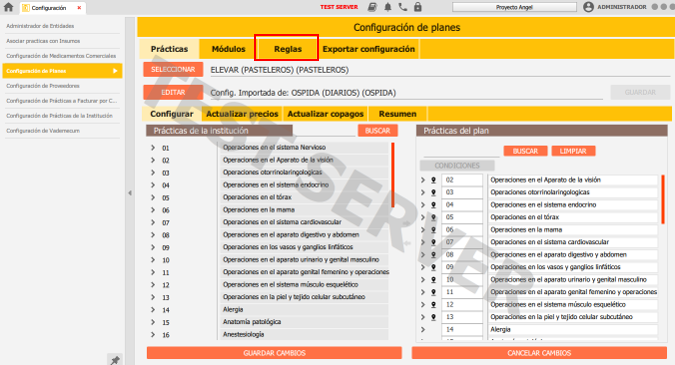
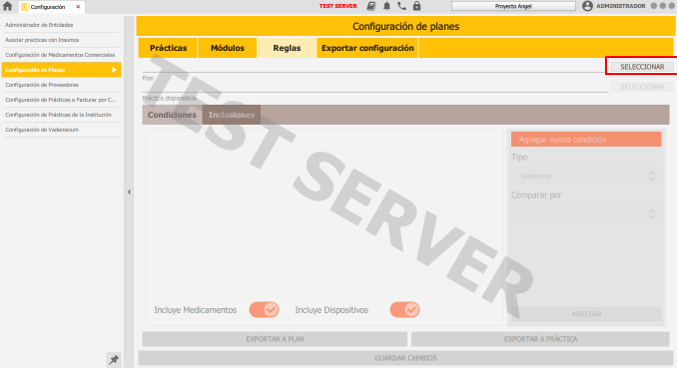
Debemos elegir un plan, haciendo click en “Seleccionar”.
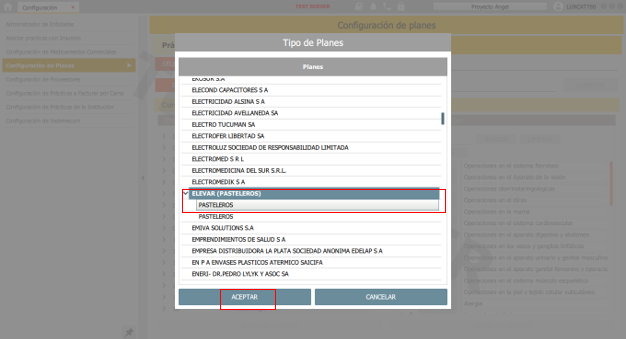
Debemos seleccionar el plan, y hacer click en “Aceptar”.
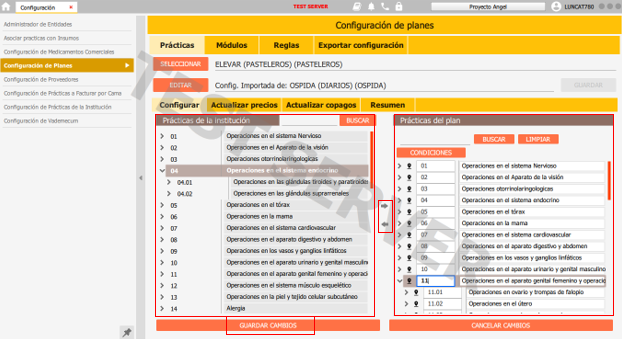
Debemos seleccionar la práctica haciendo click en “Seleccionar”.
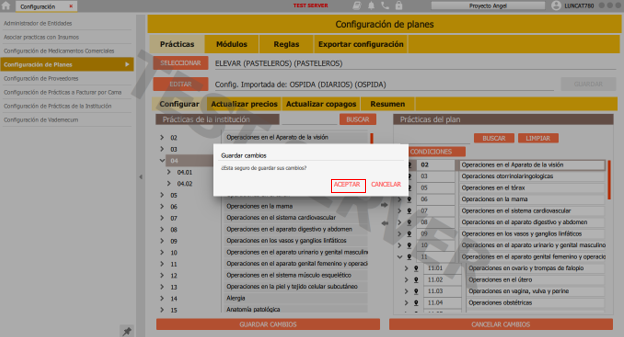
Debemos elegir una práctica haciendo click en la misma y seleccionando “Aceptar”.
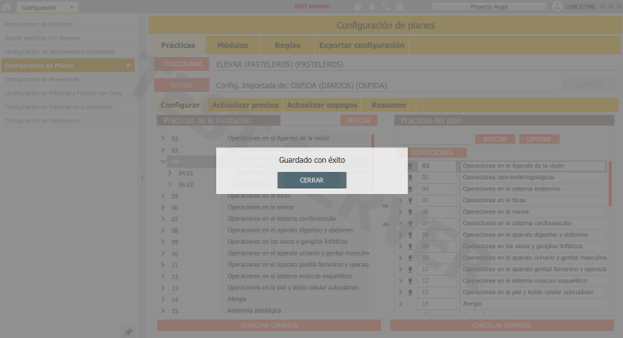
Al seleccionar la práctica podemos observar que tenemos la opción de agregar una nueva condición.
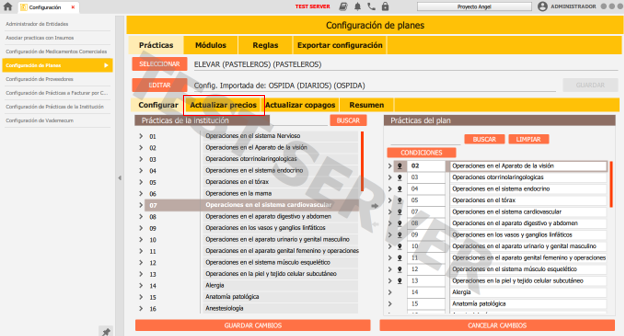
Debemos seleccionar el tipo haciendo click en el siguiente botón.
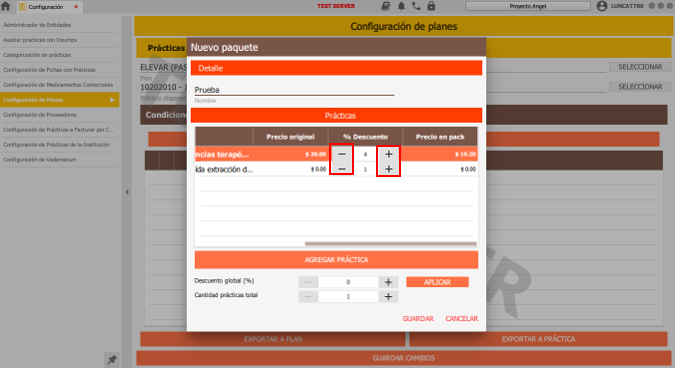
Seleccionaremos la comparación, haciendo click en el siguiente botón
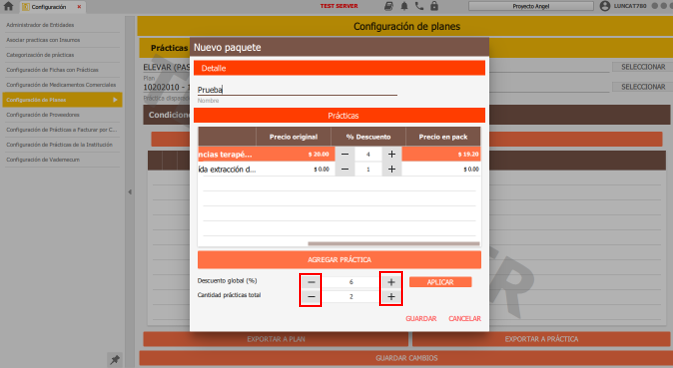
Seleccionaremos los valores haciendo click en el siguiente botón.
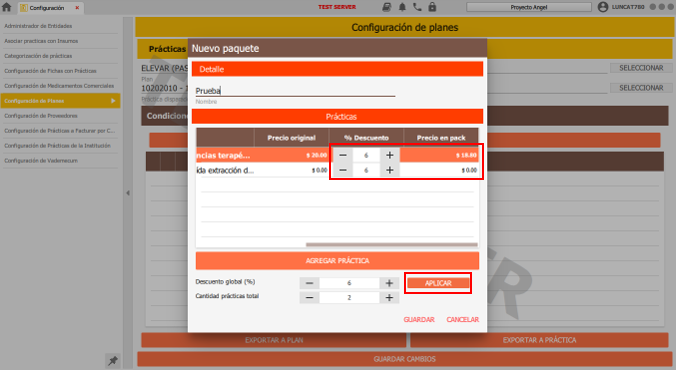
Una vez finalizada la nueva condición, hacemos click en “Agregar”.
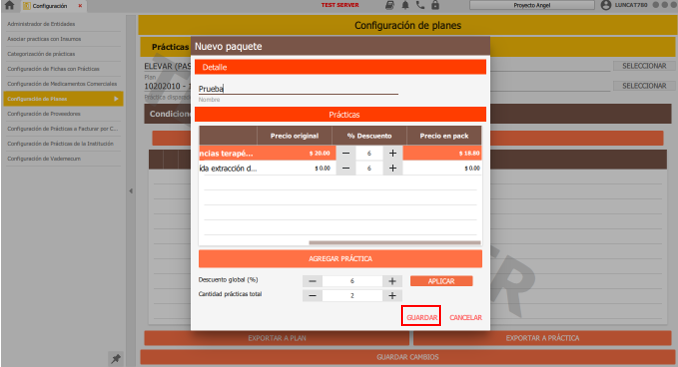
De esta manera podemos visualizar la condición ya agregada en la práctica.
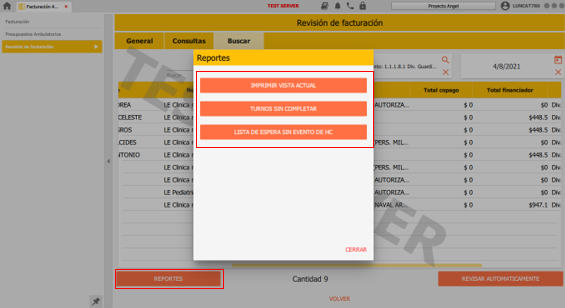
Contamos con las opciones “Incluye Medicamentos” e “Incluye Dispositivos”, lo cual tildamos o destildamos haciendo click en los siguientes botones.
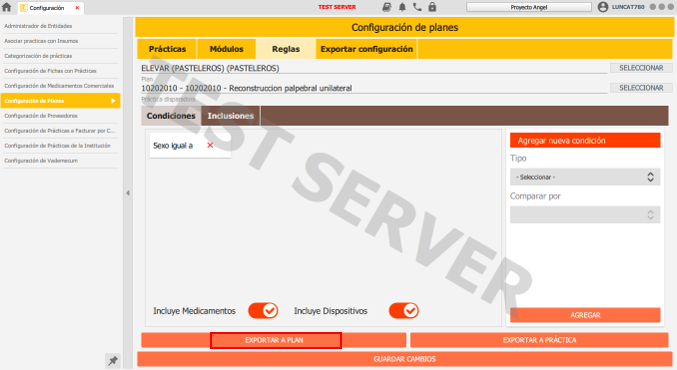
También contamos con la opción de “Exportar a plan”, el cual usamos para poder exportar esta configuración a otro plan.
Una vez seleccionado “Exportar a plan”, nos dirige a la siguiente pantalla donde seleccionaremos la Institución haciendo doble click en la misma.
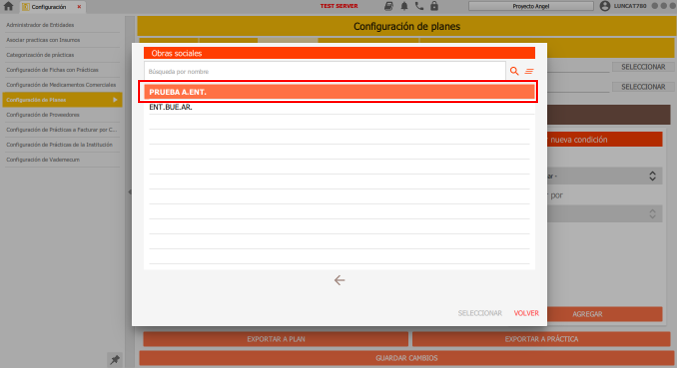
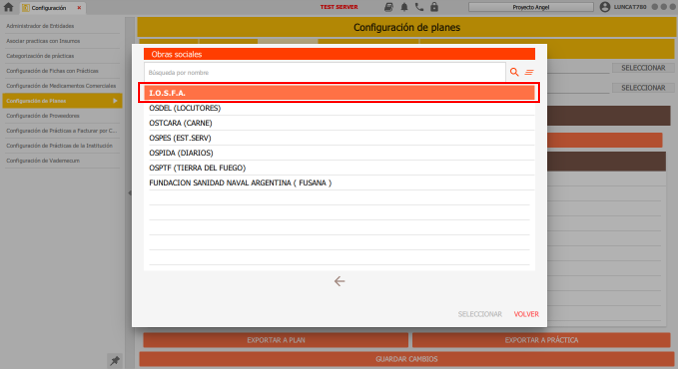
Automáticamente debemos seleccionar la obra social haciendo doble click en la misma.
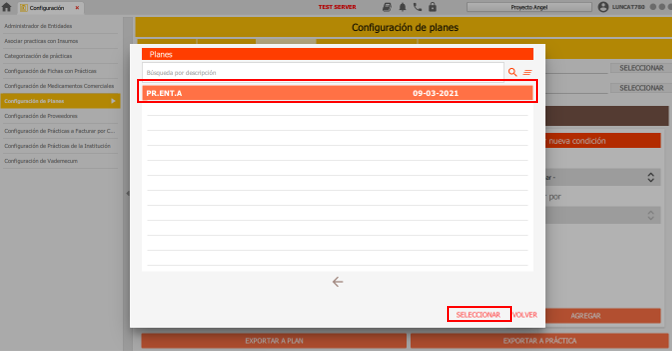
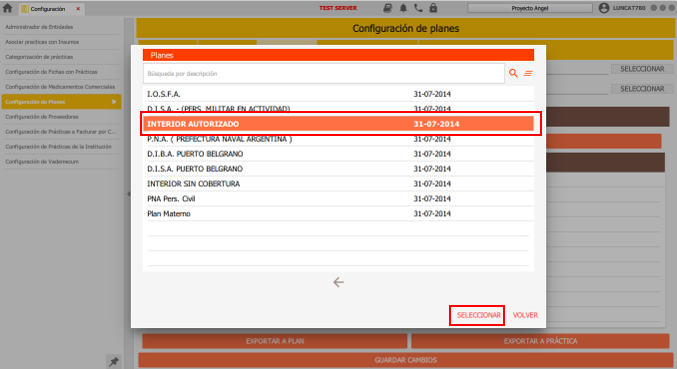
Luego debemos seleccionar el plan haciendo click en el plan y en “Seleccionar”.
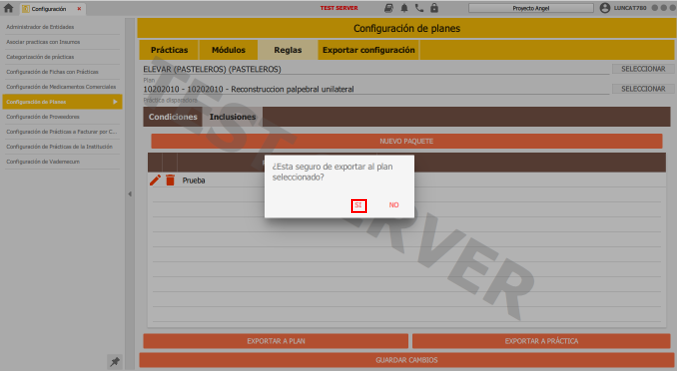
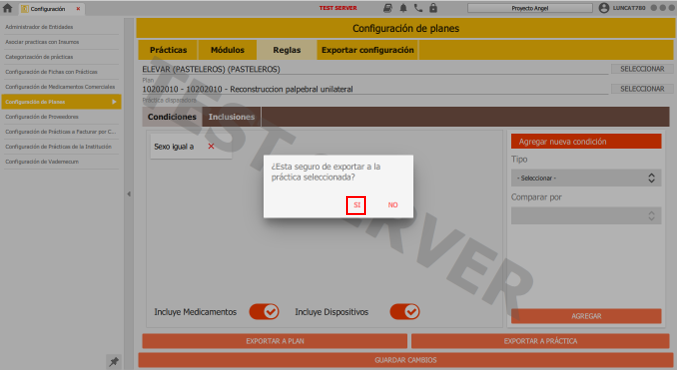
Nos va a mostrar un cartelito de confirmación, donde debemos hacer click en “Si”.
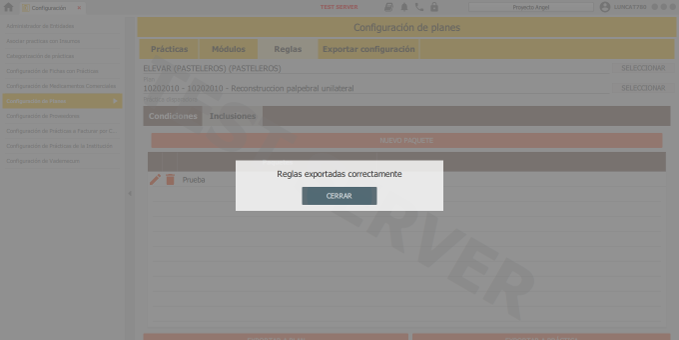
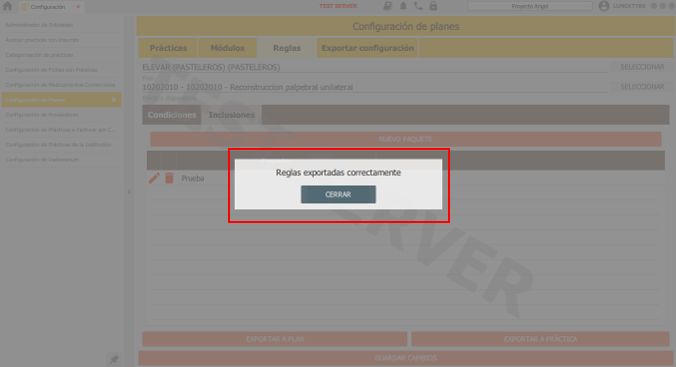
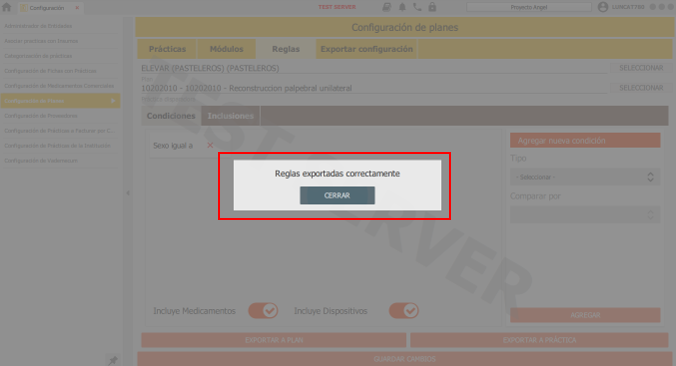
Automáticamente nos muestra que las reglas fueron exportadas correctamente.
Podemos visualizar que contamos con el botón “Exportar a práctica”, el cual sirve para exportar la condición a una nueva práctica.
Una vez seleccionado “Exportar a práctica”, nos dirige a la siguiente pantalla donde seleccionaremos la práctica y haremos click en “Aceptar”.
Nos va a mostrar un cartelito de confirmación, donde debemos hacer click en “Si”.
Automáticamente nos muestra que las reglas fueron exportadas correctamente.
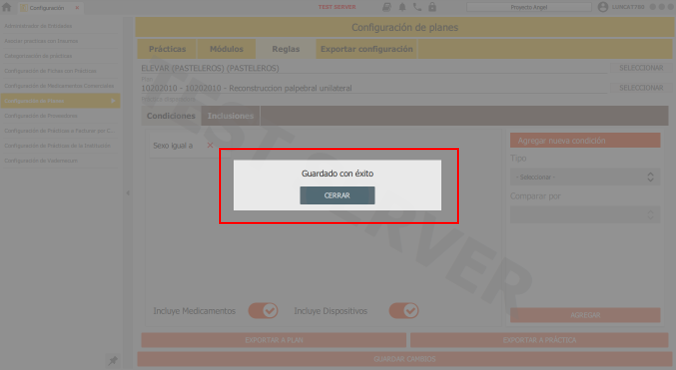
También contamos con el botón “Guardar cambios”, el cual seleccionamos cuando queremos guardar lo que recién hicimos.
De esta manera nos muestra que se guardó correctamente.