Vacunación#
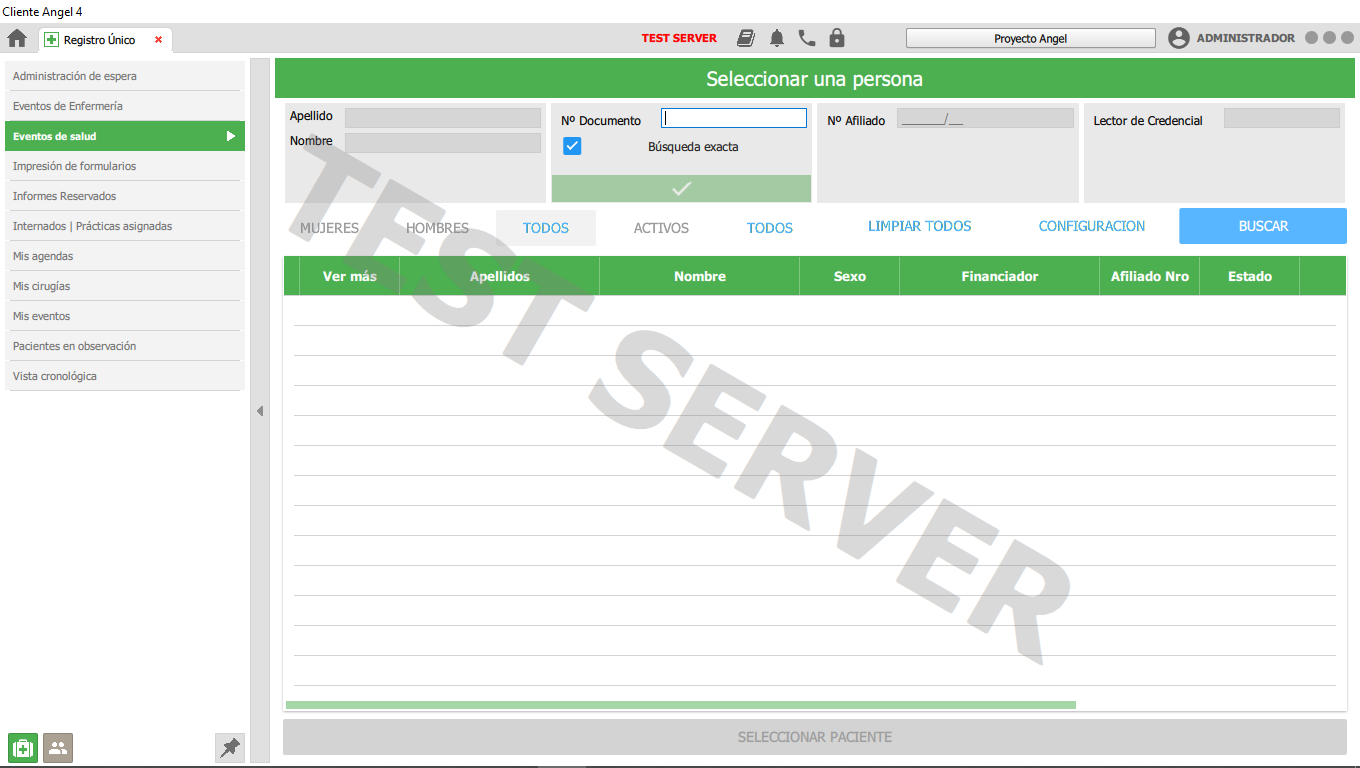
En el Menú Principal, seleccionamos “Registro Unico”, nos posicionamos en “Registro Unico” y hacemos click en “Eventos de Salud” para poder entrar en la Historia Clínica del paciente a vacunar.
Una vez dentro de la Historia Clínica, seleccionamos “Nuevo Encuentro”. Para poder usar la ficha de vacunación, en el buscador escribimos “vacuna” y hacemos click en la lupa, que nos va a mostrar la ficha poder completarla.
En el caso que sea necesario, tildamos “embarazo-puerperio” o “trabajador de salud”. Como los siguientes ítems llevan el banderin azul, no es necesario completar ambos, pero sí uno de ellos.
Para completar la ficha de vacunas, debemos hacer click en “Agregar” que nos va a dirigir a la siguiente ficha donde debemos completar los datos de vacunación.
Seleccionamos la vacuna, haciendo click en la misma, seleccionamos el Principio Activo haciendo click en el mismo. Para seleccionar los insumos, hacemos click en “insumos”.
Automáticamente nos dirige a la siguiente pantalla donde podemos ver los insumos que tenemos en stock. Debemos seleccionar uno y hacer click en “Aceptar”.
Una vez finalizada la ficha de la vacuna, hacemos click en “Aceptar”
De esta manera podemos visualizar como quedó el evento, hacemos click en “Guardar Eventos”.
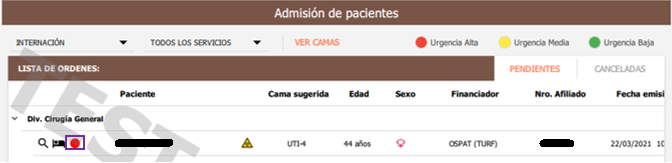
En la siguiente pantalla nos muestra como quedaría el evento una vez guardado. Hacemos click en “Guardar”.
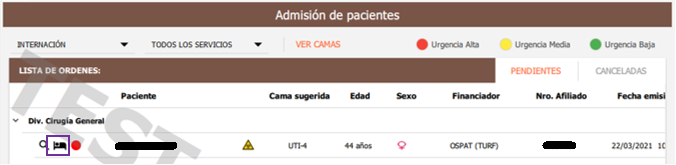
Para poder realizar una enmienda, nos posicionamos en la Historia Clínica del paciente, seleccionamos el evento y hacemos click en “Enmienda”.
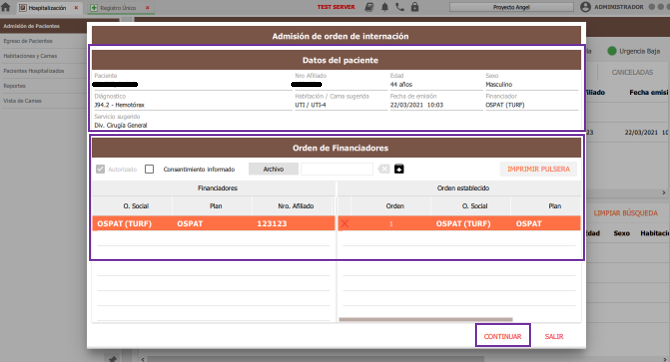
Automáticamente nos muestra la siguiente pantalla donde podemos realizar la enmienda del evento. Debemos seleccionar el motivo, escribir el porqué realizamos la enmienda, tildar “Estoy de acuerdo” y “Aceptar”.
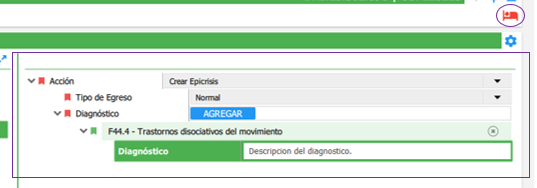
Al momento de tipear la nota, contamos con las siguientes opciones:
Una vez que seleccionamos “Aceptar”, el evento nos aparece de la siguiente manera en la Historia Clinica.