
Agenda de Quirófano#
Realizar una solicitud de Quirófano#
Para realizar una solicitud de quirófano, debemos primero completar la ficha en la HC del paciente.
Para acceder a este a la ficha nos dirigimos al grupo REGISTRO ÚNICO
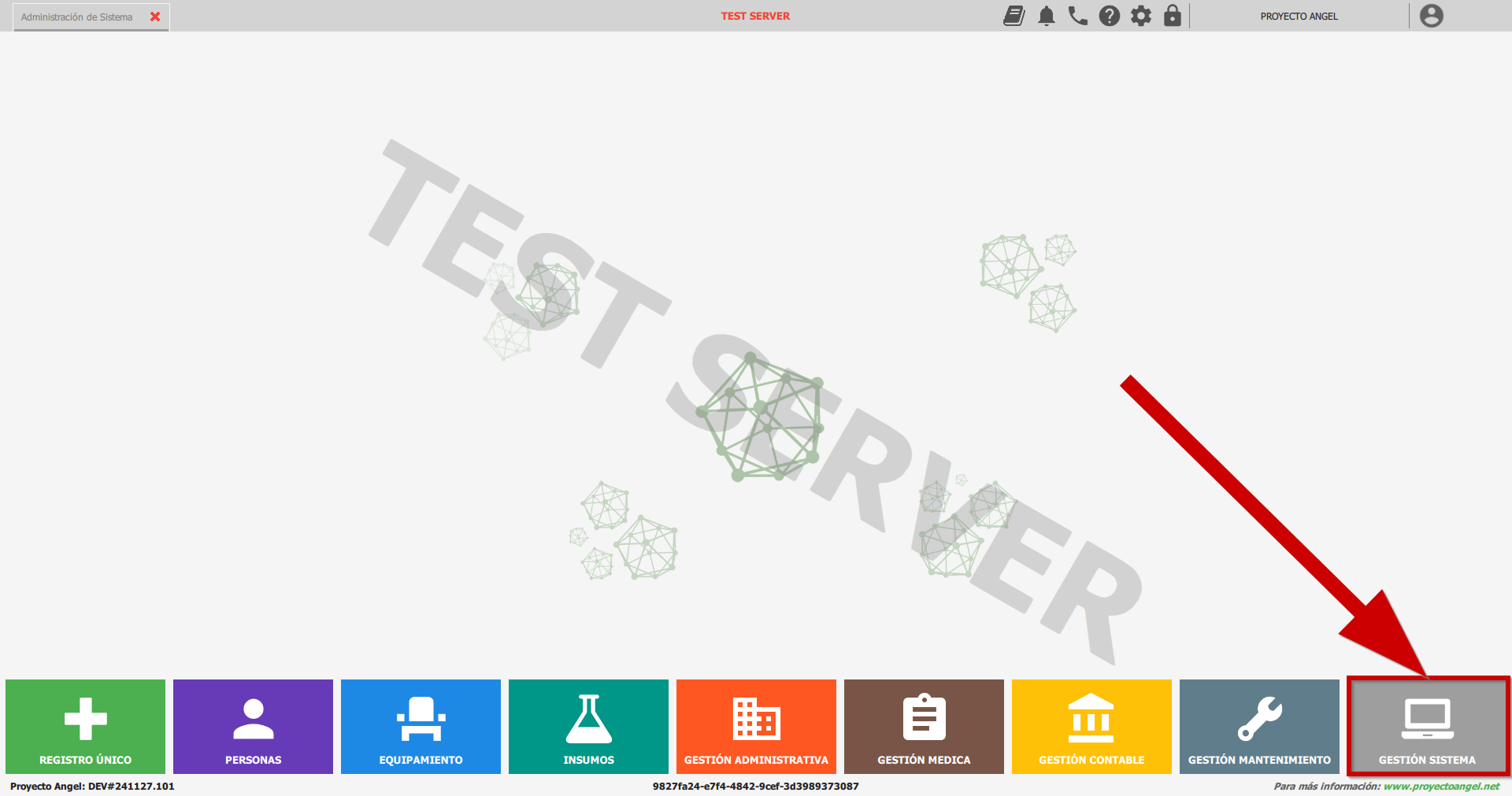
A la categoria Registro Único
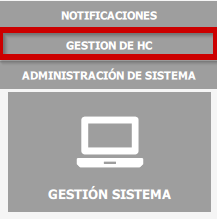
Luego al módulo Eventos de Salud, donde buscaremos y seleccionaremos al paciente en cuestión.
Vamos a Nuevo encuentro, y buscamos la ficha «Solicitud de Quirófano»
Elegimos CREAR la solicitud.
Si el paciente ya posee una solicitud activa, tambien podemos anularla.
Completamos los datos según corresponda y luego GUARDAMOS el evento.
Recordemos que los items con bandera ROJA son OBLIGATORIOS.
Recepcionar y agendar una solicitud de quirófano#
Si ya sabemos que la solicitud fue creada hacia nuestro servicio, luego para recepcionar y agendarla, debemos dirigirnos al módulo correspondiente.
El mismo se encuentra en el grupo Gestión MÉDICA
A la categoría Quirófano
Luego al módulo Agenda de Quirófano
El módulo se vé de la siguiente manera, con una agenda vacia.

A primera vista veremos las agendas de TODOS los QUIRÓFANOS, Pero en la parte superior tendremos algunos filtros como la selección de que Qx queremos ver.
O tambien filtro de fecha, para ver los agendados de ese mismo dia.

Tambien podremos expandir la vista de todas las agendas e imprimir el listado del dia con los siguientes botones.

Para agendar finalmente la solicitud de quirófano, nos dirigimos al Qx deseado y clickeamos en AGENDAR

Se nos abrirá la siguiente pantalla donde veremos todas las solicitudes pendientes por agendar:
( 1 ): Podemos acceder a mas filtros para la busqueda.
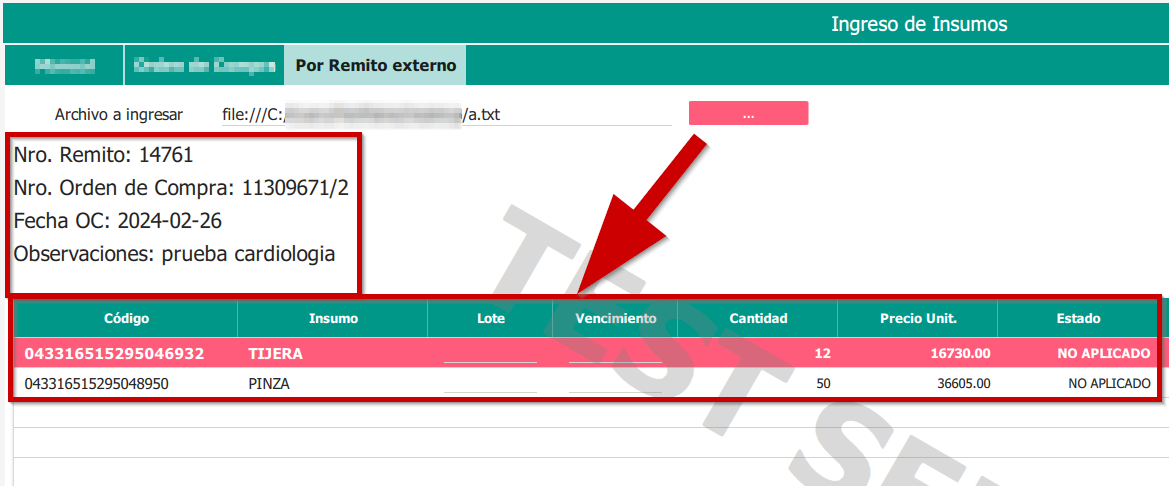
( 2 ): Tal como dice, podemos agregar a una persona directamente desde el módulo.
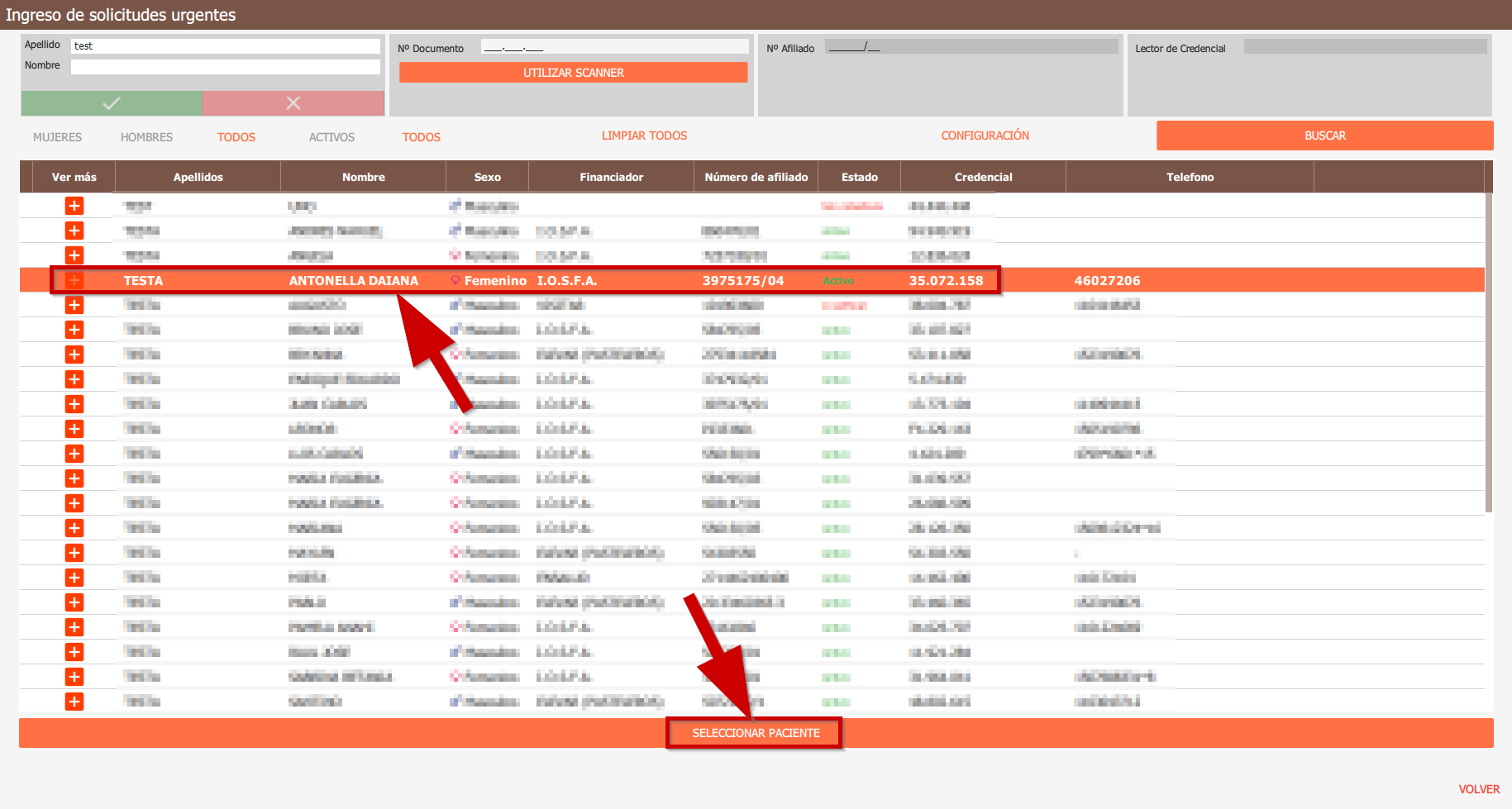
Buscamos al paciente.
Completamos los datos y agregamos a la lista.
Una vez seleccionada la solicitud que deseamos, se nos abrirá la siguiente pantalla donde debemos completar con los datos de fecha y hora de la cirugía.

Luego debemos completar y/o modificar con datos más especificos, según corresponda.
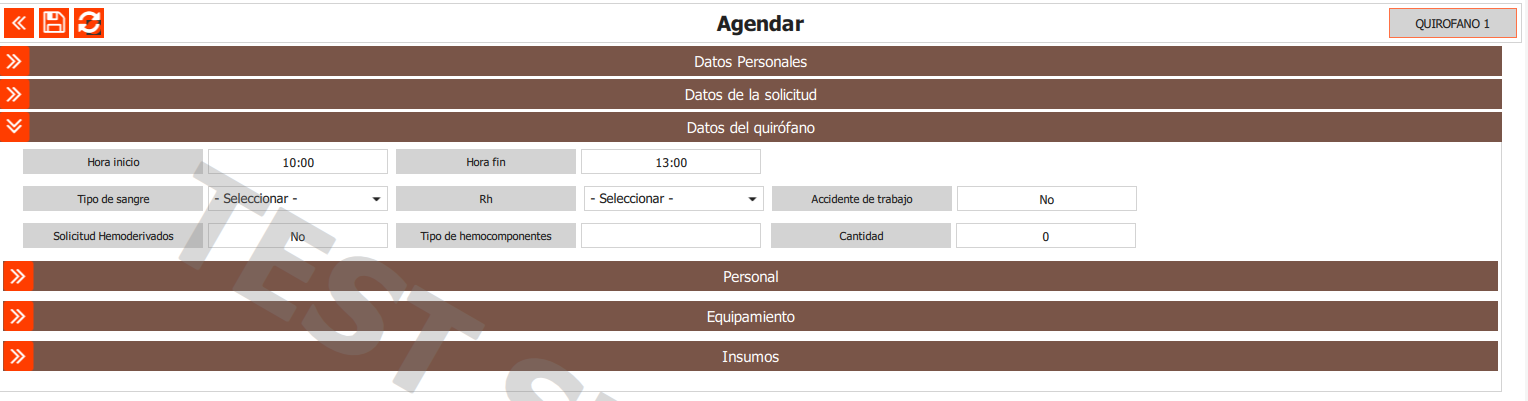
Datos Personales

Datos de la solicitud
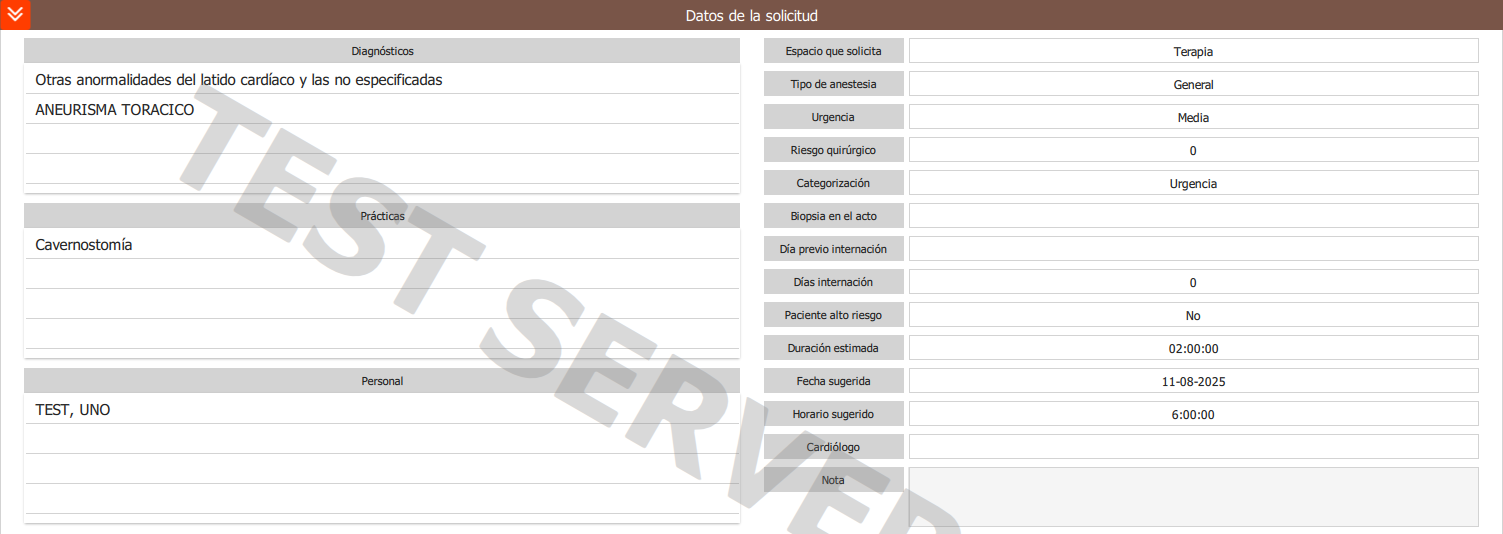
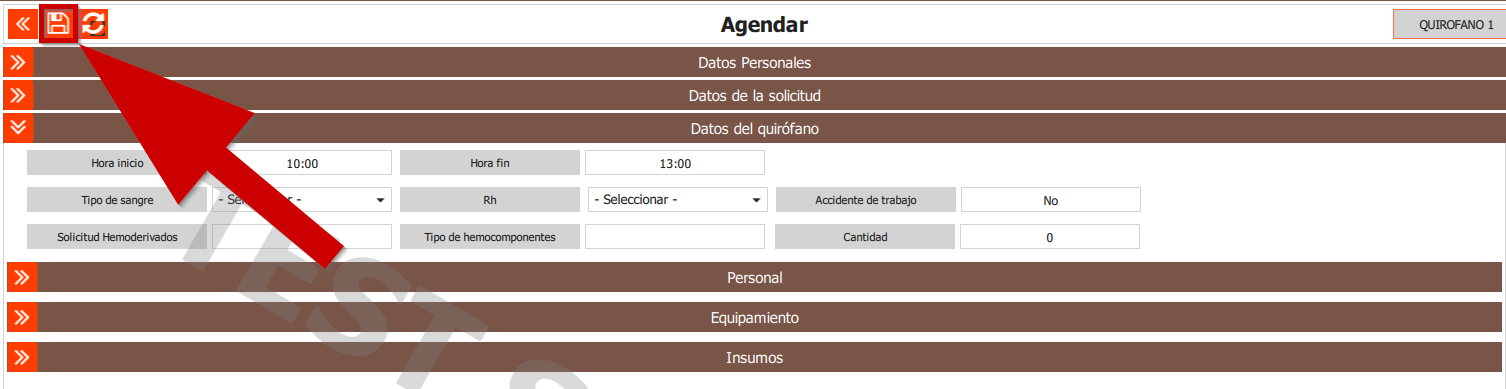
Datos del Quirófano

Personal
Debemos agregar a todo el personal que corresponda y estará presente en la cirugía.
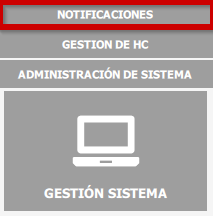
Buscamos, categorizamos y guardamos la selección.
Asi lo veremos reflejado, dentro del listado de instervinientes de la cirugía.

Equipamiento

( 1 ): Selecciodor de un grupo de equipamientos para la cirugía. Esto es posible si el servicio requirente asi lo tiene configurado.
( 2 ): Seleccionador de un equipamiento especifico para la cirugía.
Insumos
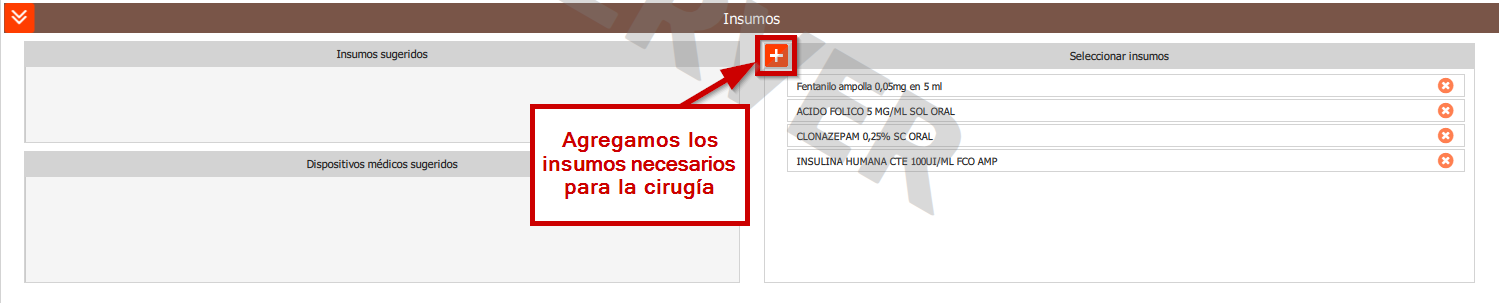
Una vez completados todos los datos, guardamos todo con el botón de la parte superior que se muestra:
Finalmente podremos visualizarlo en la lista de agendas de la siguiente manera, al igual que todas las demas solicitudes agendadas.

NOTA: Notar que se ocupa todo el rango horario de la agenda en base a la duración de la cirugía, por lo que el sistema no permite la superposición en agendar solicitudes