Módulos – Configuración de Planes#
En el Menú Principal debemos posicionarnos en “Gestión Contable”, seleccionar “Configuración”, hacer click en “Configuración de Planes” y seleccionamos “Módulos”.
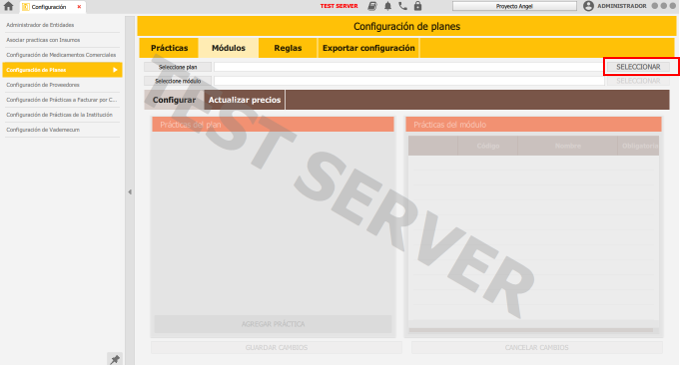
Debemos seleccionar un plan haciendo click en “Seleccionar”.
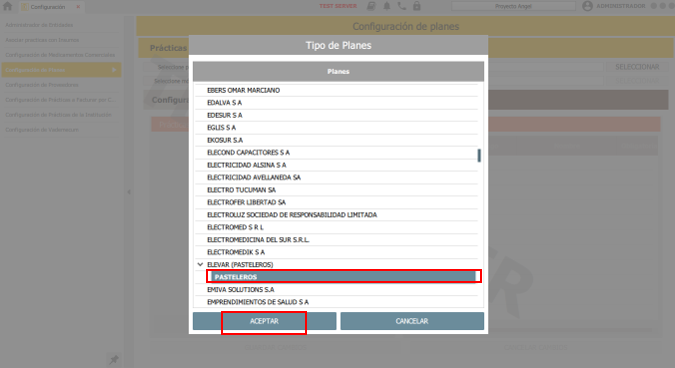
Debemos elegir el plan a usar, seleccionarlo y hacer click en “Aceptar”.
Una vez seleccionado el plan, debemos seleccionar el módulo, haciendo click en “Seleccionar”
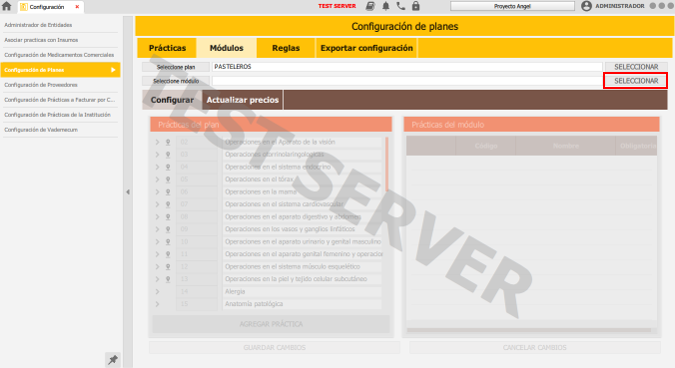
Nos va a abrir una ventana en la cual seleccionaremos el módulo, haciendo click en “Agregar módulo”
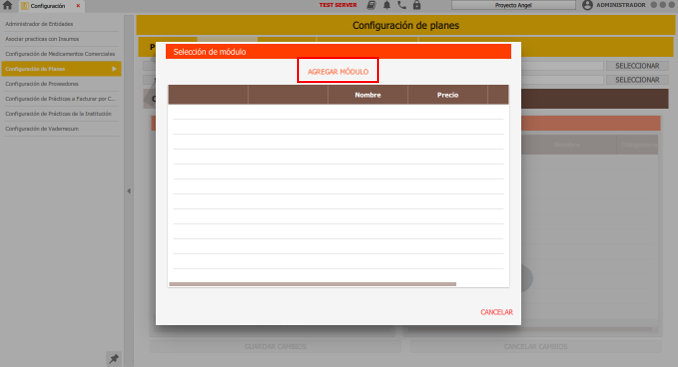
Debemos completar los datos de la siguiente ficha donde estaremos creando un módulo nuevo.
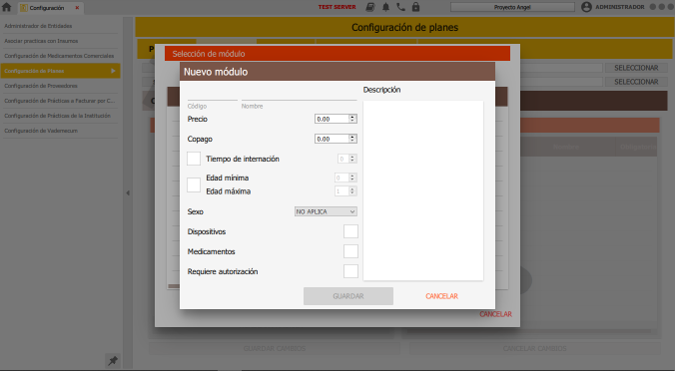
Una vez finalizada, hacemos click en “Guardar”.
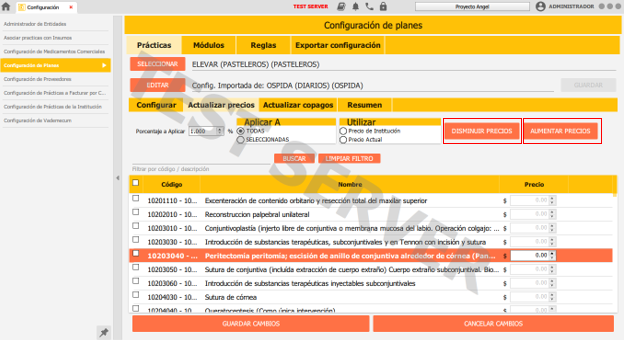
De esta manera vemos el módulo que creamos recientemente, hacemos click en seleccionar.
Vamos a agregar prácticas al nuevo módulo, seleccionando la práctica y haciendo click en “Agregar Práctica”.
Una vez agregada la práctica, podemos quitar las prácticas que no deseemos que se encuentren en nuestro nuevo módulo seleccionando “Quitar”.
Una vez que finalizamos, hacemos click en “Guardar cambios”
Nos va a aparecer el siguiente cartel de confirmación, hacemos click en “Aceptar”.
Para poder actualizar los precios de las prácticas, hacemos click en “Actualizar Precios”.
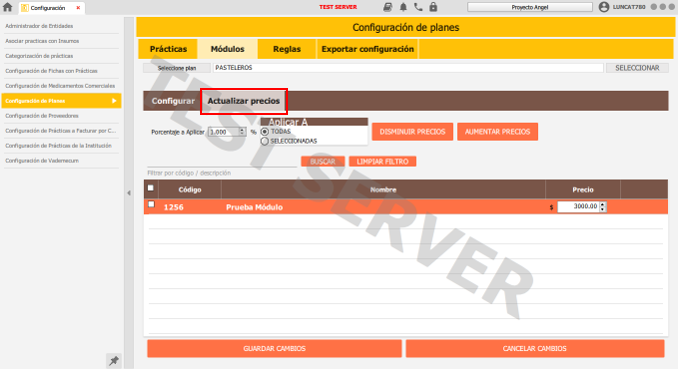
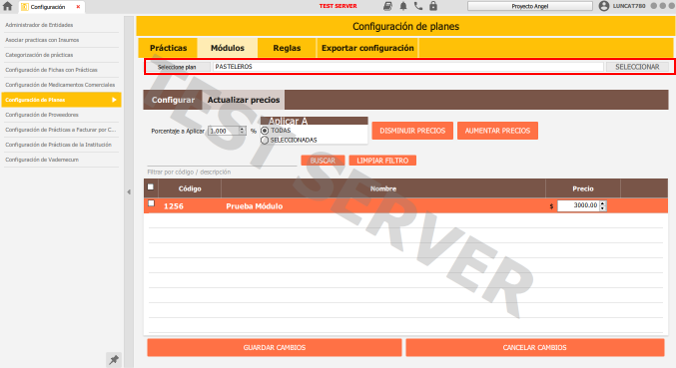
Al cambiar de solapa, podemos visualizar que el plan seleccionado es el mismo que el que usamos al momento de configurar el módulo.
Contamos con los siguientes opciones:
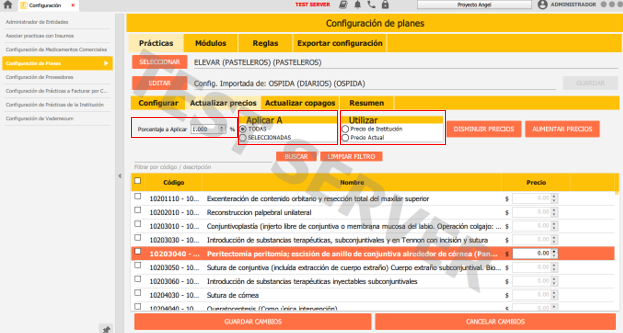
“Aumentar precios” y “Disminuir precios”, los cuales se pueden usar con todos los módulos o solo los que seleccionamos.
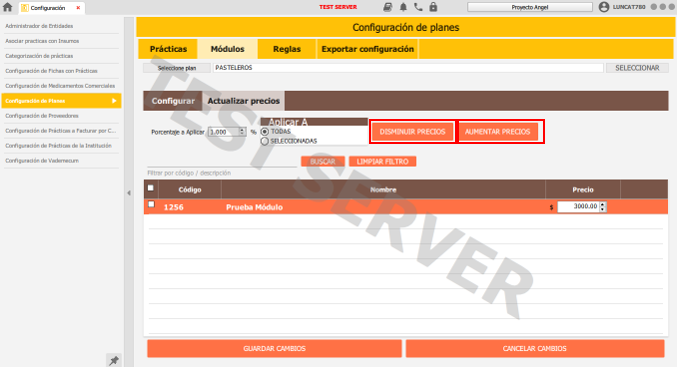
“Porcentaje a aplicar”, el cual elegimos el porcentaje y se lo podemos aplicar a todos los módulos o solo a los seleccionados.
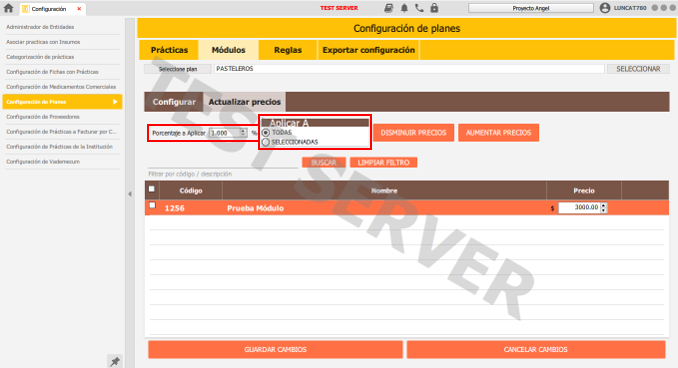
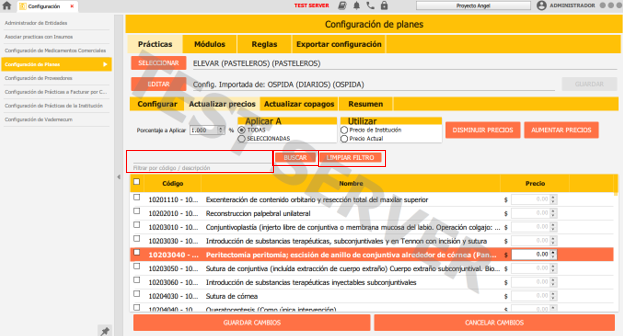
Un buscador, en el cual podemos buscar por código o por descripción y los botones de “Buscar” y “Limpiar filtro”.
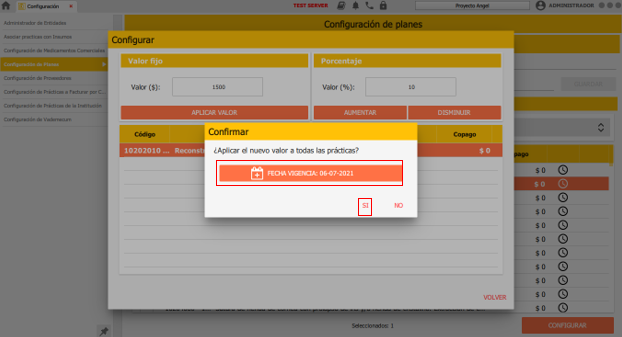
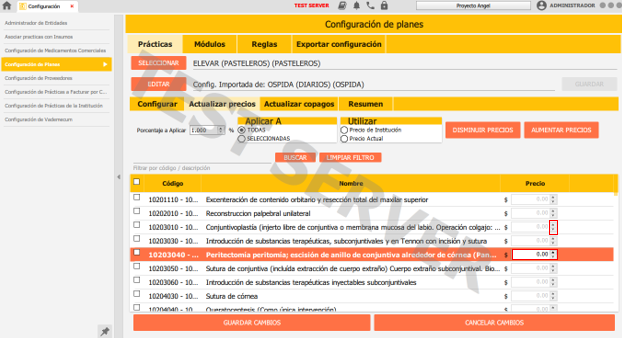
Podemos modificarle el precio al módulo, seleccionando las flechitas o directamente escribiendo el número en la columna “Precio”
Para poder seleccionar un sólo módulo debemos hacer click en el siguiente botón.
Una vez finalizado, en este caso le cambiamos el precio, hacemos click en “Guardar Cambios”
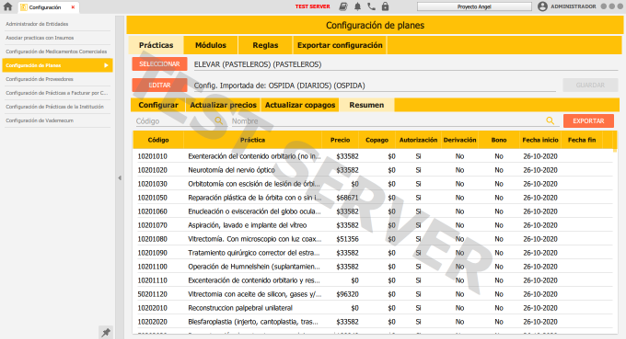
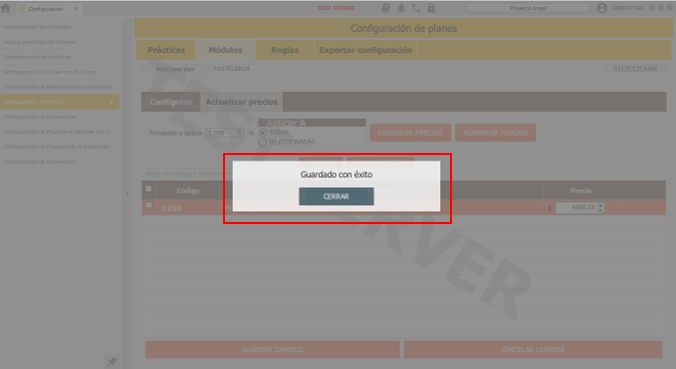
Automáticamente, nos indica que fue guardado con éxito.