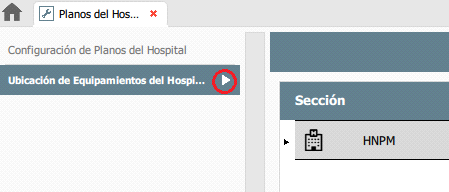
Configuración de planos#
Concepto: La definición física de las zonas del hospital tienen múltiples usos y este manual explica como crearlas para luego utilizarlas.
Ejemplos de uso:
Ubicación de cámaras de seguridad.
Ubicación de activos.
Ubicación de camas.
Definición de caminos para guiar una evacuación o para que un visitante ubique un lugar o un pariente que esté buscando.
El acceso se realiza mediante las siguientes opciones de menú.
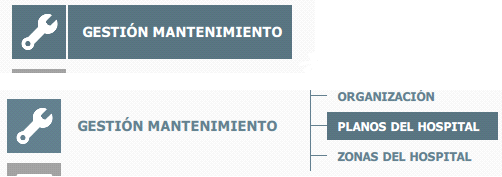
Esto abrirá la siguiente pantalla que sobre la solapa izquierda muestra las zonas del hospital.
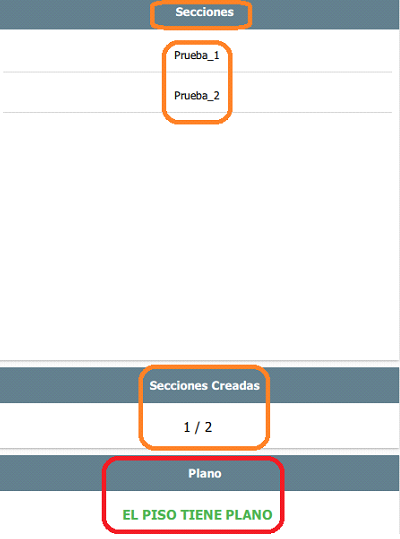
En la solapa derecha veremos la imagen correspondiente a las «Secciones» que tiene la zona.
Nos posicionamos sobre la zona del hospital de la cual deseamos configurar el plano y hacemos doble click sobre el botón de «CONFIGURAR PLANO». Nota: Advierta que se realiza un «doble click» para ejecutar la acción.
La pantalla que se abrirá es la siguiente, la explicaremos en detalle un poco más adelante.
La Solapa izquierda al acercarnos se verá en esta forma.
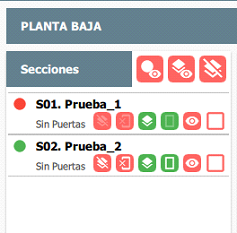
La Solapa derecha se verá de esta forma.
Podemos ocultar la solapa izquierda marcando el check ubicado en la parte inferior a la izquierda.
Ahora definiremos el uso de todos los botones que hemos mostrado.
Los dos primeros botones tienen funciones para habilitar la visualización. El primero permite ocultar los puntos que se han creado. El segundo oculta las estructuras.
El tercer botón se utiliza para borrar las estructuras.
Estos botones afectan todas las zonas existentes.
Veamos el funcionamiento.
Al presionar el botón de ocultar puntos veremos lo mismo en esta forma.
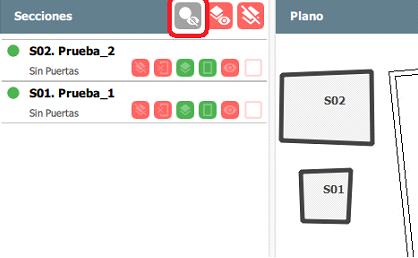
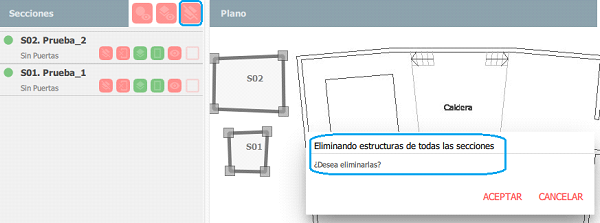
Al presionar el botón de BORRAR estructuras veremos una pantalla de confirmación y se eliminan las estructuras del plano.
NOTA: Atención borra TODAS las estructuras, de TODAS las secciones.
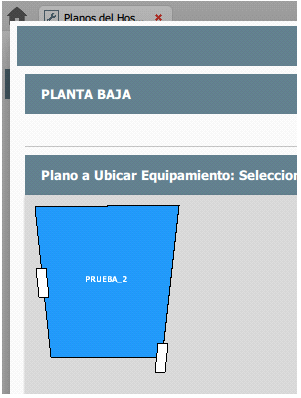
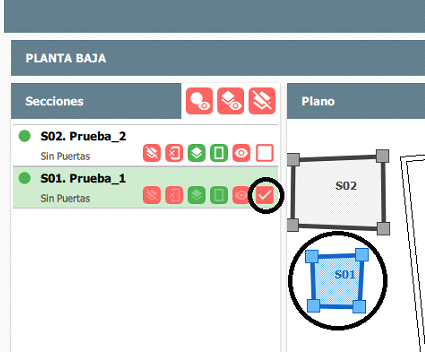
Las estructuras creadas indican en el plano a que sección pertenecen.
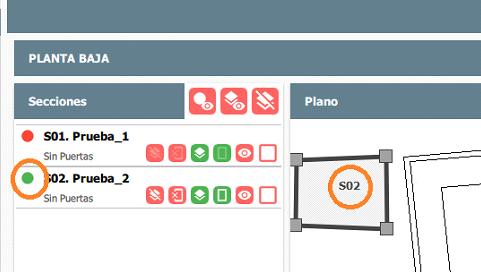
El ejemplo en la imagen inferior muestra dos Secciones en donde cada una es identificada en el interior como correspondiente a una Sección diferente.
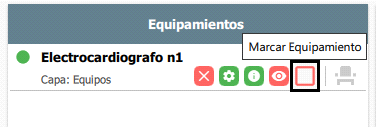
Estos botones afectan solamente a la Sección en la cual se presiona.
El primero borra la estructura, el segundo borra las puertas.
NOTA: Con botones rojos se logra borrar y con los verdes crear
El tercer botón permite crear zonas para lo se integrará con los botones de la solapa derecha.
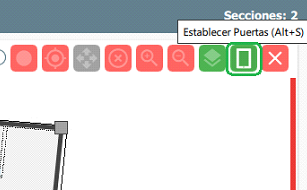
El cuarto botón permite crear puertas y también se integra con los botones de la solapa derecha.
El quinto botón permite ocultar la estructura en la que se trabaja.
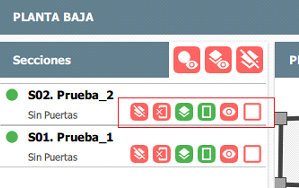
El sexto botón permite destacar la estructura que corresponde, tal como se muestra más abajo.
Comenzaremos a explicar los usos de los botones sobre la solapa derecha.
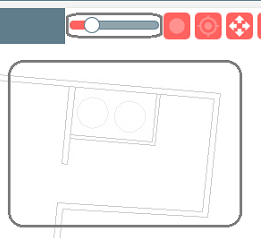
El primer botón permite deslizarlo hacia la izquierda y la imagen baja su intensidad con lo cual permite trabajar con mayor comodidad para crear estructuras. Es un efecto gráfico que simplifica la tarea. No crea datos, ni altera los existentes, solamente opaca la imagen de fondo quitándole intensidad.
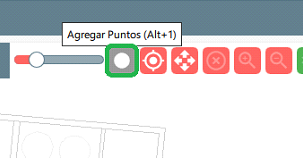
Cuando seleccionamos en la solapa izquierda el botón de crear una estructura se inicia el proceso marcando puntos en el plano. El botón para crear los puntos está sobre la pestaña derecha y lo vemos abajo resaltado con color verde.
Podemos seleccionar puntos con esta función.
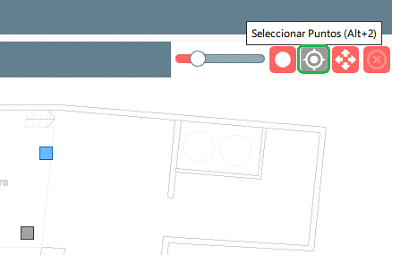
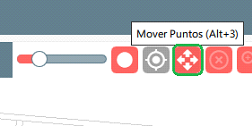
También podemos mover un punto para ajustarlo a la selección.
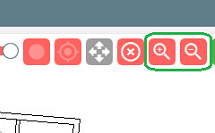
A continuación destacamos los botones para hacer zoom sobre el plano.
Ahora crearemos una zona.
En la solapa izquierda presionamos el botón de crear una estructura en la sección que vamos a utilizar.
Luego creamos los puntos con la herramienta de la solapa derecha que vimos unos párrafos más arriba.
Por último presionamos este botón. (ver imagen)
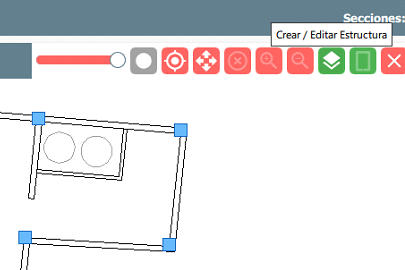
Y el resultado será:
El mismo procedimiento se realiza para asignar puertas. Y el botón es el que mostramos más abajo.