
Zonas del hospital#
«GESTIÓN MANTENIMIENTO -> Zonas del hospital -> Configuración de Zonas del hospital
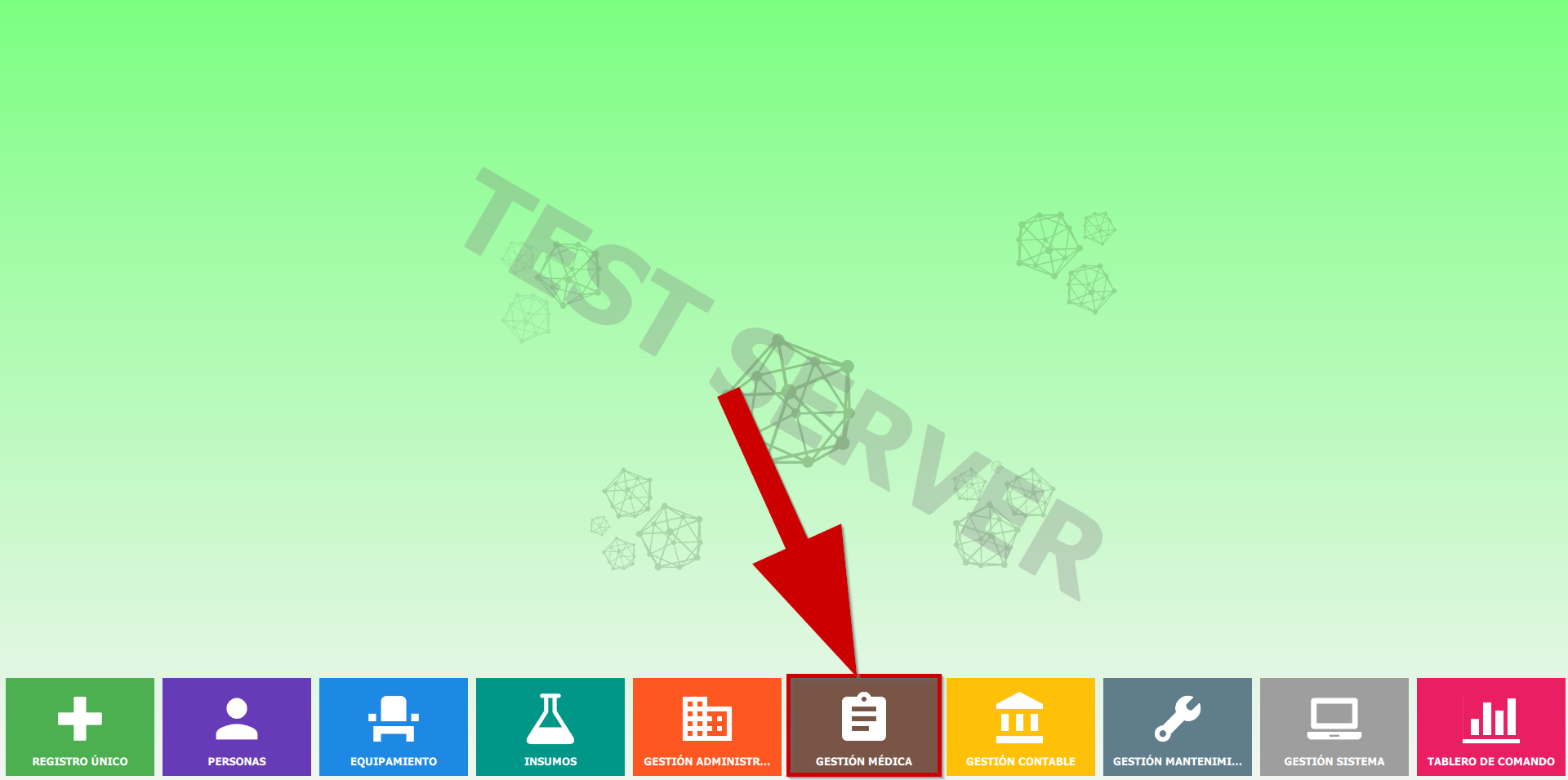
• Para acceder a este módulo nos dirigimos al grupo GESTIÓN DE SISTEMA
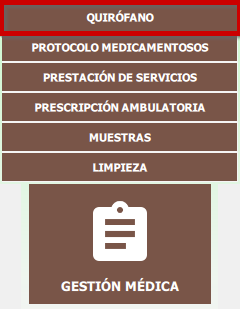
• A la categoria Zonas del hospital
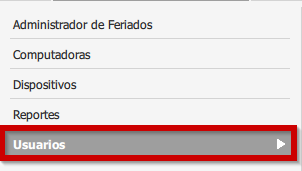
• Luego al módulo Configuración de Zonas del hospital
• La pantalla a modo de ejemplo seria de la siguiente manera:
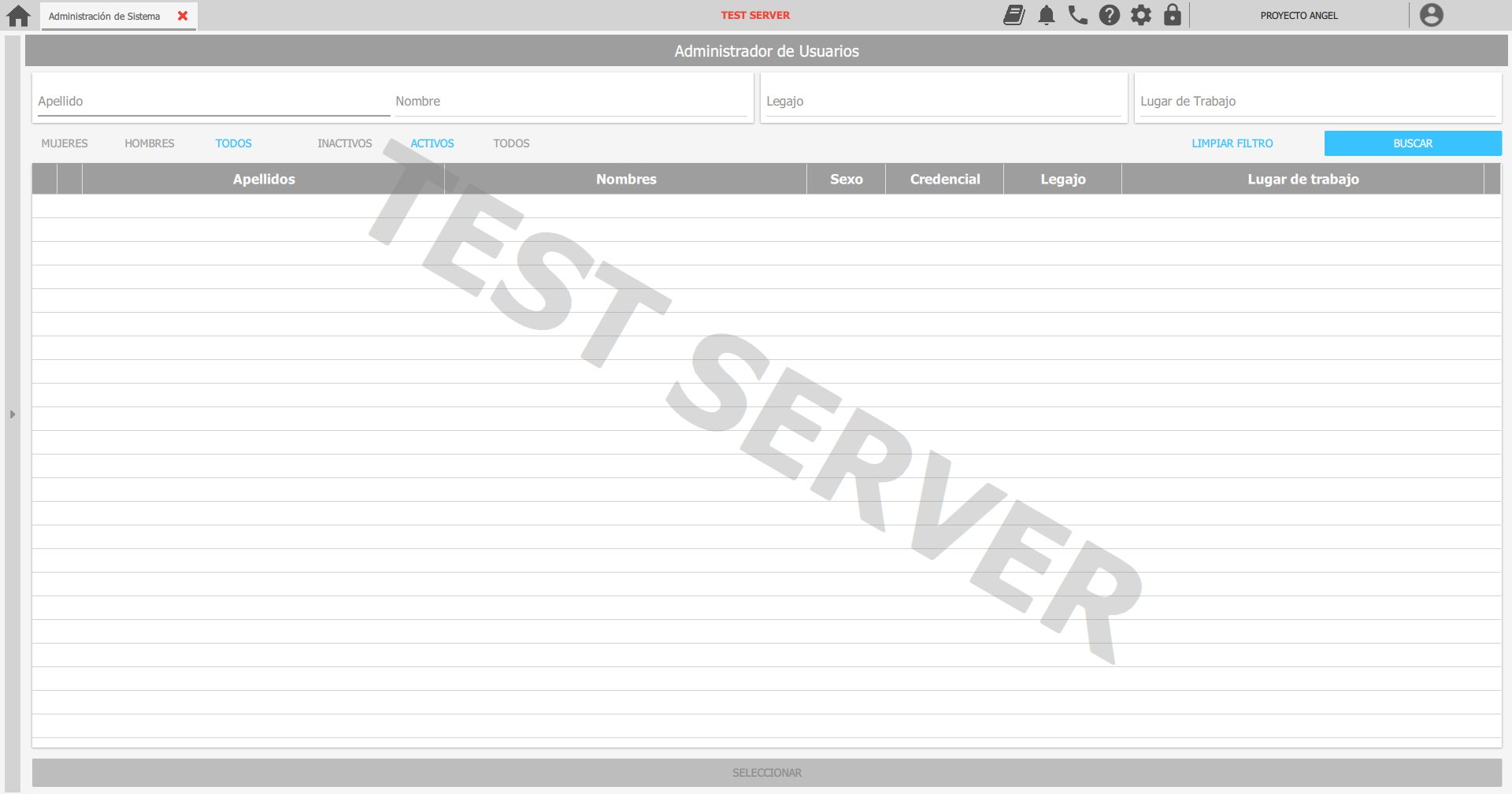
UTILIDAD: Este módulo nos servira para «MAPEAR» el hospital digitalmente dentro del sistema.
Como crear una ZONA PADRE#
Para crear una zona RAIZ de cero, debemos clickear en el botón Zona PADRE

Completamos los datos necesarios y obligatorios tales como:
Nombre
Código
Tipo de zona
Una vez configurada clickeamos en «ACEPTAR»
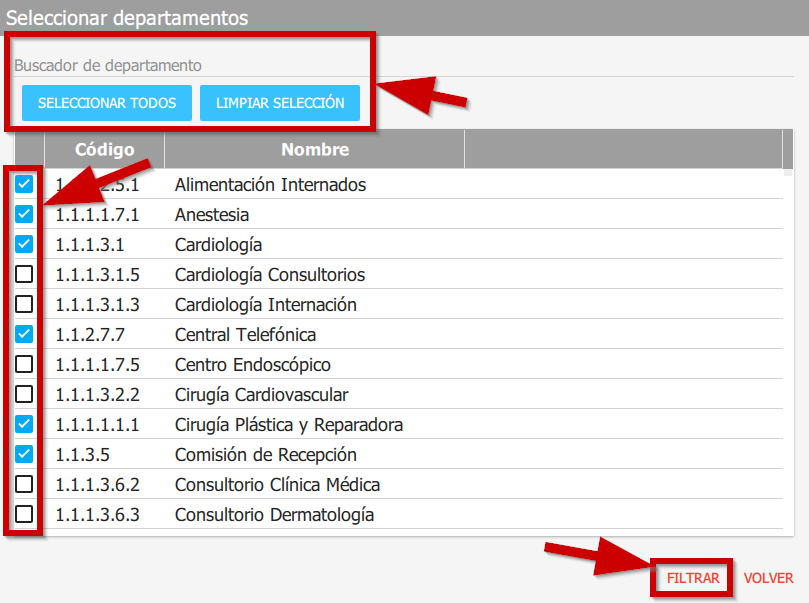
Como crear una SUBZONA#
Para crear una SUBZONA dependiente de una ZONA PADRE, primero debemos clickear en la misma y luego ir al botón correspondiente:
Completamos los datos necesarios y obligatorios tales como:
Nombre
Código
Zona padre. Si es que no se eligió.
Tipo de zona
Una vez completado clickeamos en «ACEPTAR»
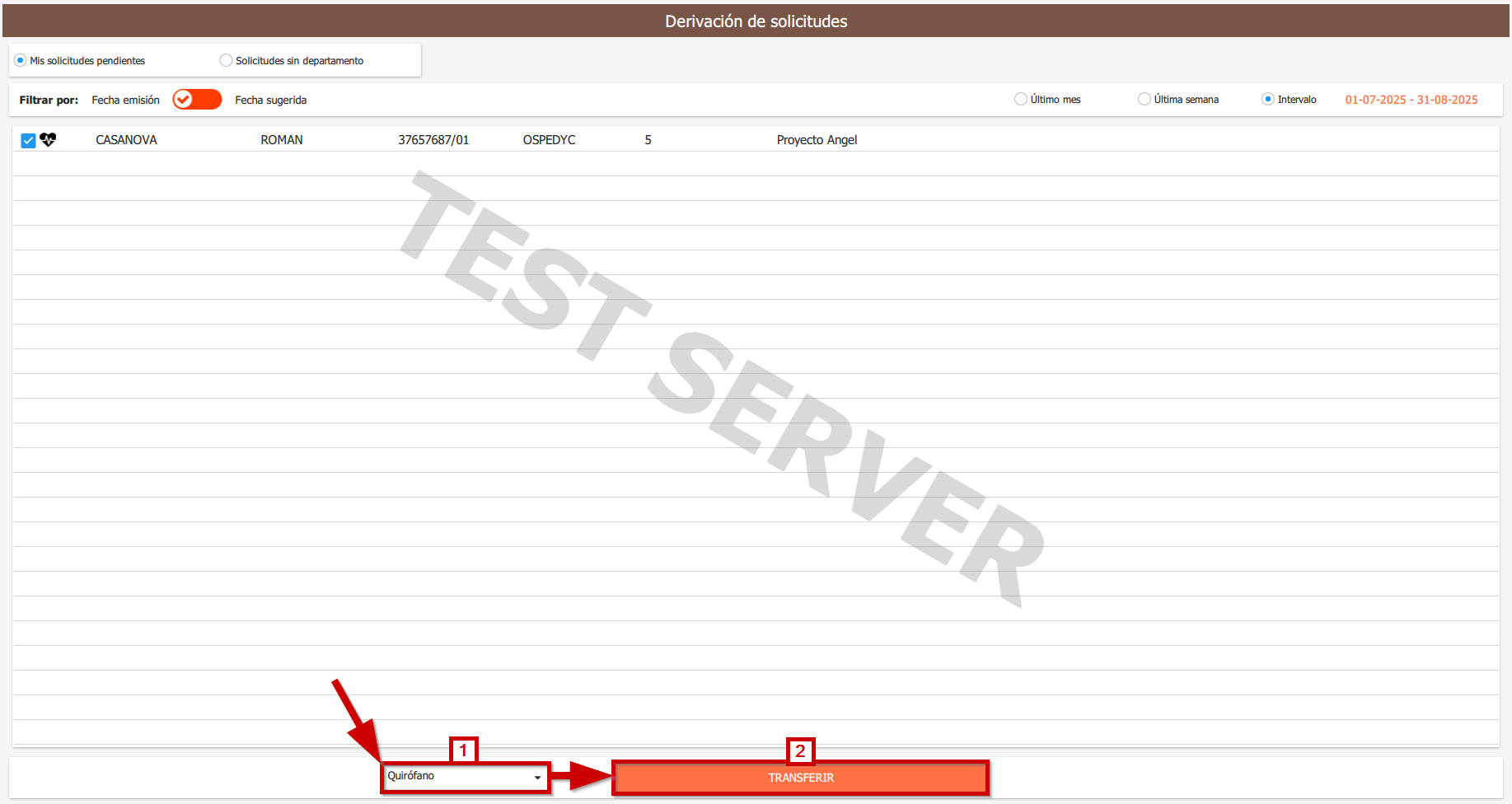
A modo de ejemplo ambos deberian quedar de esta manera visualmente:
Inactivar una ZONA o SUBZONA#
Para INACTIVAR una ZONA o SUBZONA tan solo debemos clickear en la misma, e ir al botón correspondiente:
Una vez inactivado nos enviará una notificación en la parte inferior de la pantalla.
Si queremos ver las ZONAS INACTIVADAS, debemos ir a la solapa «INACTIVAS» y alli lo encontraremos.
Reactivar una ZONA#
Para reactivar una zona unicamente debemos ir a la solapa INACTIVAS, clickear en la misma, e ir al botón ACTIVAR para que vuelva a su ZONA PADRE
Como agregar SERVICIOS relacionados a la ZONA PADRE/SUBZONA#
Para agregar servicios y que se relacionen directamente a la ZONA PADRE / SUBZONA primero debemos seleccionarlo, y luego ir al botón AGREGAR (+) del recuadro derecho.
Buscamos el servicio. Podemos filtrarlo por código o descripción.
Lo seleccionamos y clickeamos en «ACEPTAR»

Como ultimo, clickeamos en GUARDAR CAMBIOS.
