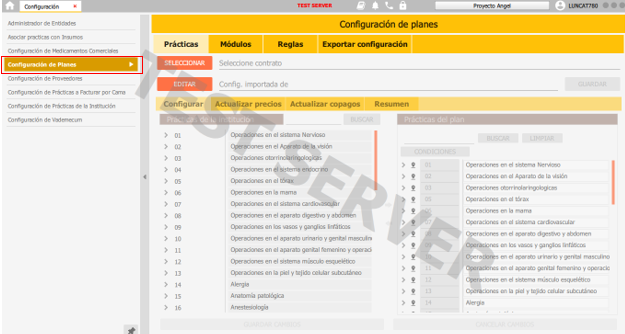
Configuración de Planes - Prácticas -#
En el Menú Principal debemos posicionarnos en “Gestión Contable”, seleccionar “Configuración” y hacer click en “Configuración de Planes”,dirigiendonos a «Prácticas».
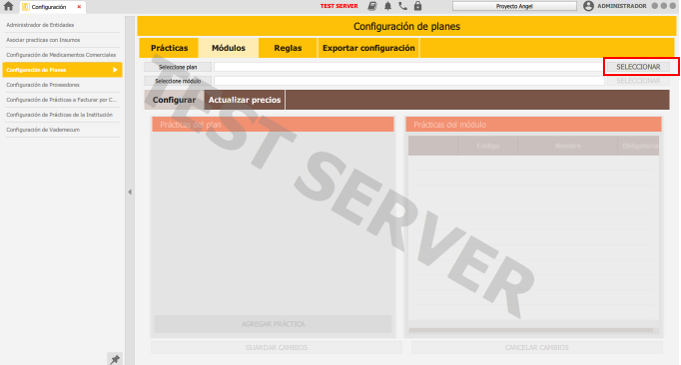
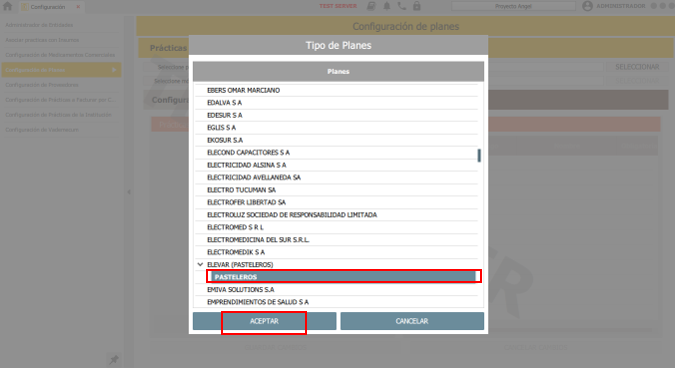
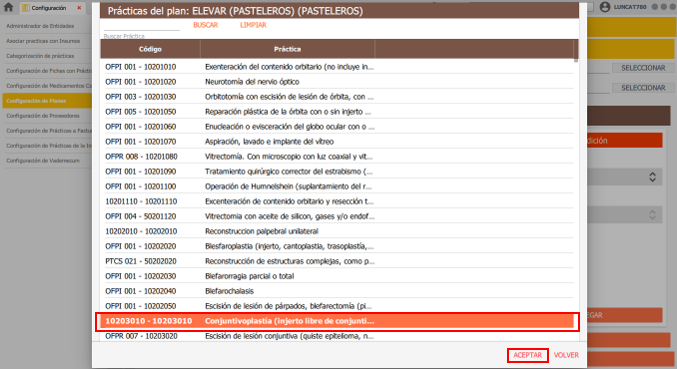
Debemos seleccionar un plan haciendo click en “Seleccionar” que nos va a dirigir a la siguiente pantalla donde podemos visualizar los planes y seleccionar el que necesitamos. Una vez seleccionado, hacemos click en “Aceptar”.
De esta manera podemos visualizar las prácticas tanto de la institución como del plan, pudiendo agregar o eliminar de ambos lados haciendo click en la práctica y luego en las flechitas. Una vez finalizado hacemos click en guardar cambios.
Nos muestra la confirmación para guardar los cambios y hacemos click en “Aceptar”.
Una vez guardado nos avisa que la operación se guardó con éxito y finaliza el circuito.
Para poder actualizar los precios de las prácticas, debemos seleccionar “Actualizar Precios”.
Podemos visualizar que contamos con:
Botones para aumentar y disminuir los precios.
Porcentaje a aplicar, que se puede asignar a todas las prácticas o solo a las seleccionadas, y qué precio se puede utilizar.
Búsqueda por código o descripción. Botón “Buscar” y “Limpiar Filtro”
Aumentar el precio individualmente seleccionando las flechitas que se indican a continuación o escribiendo donde se encuentra el número.
Una vez finalizados los cambios, hacemos click en “Guardar cambios”, donde nos va a aparecerla siguiente pantalla donde debemos seleccionar la fecha, y si guardamos los cambios actualmente o a futuro. Una vez completo, hacemos click en “Aceptar”.
Para poder actualizar los copagos de las prácticas, debemos seleccionar “Actualizar Copagos”.
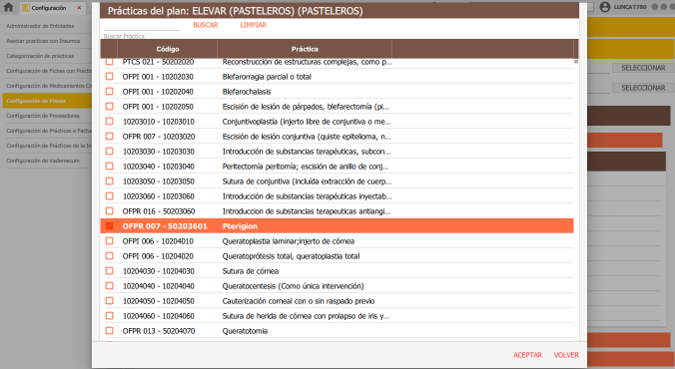
Podemos observar que contamos con:
Buscador por nombre o por código.
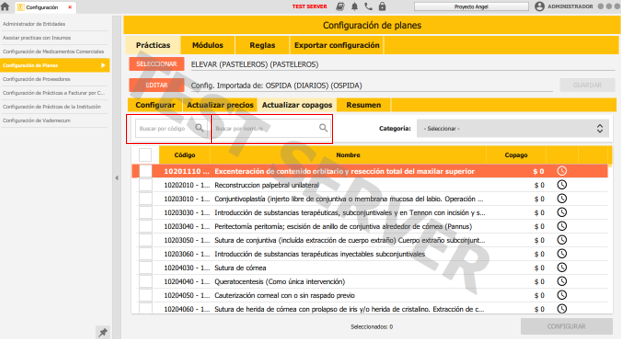
Contamos con la opción de seleccionar la categoría.
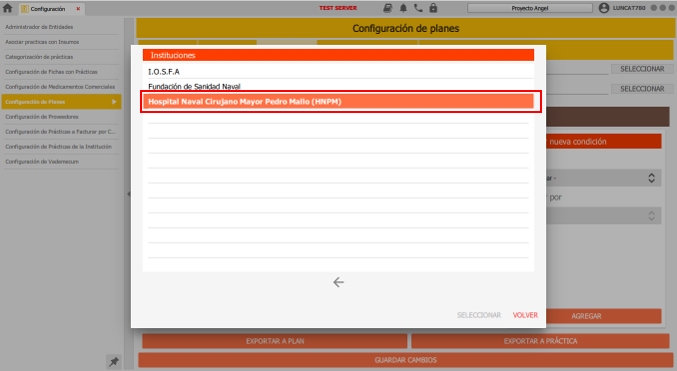
Al seleccionar una práctica, automáticamente se nos colorea el botón “Configurar” donde podemos configurar los copagos.
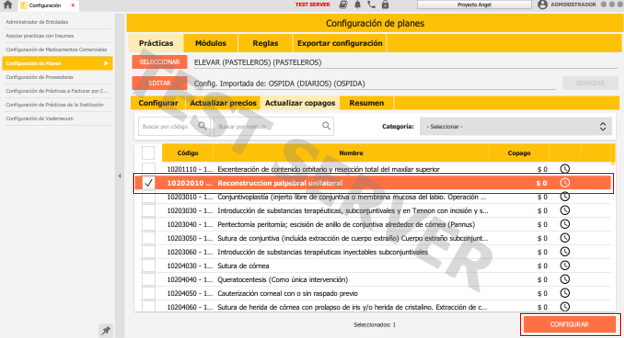
Al hacer click en “Configurar”, podemos visualizar que podemos darle un valor fijo y un valor porcentual.
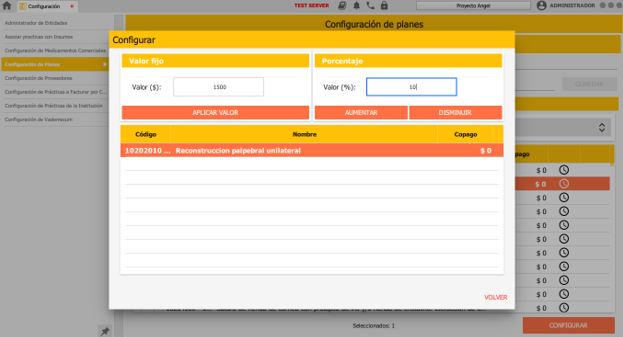
Para poder aplicar el valor fijo, hacemos click en “Aplicar valor”, que nos va a mostrar un cartel donde nos pregunta si queremos agregar ese valor a todas las prácticas, vamos a seleccionar “si”. Al seleccionar la fecha donde arranca la vigencia de los nuevos copagos y va a ser a partir del día siguiente al día de la fecha.
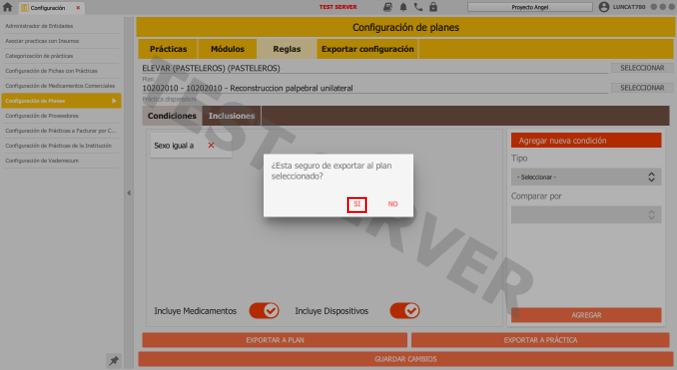
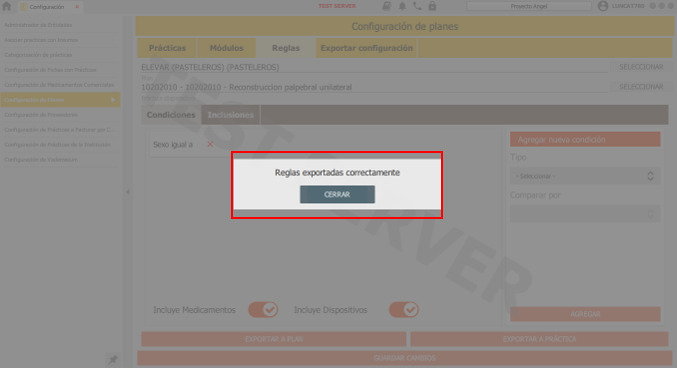
Para poder ver el resumen, hacemos click en “Resumen”.
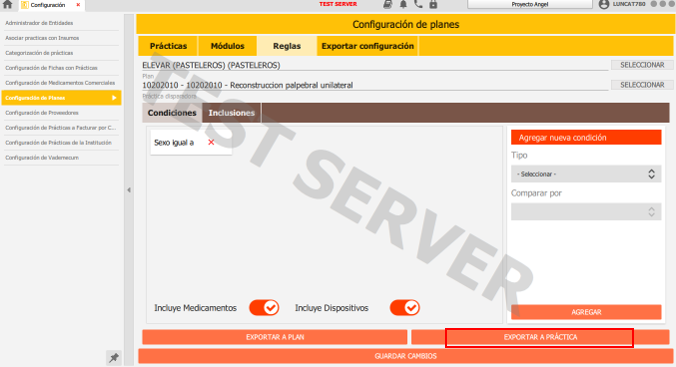
Podemos visualizar todas las prácticas con su respectiva información
Contamos con dos buscadores, uno por código y otro por nombre.
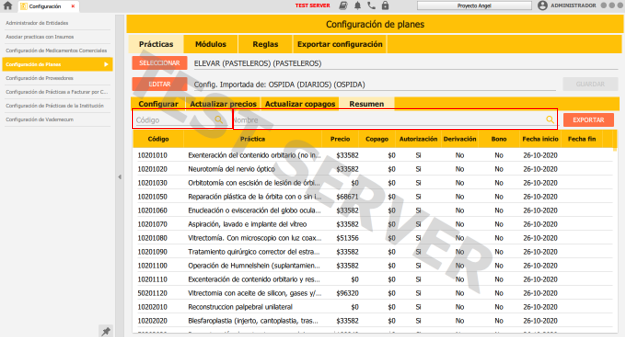
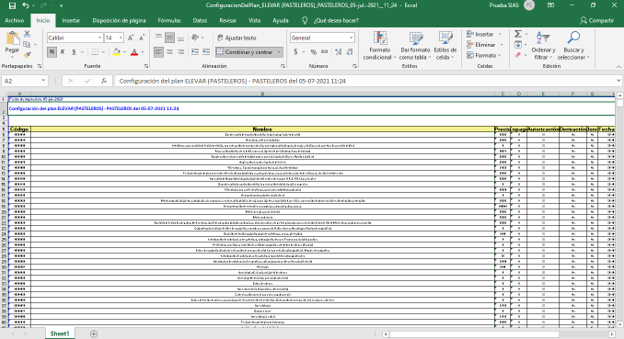
También contamos con un botón llamado “Exportar” con el cual, al seleccionarlo, se nos genera un Excel con todas las prácticas y la información.