
Archivo Físico#
Para poder usar “Archivo físico”, en el Menú Principal nos ubicamos en “Gestión Administrativa” y hacemos click en “Archivo físico”
Las historias clínicas deben ser vinculadas a un paciente antes de ser transferidas a otro lugar. Para poder vincular las historias clinicas debemos hacer click en “Vinculacion Archivos”
El paciente seleccionado aparecerá en una lista con un botón que dice «VINCULAR»
Al presionar el botón veremos la siguiente pantalla. En esta pantalla podemos ver el nombre, el apellido y el número del afiliado.
Para poder completar esta ficha, debemos hacer click en “editar”. Podemos agregarle una descripción o imprimir un código bidimensional para identificar la historia clínica. Al seleccionar “editar”, se nos habilitará para agregar la caja, para seleccionarla hacemos click en “agregar”.
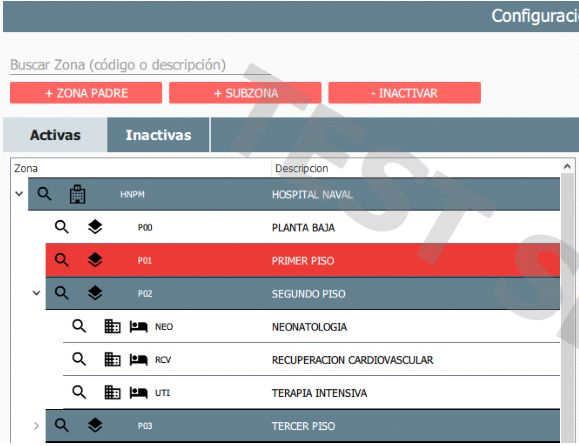
Donde podemos seleccionar la caja y la posición del archivo. Hacemos click en “Aceptar”.
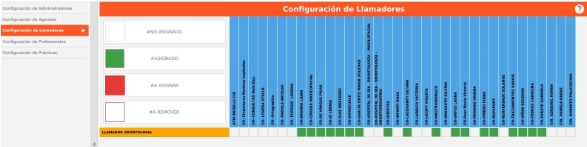
Una vez finalizado, hacemos click en guardar.

Para poder transferir una historia clínica, debemos posicionarnos en “Transferencia de Archivos”
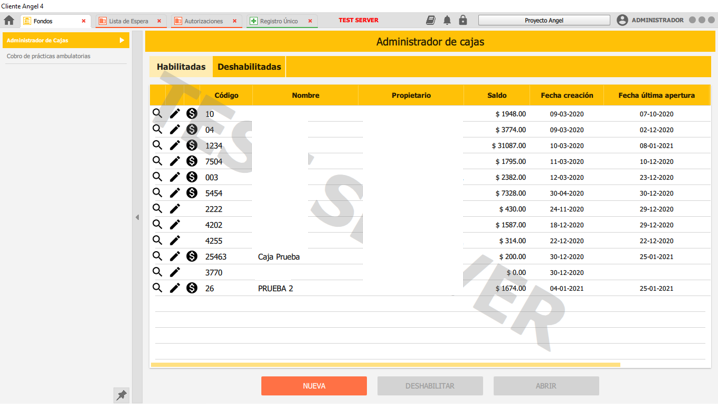
Para poder transferir la historia clínica, debemos buscarlo por el número de afiliado y hacemos click en transferir.
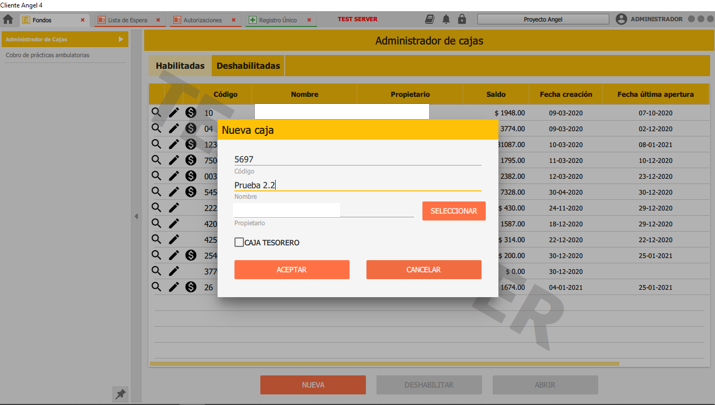
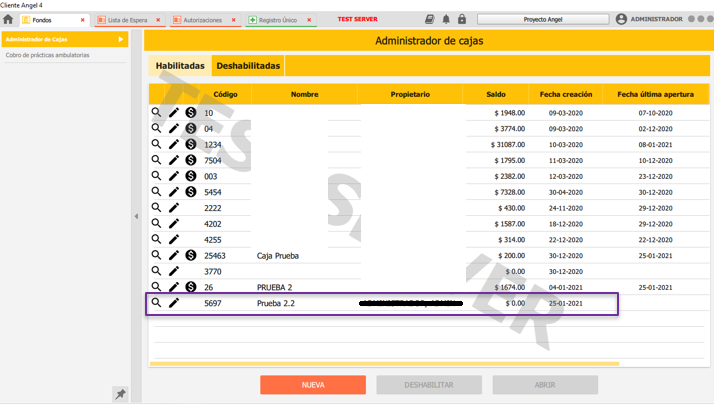
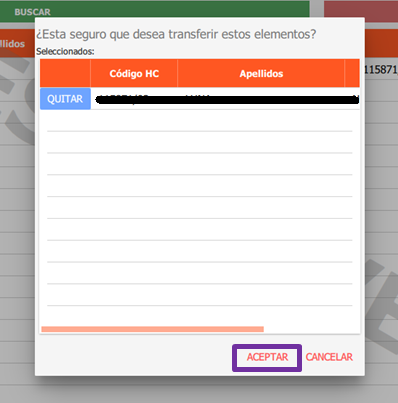
Entonces tendremos la siguiente pantalla donde seleccionamos “aceptar”.
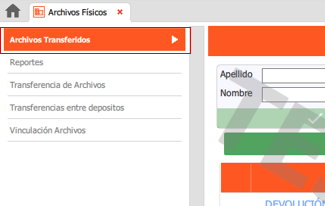
Nos dirigirá a la siguiente pantalla donde debemos seleccionar el departamento al cual lo vamos a transferir y hacemos click en “Siguiente” . En este caso al Departamento de Enfermería.
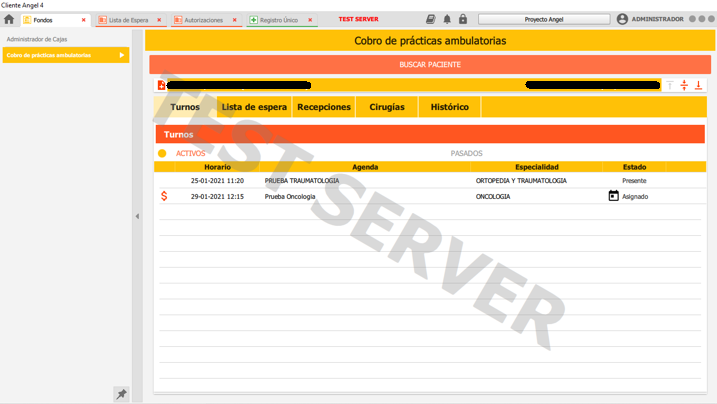
Debemos seleccionar quien realiza la transferencia y hacer click en el siguiente botón. En este caso ABREGU, Walter Enrique
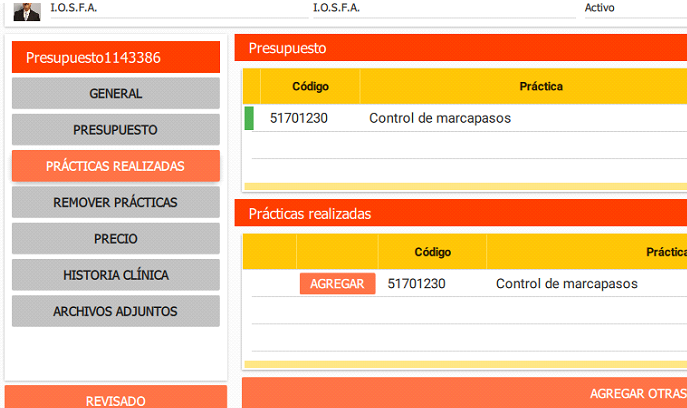
Cuando ejecutamos la transferencia tenemos la posibilidad de seleccionar el motivo de la transferencia. También tenemos opciones de impresión separada por Documento, todas juntas o una planilla simple para firmar.
Conclusión de la transferencia.
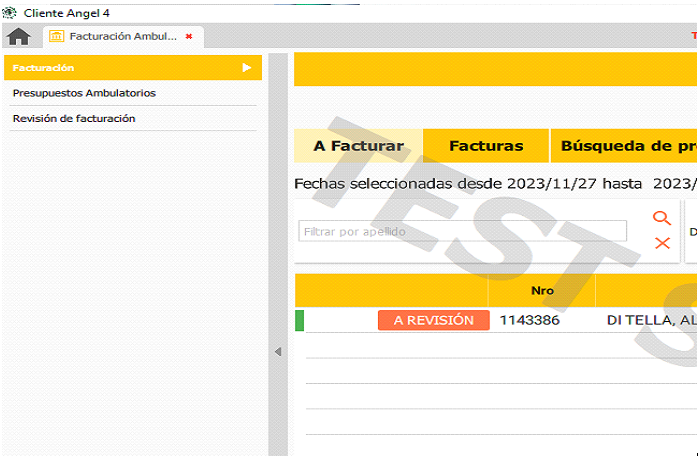
Para realizar una devolución nos posicionamos en “Archivos Transferidos”.
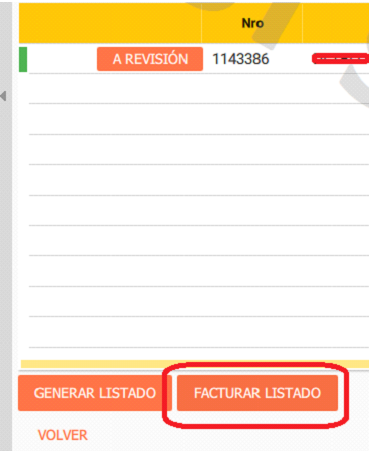
Para realizar la devolución de la historia clínica, la buscamos por el número de afiliado y hacemos click en “devolución”

Se puede QUITAR de la lista una devolución iniciada o se puede proceder a la devolución (botón inferior)
Nos va a preguntar si estamos seguros de transferir los elementos, hacemos click en “aceptar”
Debemos seleccionar quien realiza la devolución y hacer click en el siguiente botón.
Y por último podemos imprimir recibos para entregar al servicio que devuelve la H.C. Hacemos click en “Aceptar”.
Se da por finalizada la devolución.
