Configuración de STOCK MÍNIMO#
«INSUMOS -> Gestión de Insumos -> Configuración de STOCK MÍNIMO»
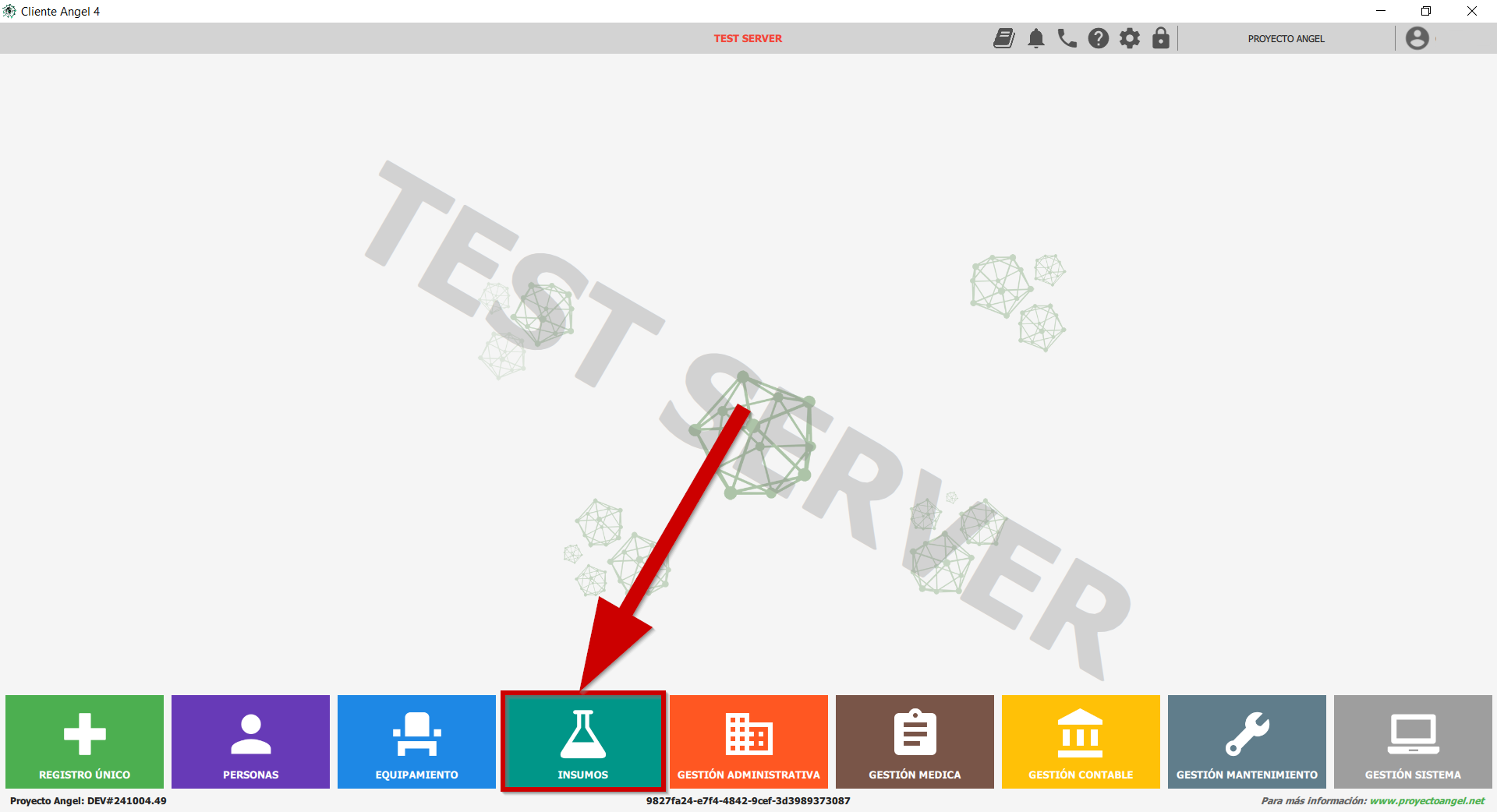
• Para acceder a este módulo nos dirigimos al grupo INSUMOS
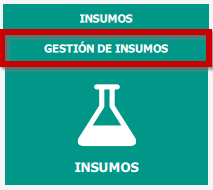
• A la categoria Gestión de Insumos
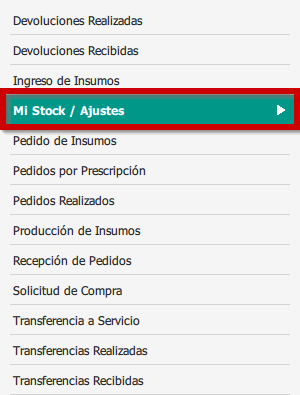
• Luego al módulo Configuración de STOCK MÍNIMO
• La pantalla a modo de ejemplo seria de la siguiente manera:
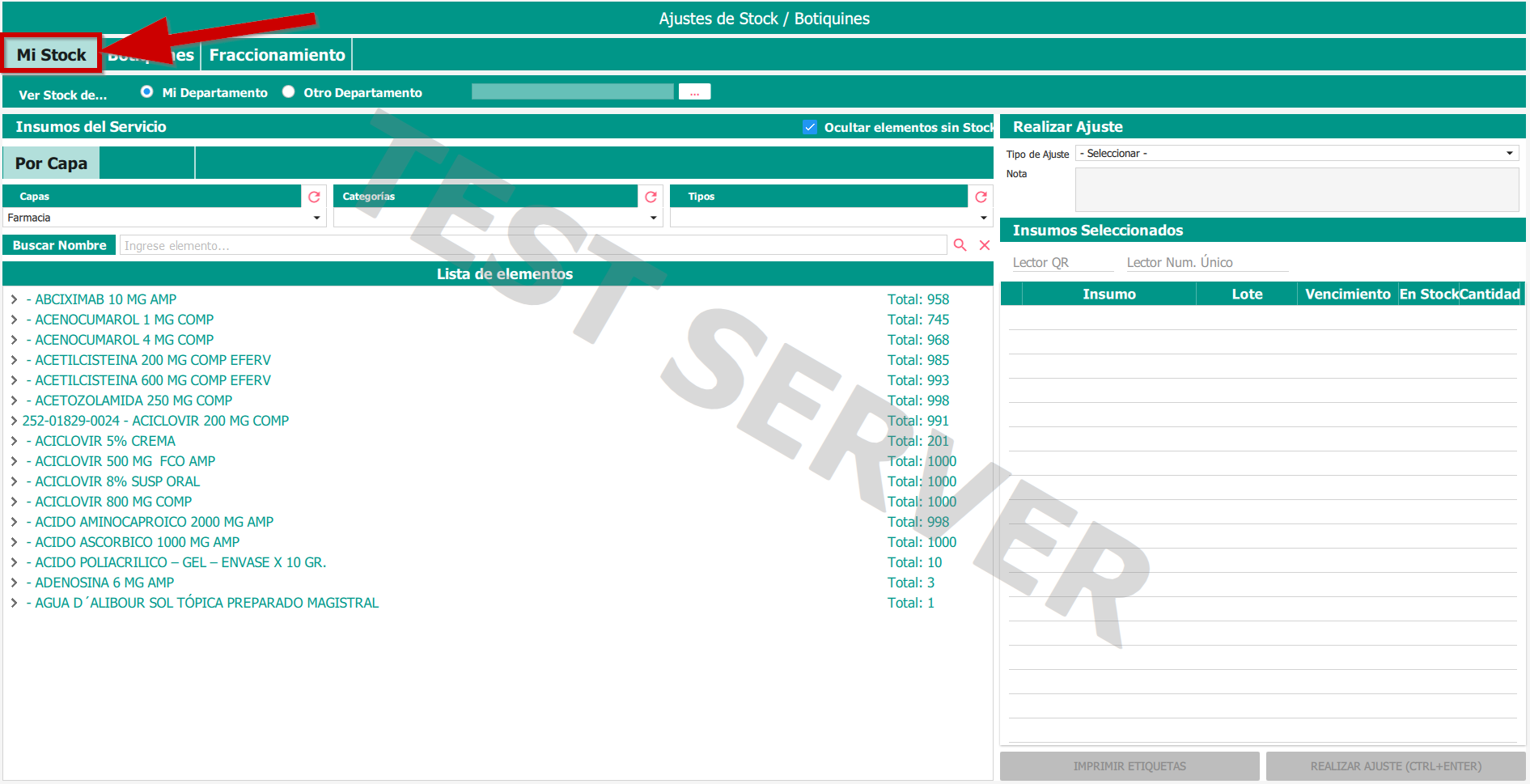
UTILIDAD: Si somos dueño de la CAPA correspondiente, este módulo permitira CONFIGURAR un STOCK MÍNIMO de insumos a cada servicio/sector. Esto para que si al servicio/sector le faltasen X cantidad del mínimo establecido, al otro dia haga un PEDIDO AUTOMATICO de la cantidad faltante al dueño de la capa.
IMPORTANTE: Los servicios/sectores NO PUEDEN configurarse un STOCK MINIMO ellos mismos. OBLIGATORIAMENTE debe ser el dueño de capa quien lo configure.
Si esto sucede, el stock faltante NO SERA INCLUIDO en el pedido automatico.
Configuración#
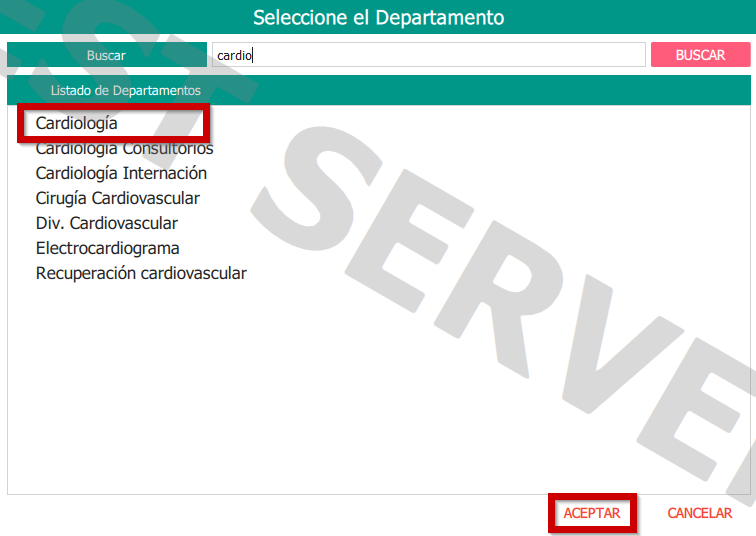
Para realizar una configuración de stock mínimo a un servicio/sector primero debemos buscarlo.

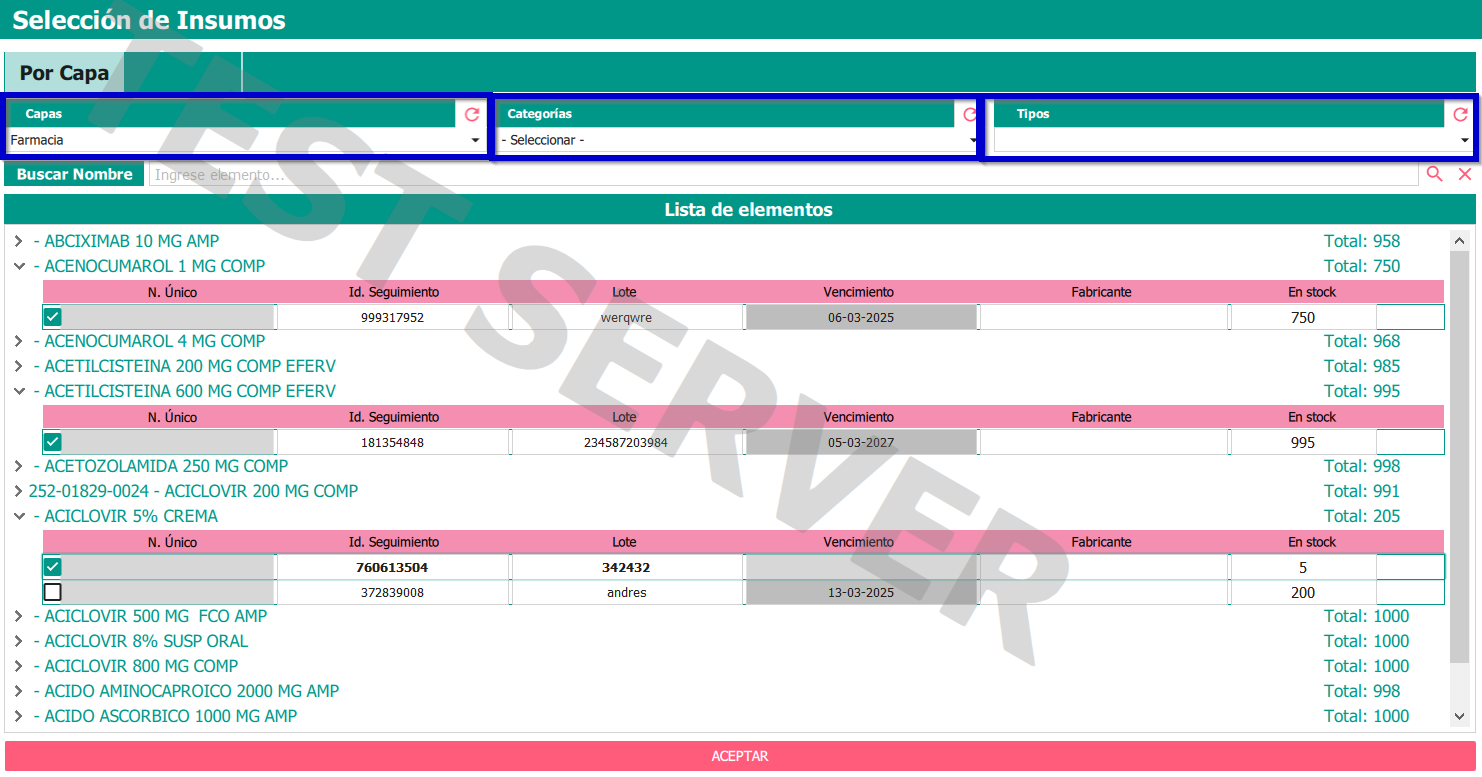
Luego podremos buscar los insumos por nombre o usar los filtros de CAPA -> CATEGORÍA -> TIPO
Filtros de insumos#
Dispondremos de tres (3) filtros para ubicar los insumos requeridos dentro del sector. Para el sistema, estan en formato de lista anidada lo cual permite que al completar un filtro los demas se interrelacionan.
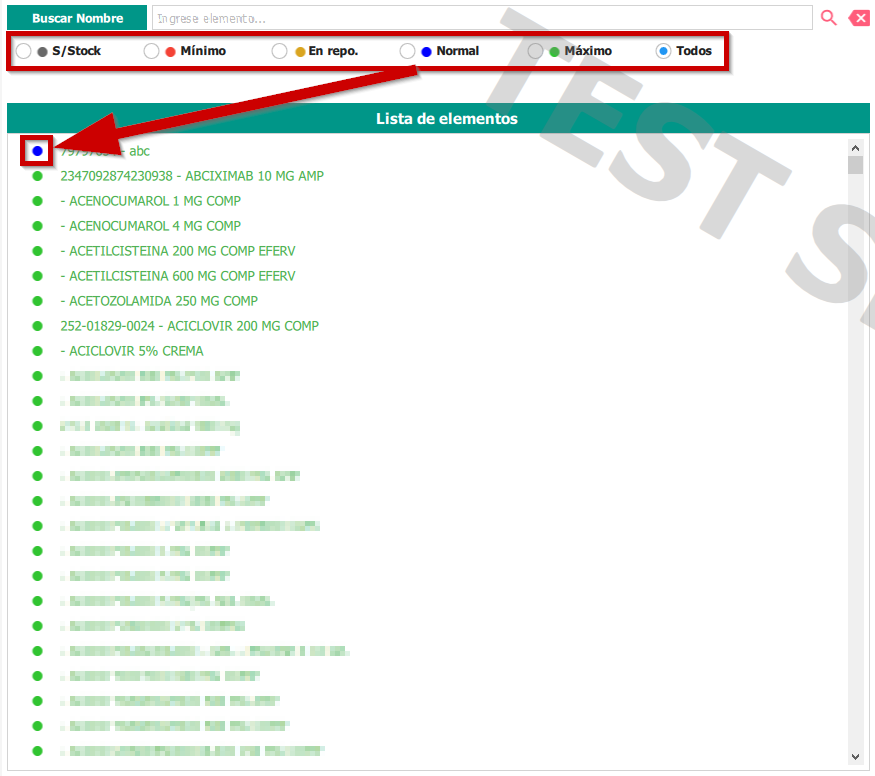
CAPAS: Las capas estan separadas por gestión de sectores. Esto quiere decir que las CAPAS estan estrechamente relacionadas al sector del hospital que gestiona esos insumos. Por ejemplo, el sector de FARMACIA se encargaria de la gestión de insumos farmaceuticos para el hospital, por lo que el mismo seria dueño de la CAPA FARMACIA.
CATEGORIA: División de los insumos por su categoria de uso.
TIPO: Subdivisión de categoria de insumos que diferencia los mismos por una cierta particularidad que los relaciona. Por ejemplo, podemos diferenciar los farmacos antibioticos de los analgésicos.
Seleccionamos el insumo correspondiente, ajustamos las cantidades y lo guardamos.

Ver configuración de stock#
Para ver la configuración establecida para nuestro sector u otro, iremos a la solapa Ver configuración de stock, y clickearemos en SELECCIONAR.

Buscamos el sector correspondiente.
Y podremos visualizar todo el STOCK MÍNIMO configurado para tal servicio/sector. EJEMPLO: