
Categorización de Insumos#
«INSUMOS -> Gestión de Insumos -> Categorización de Insumos»
• Para acceder a este módulo nos dirigimos al grupo INSUMOS
• A la categoria Gestión de Insumos
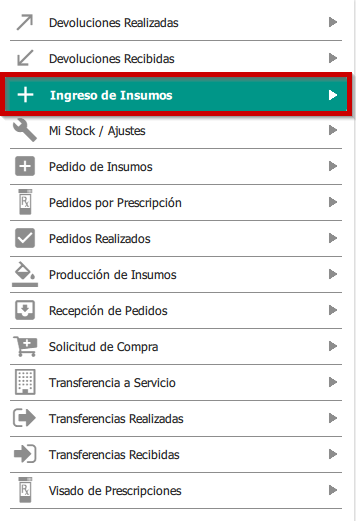
• Luego al módulo Categorización de Insumos
• La pantalla a modo de ejemplo seria de la siguiente manera:
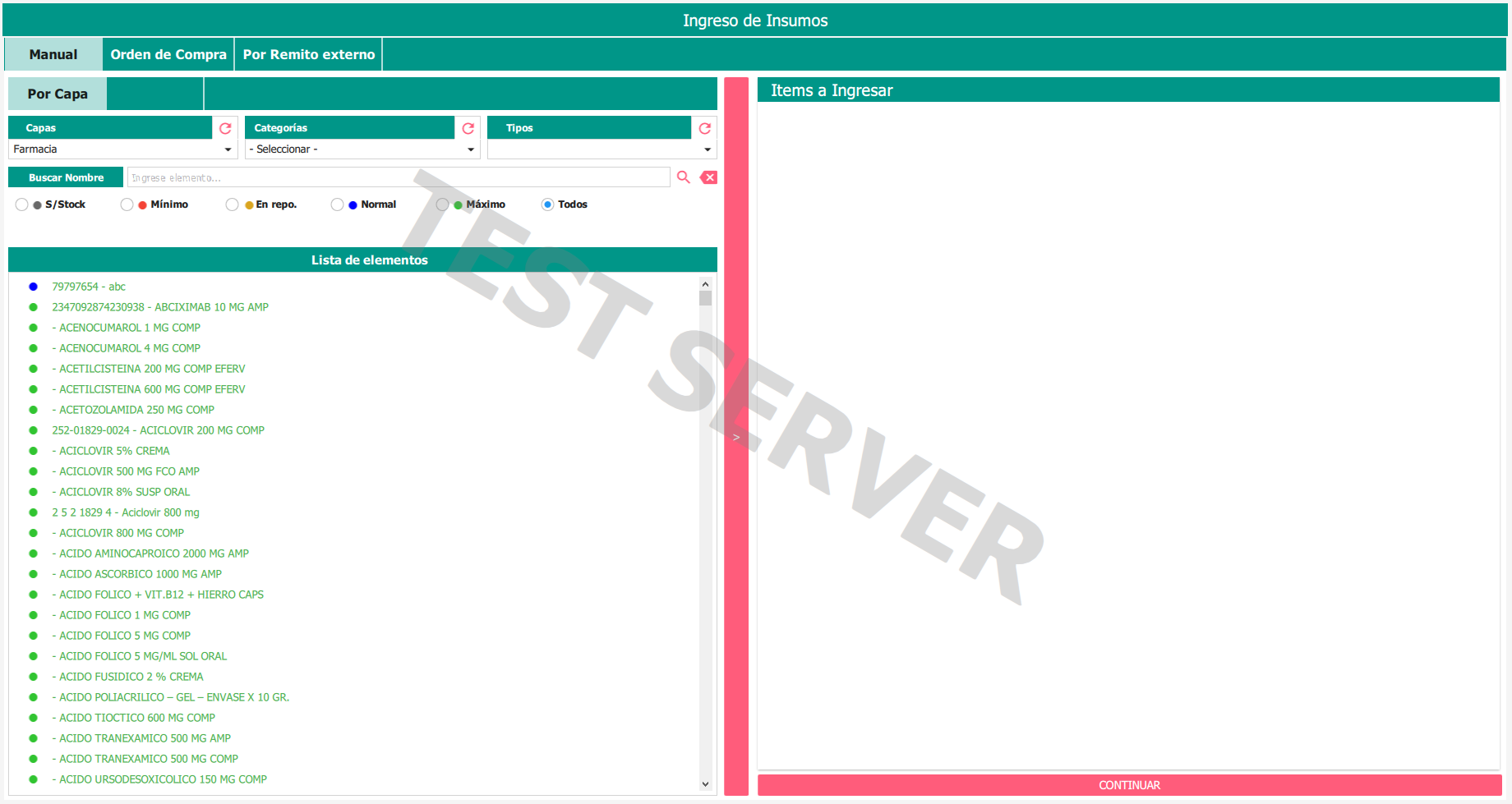
UTILIDAD: Este módulo permitira editar nuestra CAPA correspondiente de modo que las CATEGORÍAS y TIPOS esten correctamente ordenadas.
Crear una nueva CATEGORÍA#
Debemos tener en cuenta que si poseemos mas de una CAPA debemos seleccionarla, y luego usar los filtros correspondientes si es necesario.

Luego debemos clickear el botón inferior + CATEGORÍA

Nombramos la categoria y aceptamos.

Crear un nuevo TIPO#
Para crear un filtro TIPO anidado a la CATEGORÍA que querramos primero debemos seleccionar el que deseamos crearle, y luego clickear el botón + TIPO.

Nombramos el TIPO y aceptamos.
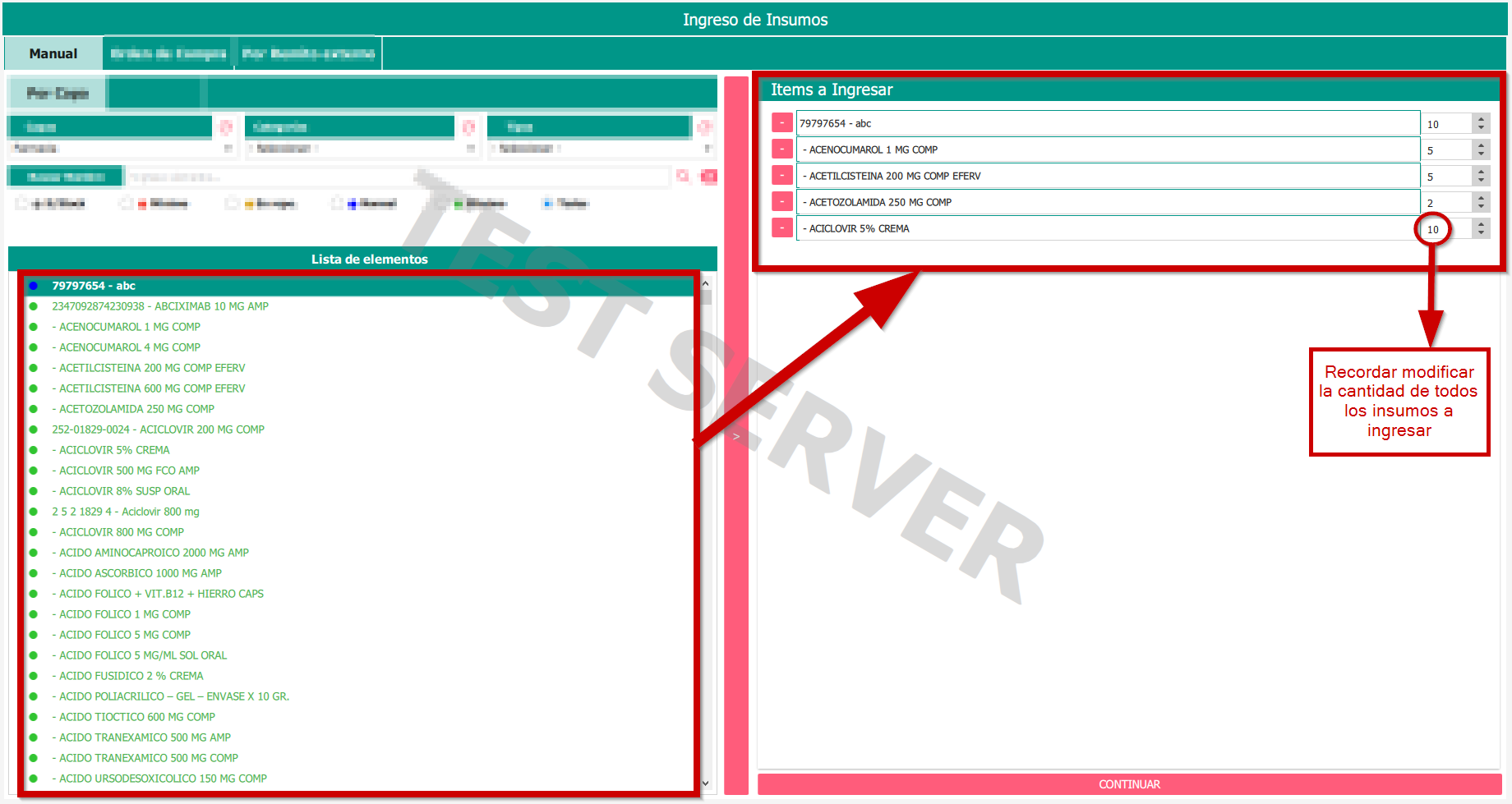
CATEGORIZAR insumos a la CATEGORÍA -> TIPO especifica#
Para CATEGORIZAR insumos y relacionarlos directamente a la CATEGORÍA -> TIPO, debemos seleccionar la misma. Luego ir al botón ( + ) en la parte derecha de la pantalla.

Completamos la siguiente pantalla según corresponda y clickeamos en el botón AGREGAR +.
· Debemos completar el Código obligatoriamente.
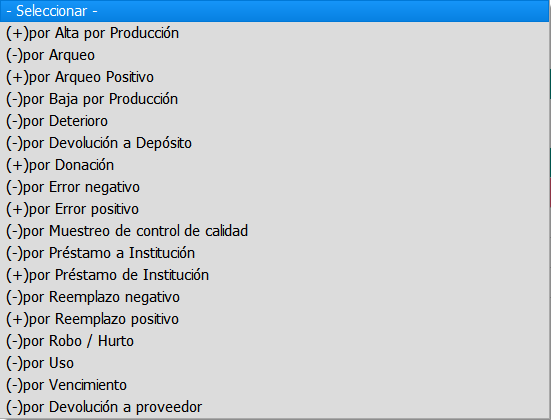
Los insumos que vayamos agregando se veran reflejados en la lista del lado derecho de la pantalla.
Gestión de CATEGORÍA -> TIPO#
Podremos buscar por nombre dentro de TIPO de insumos para encontrar más fácil el que buscar.
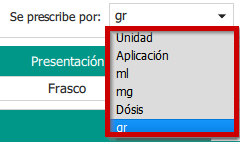
Si tenemos seleccionado un insumo del listado de CATEGORÍA -> TIPO , podremos gestionar los mismos con los siguientes botones:
INACTIVAR:
Desactiva el insumo correspondiente y desaparecerá de la lista.
VER DETALLES:
Veremos los detalles del insumo seleccionado.
VER FOTOS:
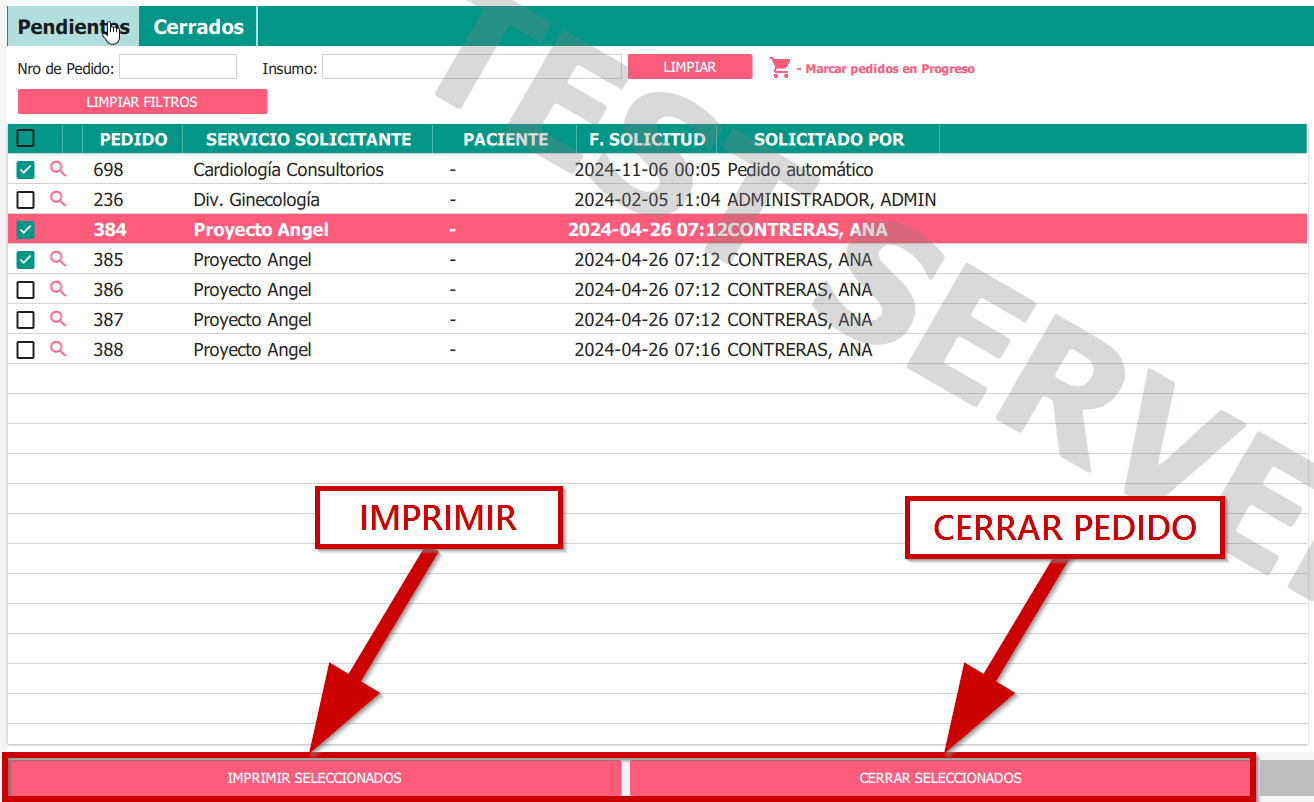
Si hubiesen fotos agregadas, podremos verlas con este botón.
EDITAR o INACTIVAR la CATEGORÍA / TIPO#
Podemos EDITAR un nuevo nombre para la CATEGORÍA o TIPO según lo seleccionado, o bien INACTIVAR el mismo junto a todo su listado de insumos correspondiente.
