
Extraccionista#
GESTIÓN MÉDICA → Laboratorio → Extraccionista
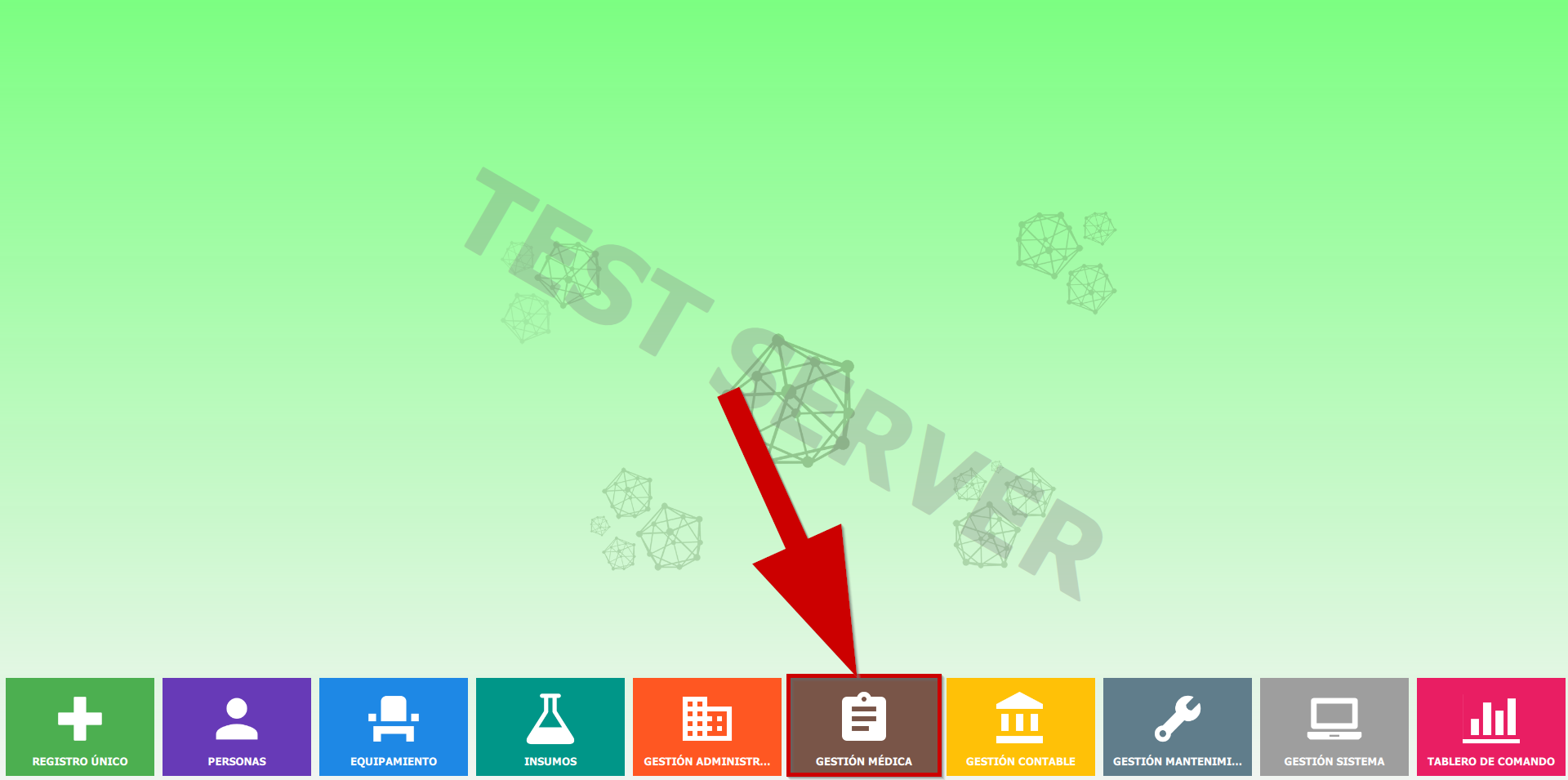
• Para acceder a este a la ficha nos dirigimos al grupo GESTIÓN MÉDICA
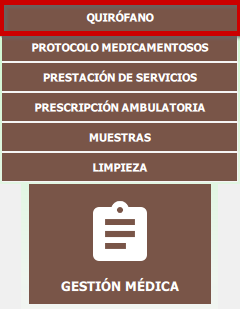
• A la categoria Laboratorio
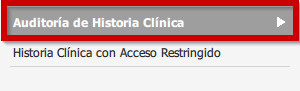
• Al módulo de Extraccionista
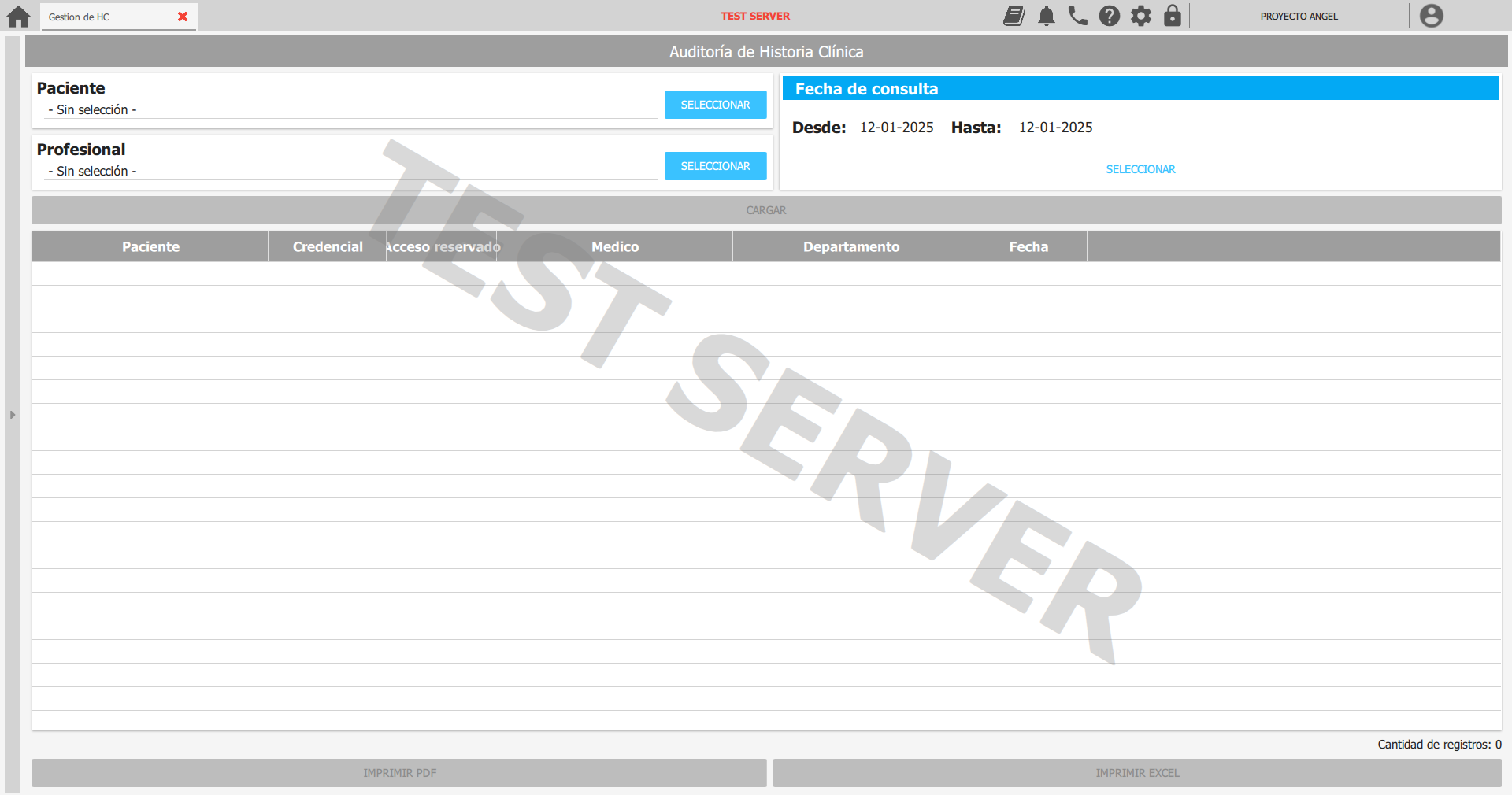
• La pantalla a modo de ejemplo seria de la siguiente manera:
Lista del extraccionista#
Como vemos el la pantalla anterior, veremos el listado de personas en lista de espera para ser atendido por el extraccionista.
Disponemos de 3 botones de utilidad.
ATENDER EVENTO
Completa el evento de extraccionista.
LLAMADOR DE PACIENTES
Con la preconfiguración correcta del puesto de trabajo, este botón llamará al paciente mediante el monitor.
MARCAR COMO AUSENTE
En caso de ausentismo entre el circuito administrativo y el de extraccionista, se podra marcar como ausente.

Atender EVENTO#
Si atendmos el evento y clickeamos en el botón correspondiente nos llevará a la siguiente pantalla.

Donde deberemos completar los siguientes recuadros según sea necesario.
Una vez finalizada la extracción y la evolución del evento, GUARDAMOS y se cerrará el evento como COMPLETADO.
Extraccionista desde la App WEB/MOVIL#
Si queremos ver la lista de espera para el extraccionista DESDE un dispositivo MÓVIL o TABLET, primero debemos loguearnos en su portal.
Como acceder desde un celular/tablet#
Para acceder desde un celular el usuario deberá ingresar en ANGEL con su usuario y contraseña. Deberá indicar desde que servicio se está vinculando y tendrá acceso a las funciones que le corresponden como usuario en el servicio seleccionado.
Una vez dentro de ANGEL debe seleccionar la opción de menú: Mi Perfil
Nos dirigimos a la solapa Dispositivos Vinculados
El sistema le mostrará todos los dispositivos habilitados y usted deberá presionar el botón que dice NUEVO DISPOSITIVO
Al presionar el sistema genera un número que deberá registrar en su celular o tablet.
NOTAS:
Adviértase que debajo del número hay una lista que identifica los dispositivos y la última actividad. Si presiona el botón rojo de la derecha que tiene una cruz blanca podrá deshabilitar otros celulares o tablets que ya no utilice.
El código tiene un plazo de algunos minutos y transcurridos los mismos sin vincular el teléfono dejará de ser válido.
Al introducir el código inmediatamente aparecerá en su PC que el teléfono es un nuevo dispositivo de uso.
En el celular con la dirección IP y el puerto que le indicará, su departamento de informática podrá acceder al sistema.
Debe presionar el botón de Agregar sesión e introducir el número que generó en el paso anterior. También puede leer el código Qr con su celular, el resultado será el mismo.
Una vez iniciada la sesión nos dirigimos al módulo de «EXTRACCIONISTA»
Luego ya veremos el listado completo, con las mismas funcionalides antes vistas de ATENDER EVENTO, LLAMADOR Y MARCAR COMO AUSENTE
Ultima actualización: JULIO de 2026