Oftalmología#
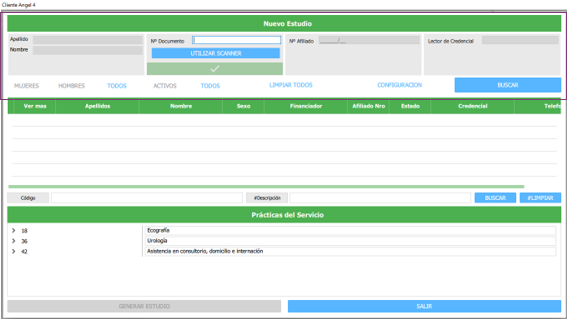
Para poder usar la ficha de “Oftalmología General”, en el Menú Principal debemos posicionarnos en “Registro Único”, seleccionamos “Registro Único” y hacemos clic en “Eventos de salud”.
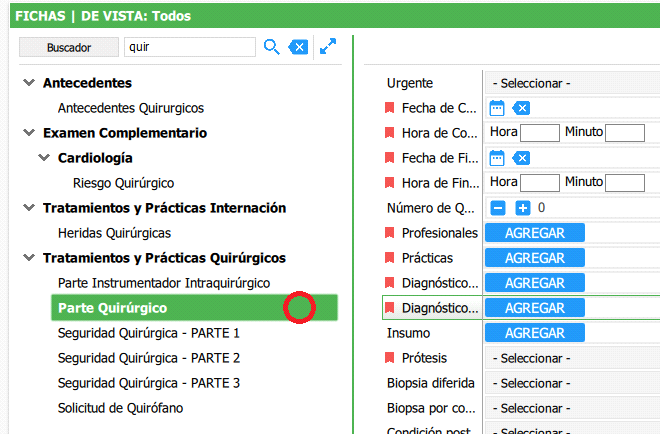
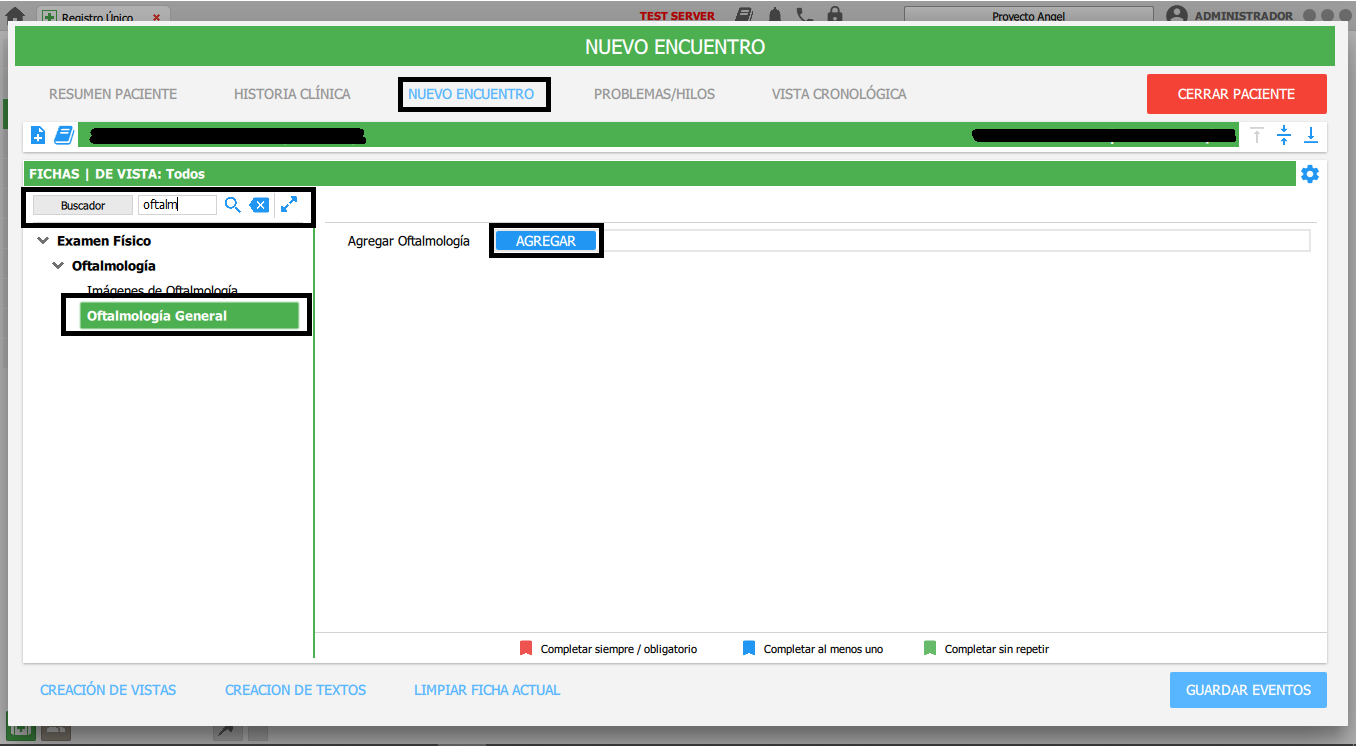
Abrimos la historia clínica del paciente elegido y vamos a la solapa de “Nuevo Encuentro”. En el “Buscador” escribimos “Oftalmo” donde vamos a encontrarnos con dos fichas: “Imágenes de Oftalmología” y “Oftalmología General”.
En este caso, como estamos interesados en “Oftalmología General”, hacemos clic en la misma, donde nos encontramos con un botón que dice “Agregar” que nos sirve para agregar información sobre los ojos del paciente.
En la siguiente imagen podemos visualizar la ficha de oftalmología general, donde nos permite completar campos de información de cada ojo, tanto de lejos como de cerca.
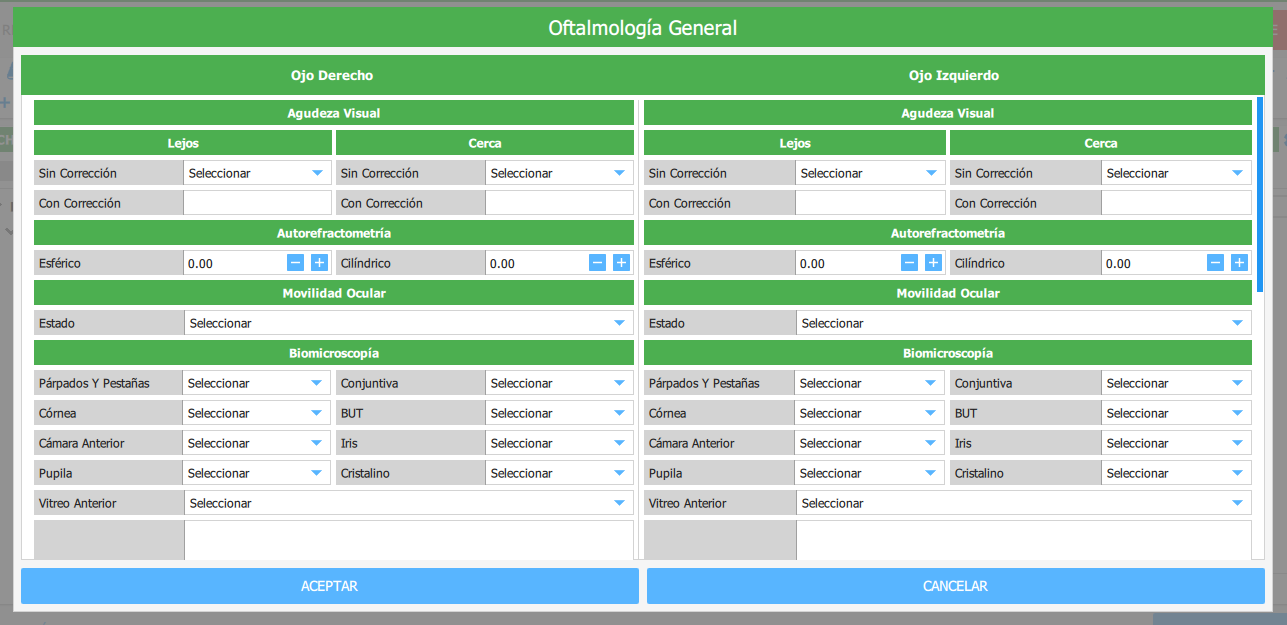
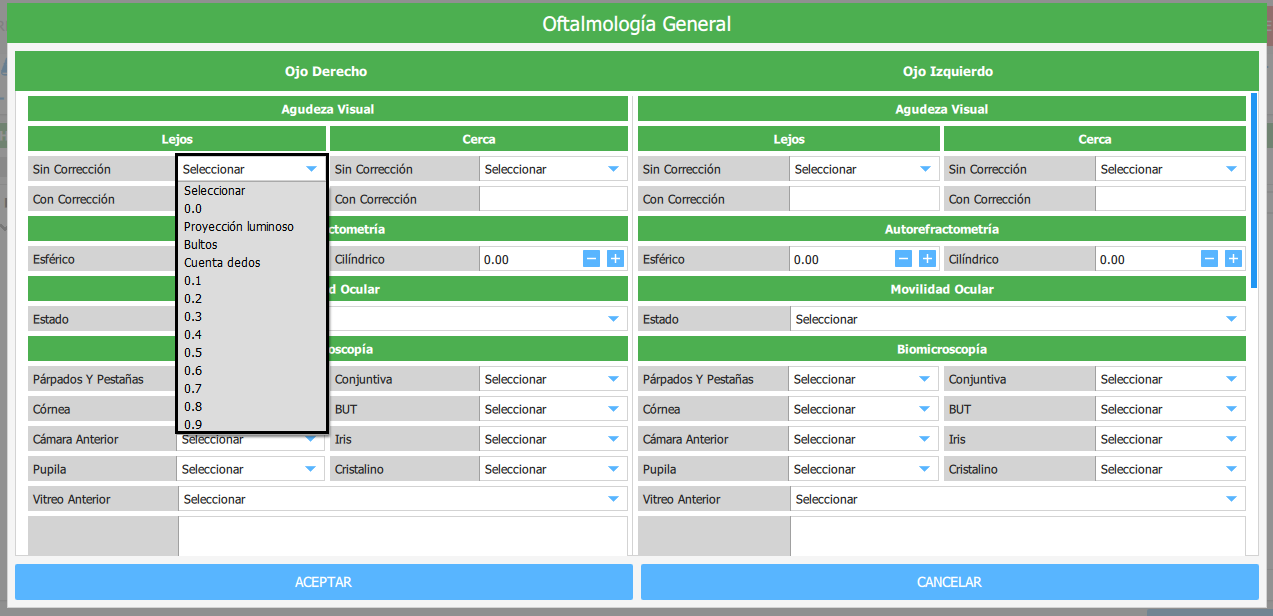
Para completar el primer campo llamado “Agudeza Visual”, tenemos dos opciones, “Agudeza visual de lejos” y “Agudeza visual de cerca”. También contamos con las opciones “Sin corrección” y “Con corrección”. En este caso vamos a completar ambas para que de pueda visualizar como quedaría la ficha completa. Para completar “Sin corrección”, tanto de lejos como de cerca, contamos con una flechita que nos permite seleccionar el tipo de agudeza correspondiente.
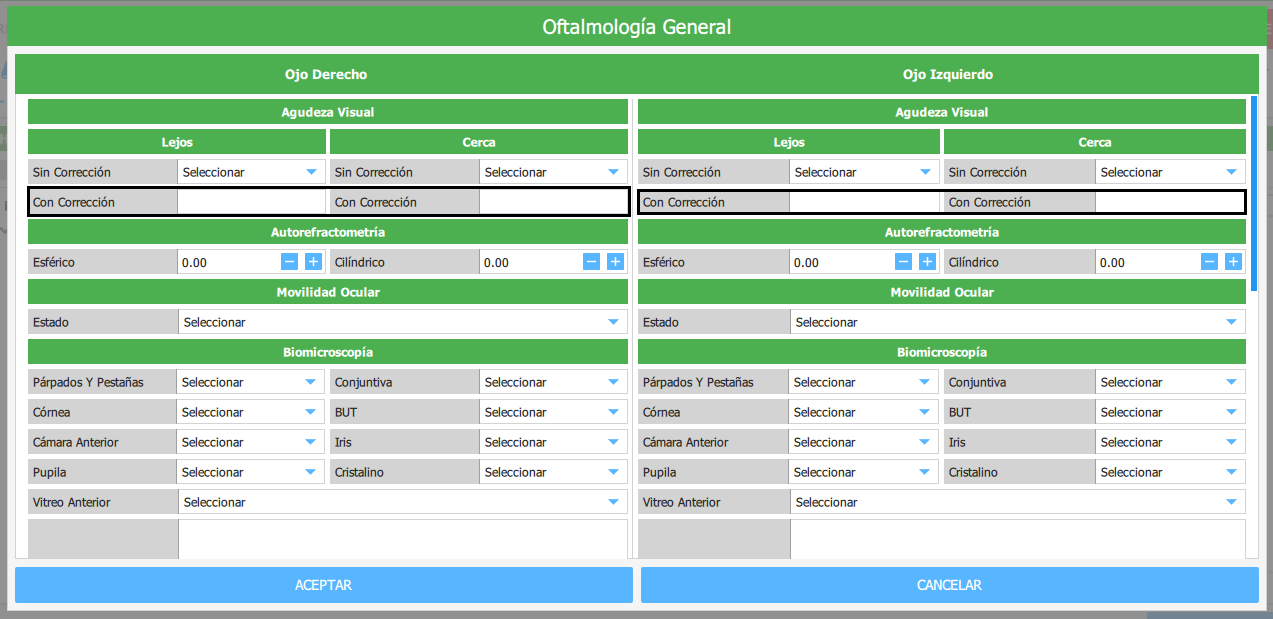
Para completar “Con corrección”, tanto de lejos como de cerca, debemos indicar que tipo de corrección usaríamos.
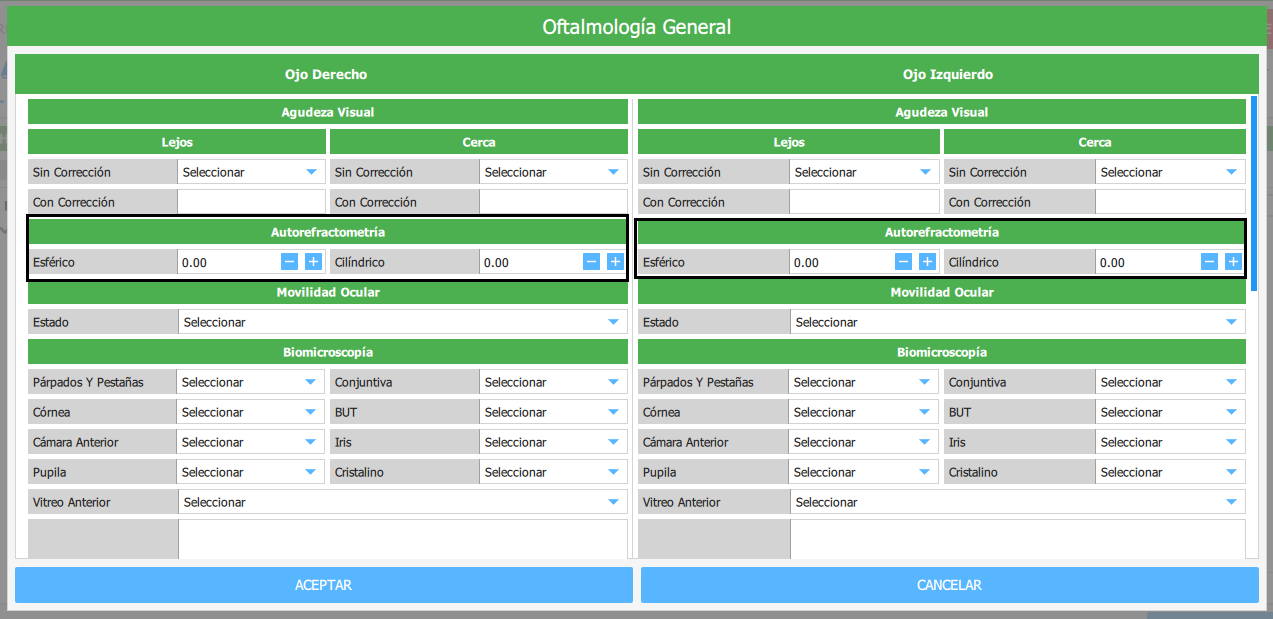
Para completar el segundo campo llamado “Autorefractometria” tenemos dos opciones, “Esférico” y “Cilíndrico”, donde debemos poner el valor que corresponde con loe botones “+” para aumentar y “- “para disminuir.
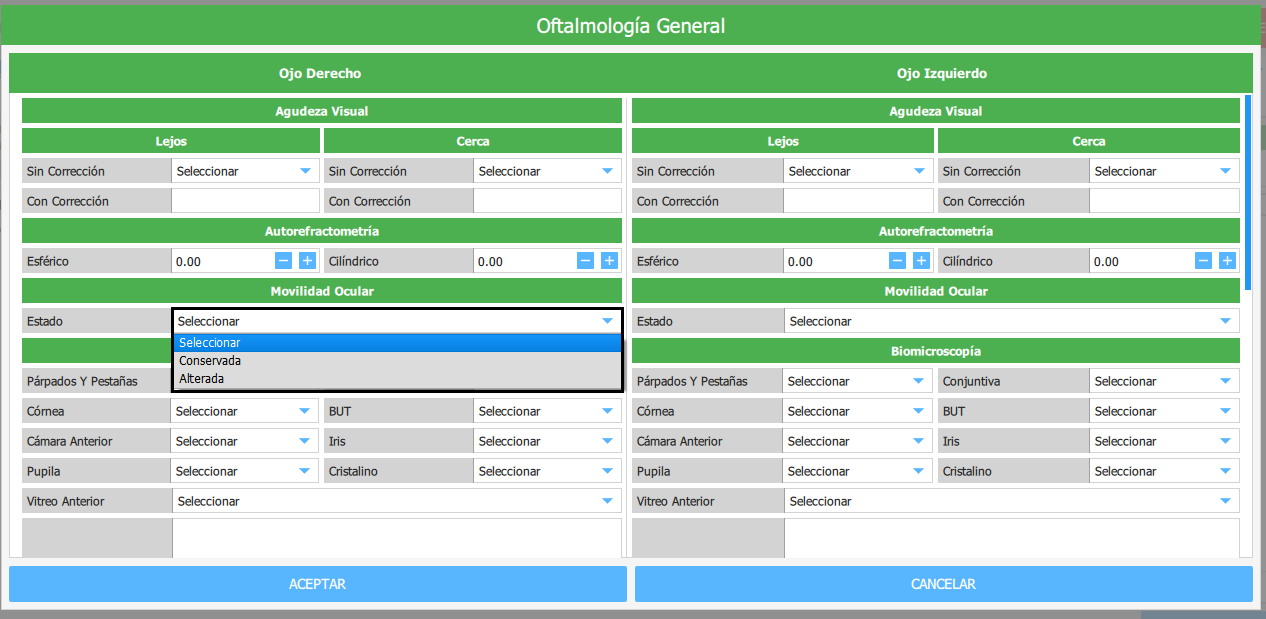
Para completar el tercer campo llamado “Movilidad Ocular”, haciendo click en la flechita podemos seleccionar el estado que corresponda.
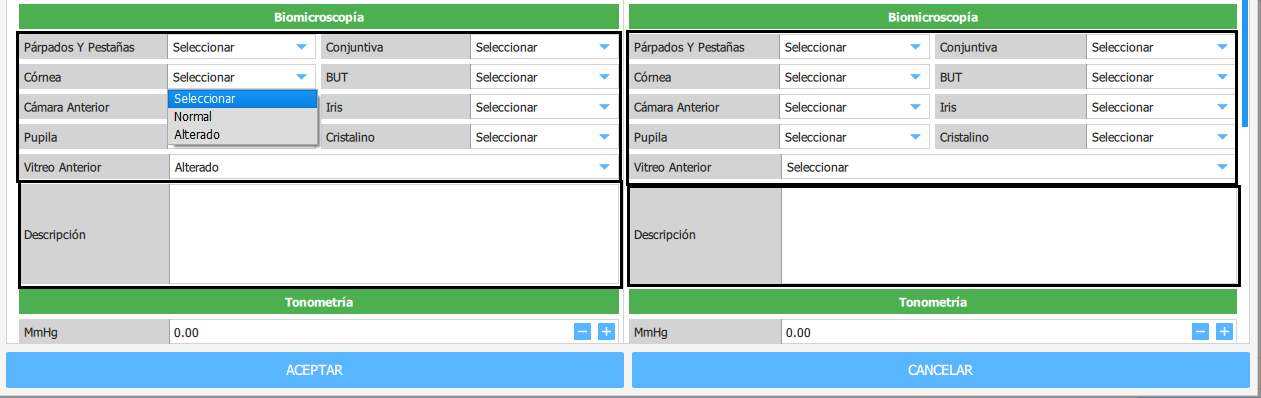
Para completar el cuarto campo llamado “Biomicroscopia” debemos indicar en cada sector si se encuentra “Normal” o “Alterado” seleccionando la flechita que se muestra en la siguiente imagen. También contamos con la opción de agregar una descripción en base a lo que descubrimos en base al paciente.
Para completar el quinto campo llamado “Tonometría”, contamos con los botones “+” y “-“ que nos permiten indicar la cantidad de tonometría que se encuentra en cada ojo.

Para poder completar el sexto campo llamado “Gonioscopìa” debemos seleccionar el tipo haciendo clic en la flechita que mostramos en la siguiente imagen. También contamos con la opción de agregar un hallazgo o una descripción en el caso de ser necesario.

Para completar el séptimo campo llamado “Fondo de Ojo” debemos completar el recuadro “Disco - Papila” detallando lo que corresponda. Contamos con la opción de agregar una descripción en el caso de que sea necesario. Para poder completar los demás recuadros, debemos seleccionar la flechita que mostramos en la siguiente imagen para poder indicar el que corresponde.
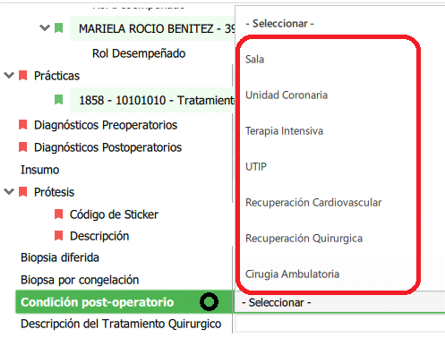
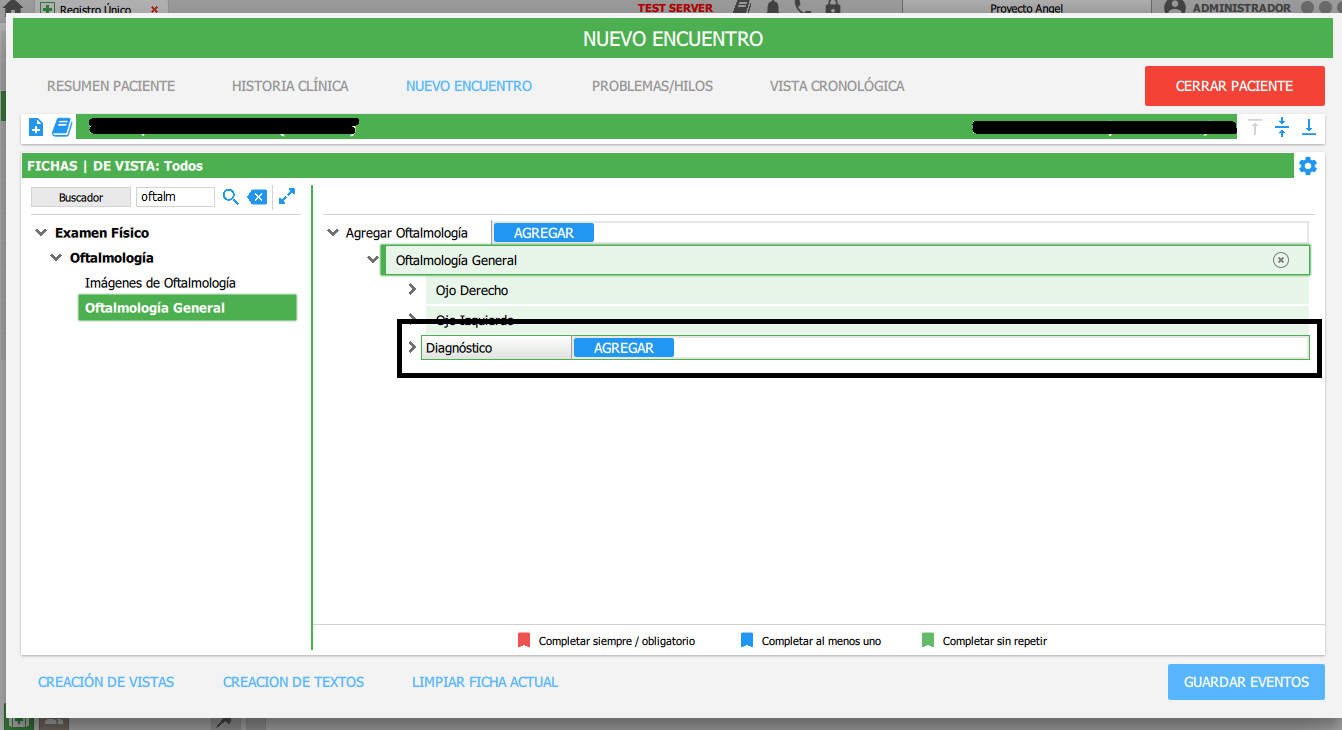
Para poder completar el octavo campo llamado “Diagnostico” debemos seleccionar el botón “+”.
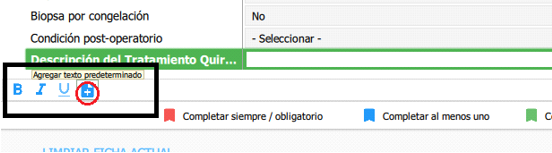
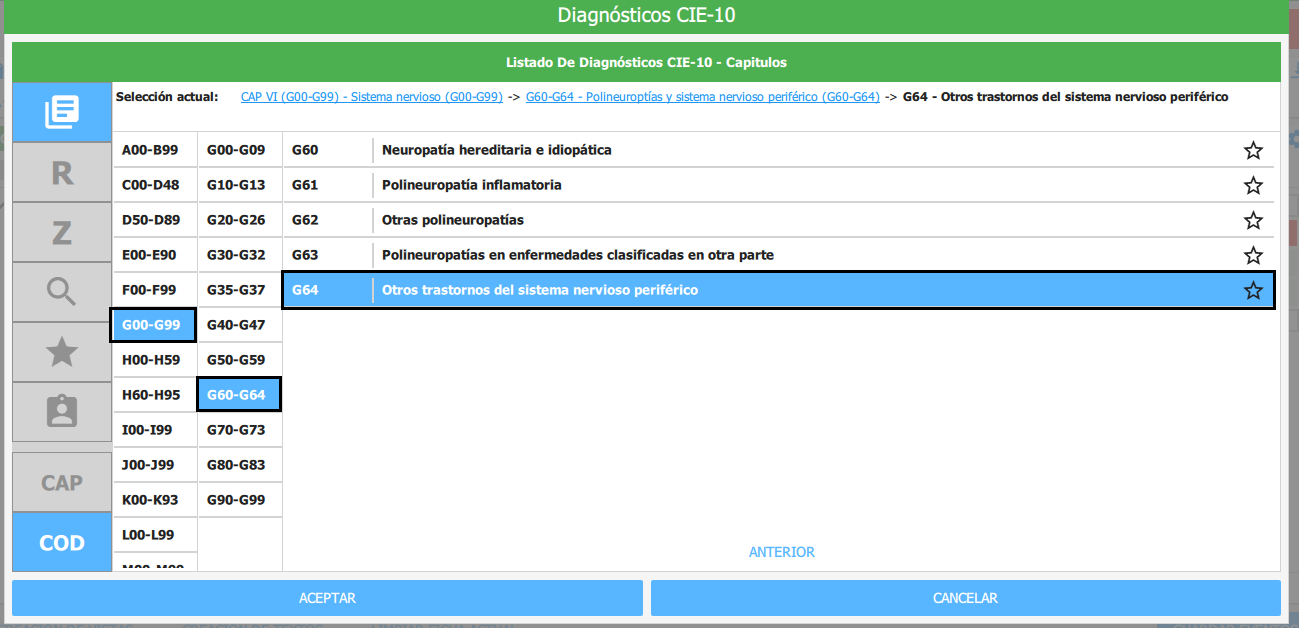
Debemos seleccionar el diagnóstico y hacer clic en “Aceptar”.
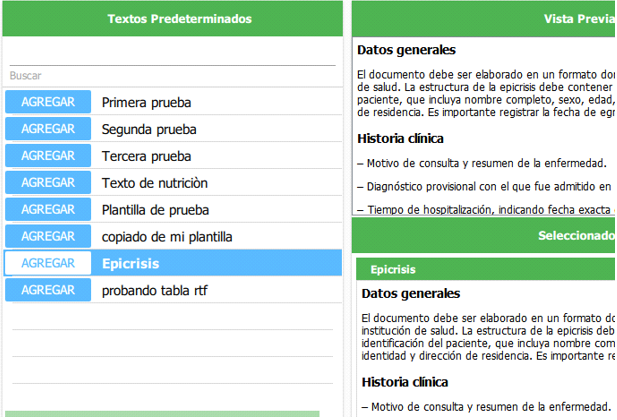
También tenemos la opción de agregar el diagnóstico desde el evento, una vez ya finalizada la ficha de oftalmología general. Hacemos click en “agregar”.
Seleccionamos el diagnóstico y hacemos click en “Aceptar”.
Una vez finalizado el evento, hacemos click en “Guardar Eventos”.
Hacemos click en “Guardar” y finaliza el circuito.