Configuración de habitaciones y camas#
Para poder usar “Habitaciones y camas”, en el Menú Principal debemos seleccionar en “Gestión medica”, posicionarnos en “Hospitalización” y hacer click en “Habitaciones y camas”.
**NOTA: El sistema tiene una relación física con las habitaciones y camas. ANGEL tiene una forma de identificar en un plano donde se encuentran las habitaciones y las camas. Esto se utilizar para ubicar pacientes con la terminal de autogestión, para solicitar la limpieza de una habitación, para indicar donde se encuentra el personal, o algún equipo. **
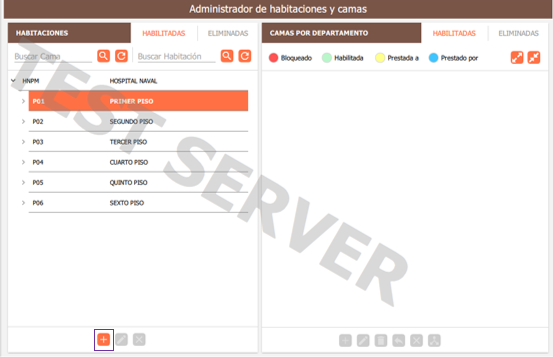
Iniciamos la registración identificando las habitaciones. Posicionándose en el piso podrá agregar una habitación con el botón inferior con el signo «+».
El formulario de Alta de habitación es el siguiente. Observe que hay un botón de VALIDAR, es el que acredita que Ud. está utilizando un área física validada. Ver la nota expuesta más arriba.

Se sugiere utilizar la letra H para habitaciones, luego el primer o los dos primeros dígitos para identificar el piso y los últimos dos para ubicar la habitación.
La sola lectura debe darnos una idea clara del lugar donde está la habitación.
Luego de presionar el botón de «ACEPTAR» el sistema indica que la Habitación fue agregada con éxito.

Elegimos la habitación que hemos creado para agregar camas dentro de la habitación. En el panel derecho veremos, opciones para agregar una Cama con el signo “+” o modificar con el botón del “Lapiz”

Nuevamente nos pide validar la Habitación, luego indicar un código y un nombre. Seleccionar el servicio responsable de la cama, y una nota si correspondiera.
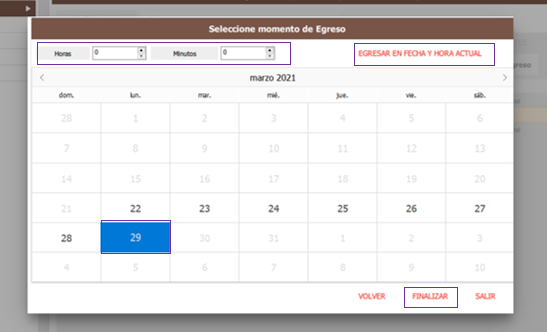
Este el selector de servicio que elegimos como responsable de la cama.
**Nota: Se sugiere que, así como identificamos con claridad la habitación, también es conveniente, aunque no necesario, utilizar algún criterio para identificar la cama. Proponemos identificar las camas con letras iniciando la letra «A» como la más cercana a la puerta de entrada, luego «B», «C» o lo que correspondiera. Evitar el error comienza con una buena identificación. **
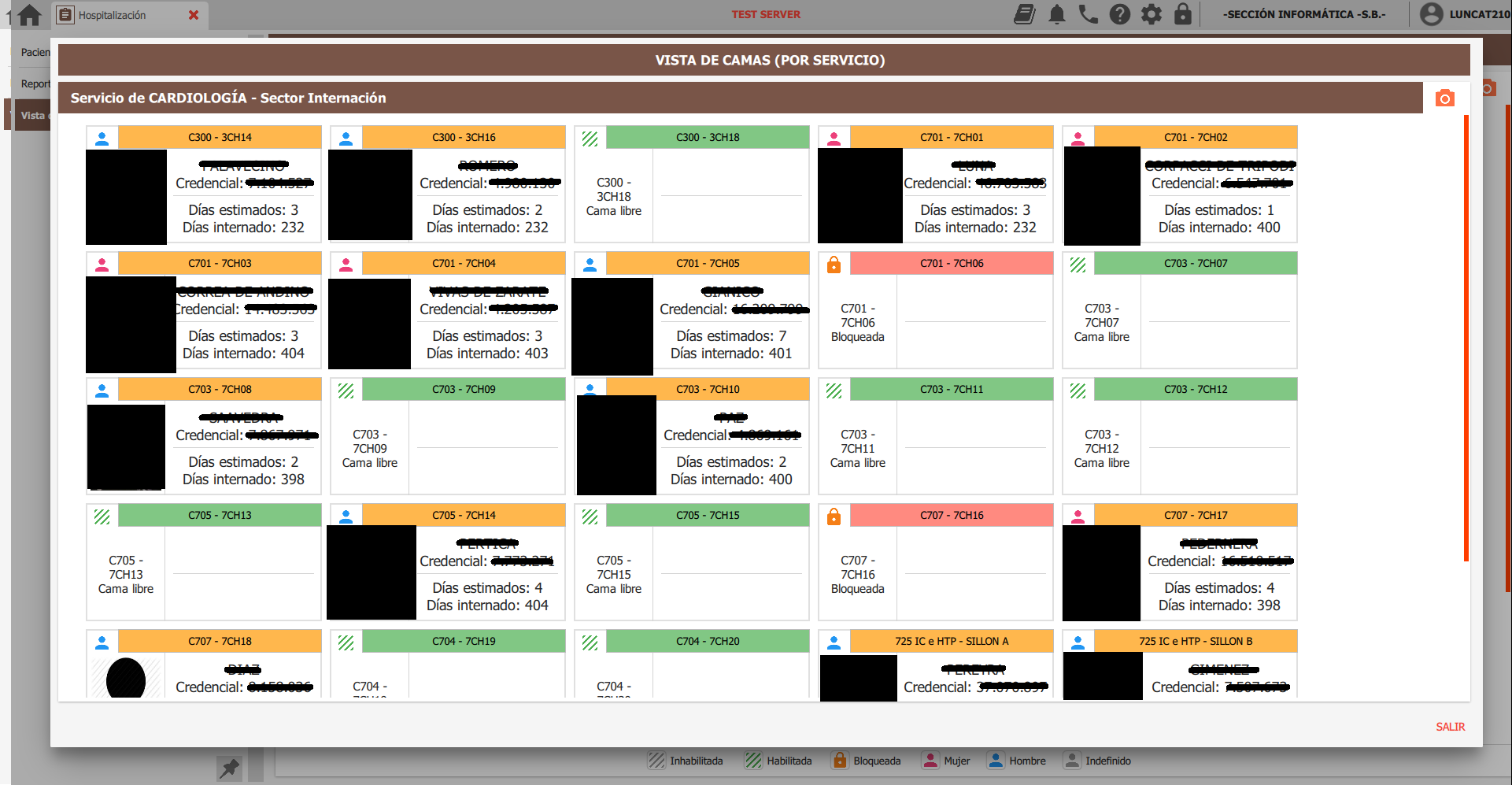
Vemos el resultado de haber agregado una cama.
El ícono de una hoja indica que tiene cargado una Nota. Puede cargarse ingresando a la cama con el botón “Editar”.
El botón con el símbolo del “candado” permite bloquear o desbloquear una cama.
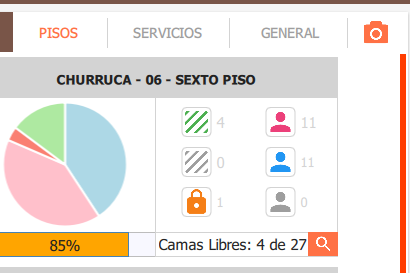
El bloqueo puede responder a múltiples situaciones, inclusive una cuestión de mantenimiento. Al indicarse que una cama está bloqueada, no se computa en las estadísticas del servicio.
Para prestar una cama se realiza con el siguiente botón. Lo que indica que transitoriamente la cama pasa a ser responsabilidad de otro servicio.
Las estadísticas computarán esa cama como del servicio al que se le prestó la cama, no afectando al servicio que es el responsable permanente. Debo seleccionar a que Servicio le presto la cama.
Para compartir una cama se realiza con el siguiente botón. Lo que se comparte es la tarea de cuidar al paciente hospitalizado en esa cama, no se comparte la responsabilidad. Ejemplo: el Serv. de Cardiología es el responsable, pero la tarea del cuidado puede compartirse con Enfermería del piso tercero.
Debemos seleccionar con que servicio compartimos la cama al igual que como se realiza el Prestamo. Ahora podremos ver con el ícono que señalamos los servicios que comparten la atención de ese paciente. Puede ser uno, varios o ninguno.
Y el sistema lo mostrará de esta forma.