
Historia Clínica#
«REGISTRO ÚNICO -> Registro Único -> Eventos de salud -> Historia Clínica»
En este módulo veremos el historico de evoluciones de la Historia Clìnica del paciente. El cual se encuentra en el siguiente botón:

En esta pantalla tendremos la posibilidad de administrar el registro de evoluciones sobre el paciente que se haya hecho por cualquier servicio y/o profesional. Ejemplo:
Es importante mencionar que los permisos de Historia Clinica se dividen en tres, y son otorgados por quien administra al personal de la institución:
Escritura de HC
Visualización de HC
Impresión de HC
Funciones#
① Historial Clínico#
En este apartado podremos ver el historial de evoluciones realizadas al paciente. Presentado de la siguiente manera. Ejemplo:
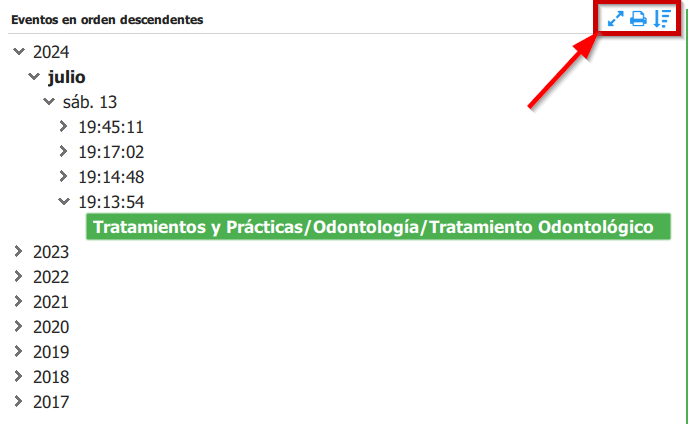
Podemos observar que el historial va de forma descendente, donde podemos desencadenar los eventos por AÑO -> MES -> DIA -> HORA -> TIPO DE EVENTO.
A su vez podemos expandir la vista para ver todos los eventos detalladamente con el siguiente botón:

Tambien podemos cambiar el orden la lista de forma ascendente o descendente con este botón:
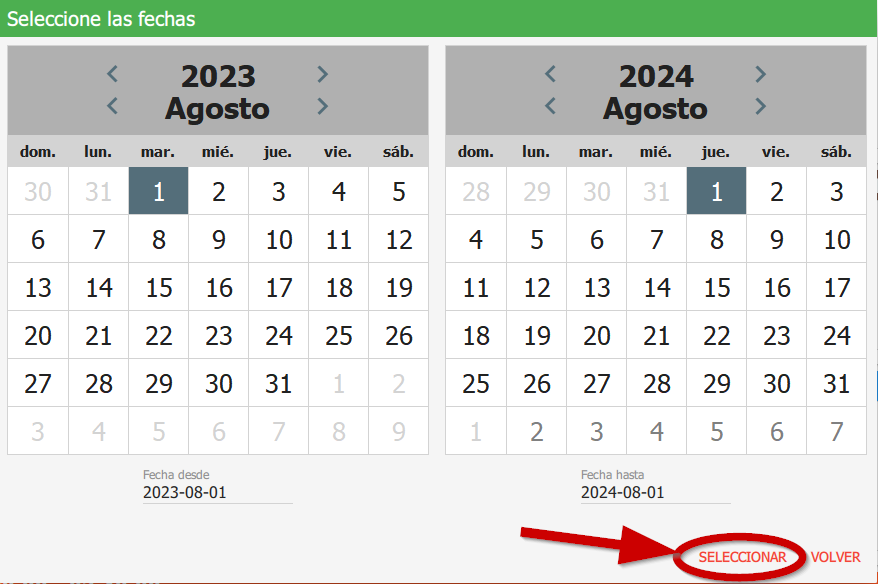
O incluso imprimir (Con el correspondiente permiso otorgado por sistema) la historia cínica completa incluyendo sus eventos y fichas completadas con este botón:
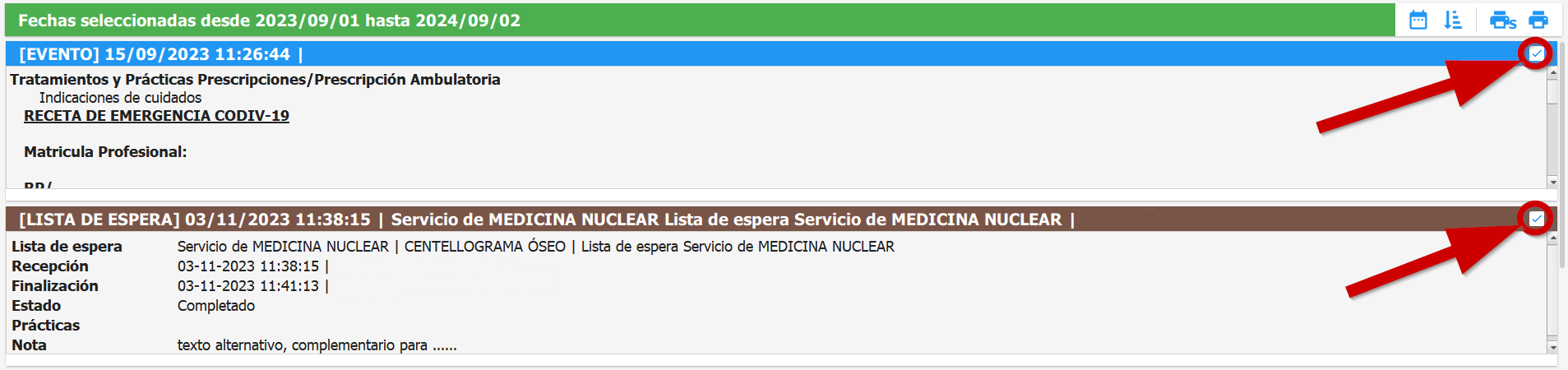
Al desplegar alguno de los eventos tendremos estas opciones del lado superior a la derecha para aplicar…
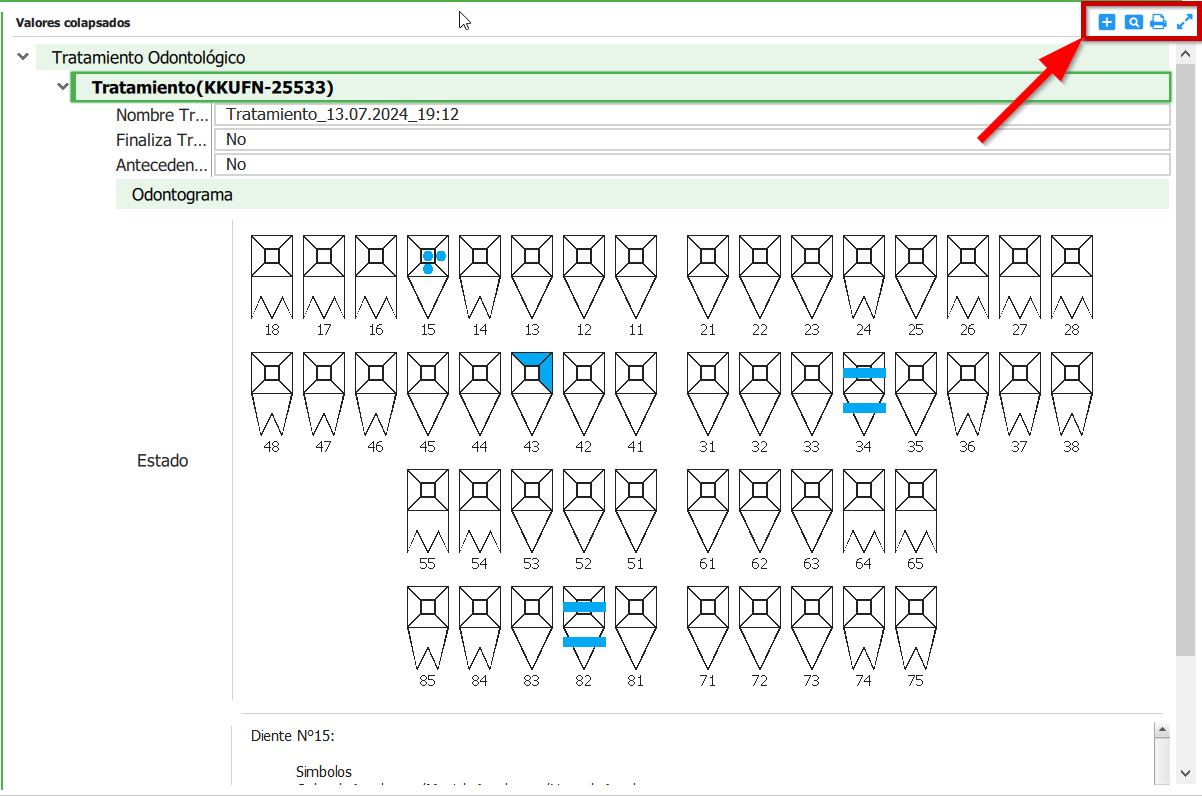
Entre los cuales tenemos:
Asignación de Hilos/Problemas
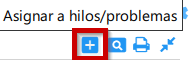
Contaremos con la posibilidad de asignar algun hilo o problema al evento en especifico.
Modo texto
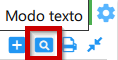
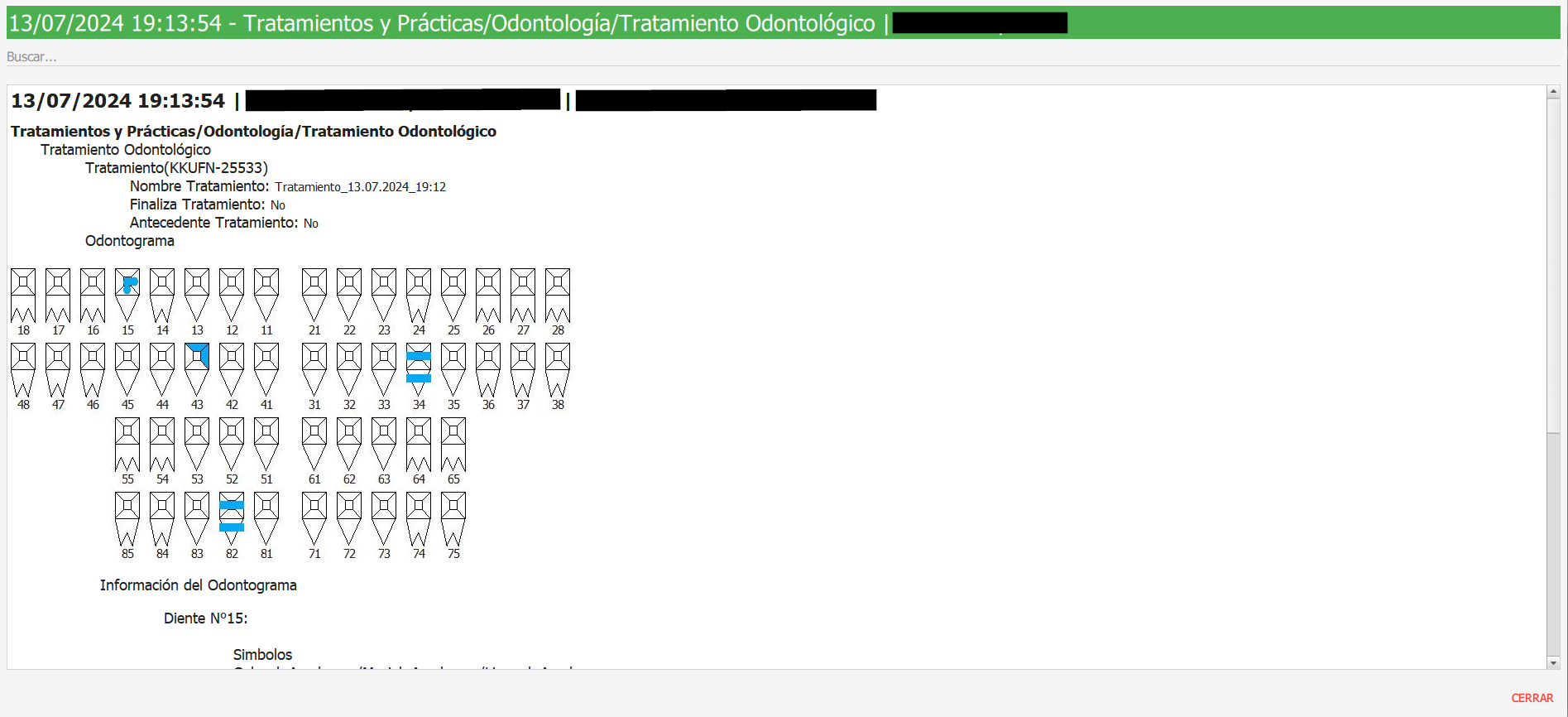
Podremos ver (según lo seleccionado ya sea año/mes/dia/hora/evento, de del lado izquierdo en la lista de eventos) una vista en formato texto expandido. EJEMPLO:
Impresión
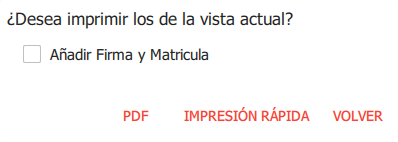
Podemos imprimir según lo seleccionado, el evento o lista de eventos del historial clinico con sus respectivos detalles.
Contraer/Expandir
Botón para expandir o contraer el evento seleccionado.
▶ Vease tambien el manual de filtros para Historia Clínica en:
«Registro Único -> Navegación y Uso -> Filtros Historia Clínica»
② Notas personales e informes reservados#
Aqui veremos 3 botones correspondientes a distintas funciones. Entre ellas tenemos:
Notas personales
En el cual disponemos al dar click, de un recuadro de texto libre para escribir lo que creamos relevante para el paciente. Cabe recalcar que esta nota solo puede ser visualizada por el usuario quien la escribe, y no por otros. Es decir, no es compartido. Ejemplo:
Informes Reservados

Aqui disponemos de una sección para informes propios del paciente, hechos por profesionales del mismo u otro servicio. Ejemplo:
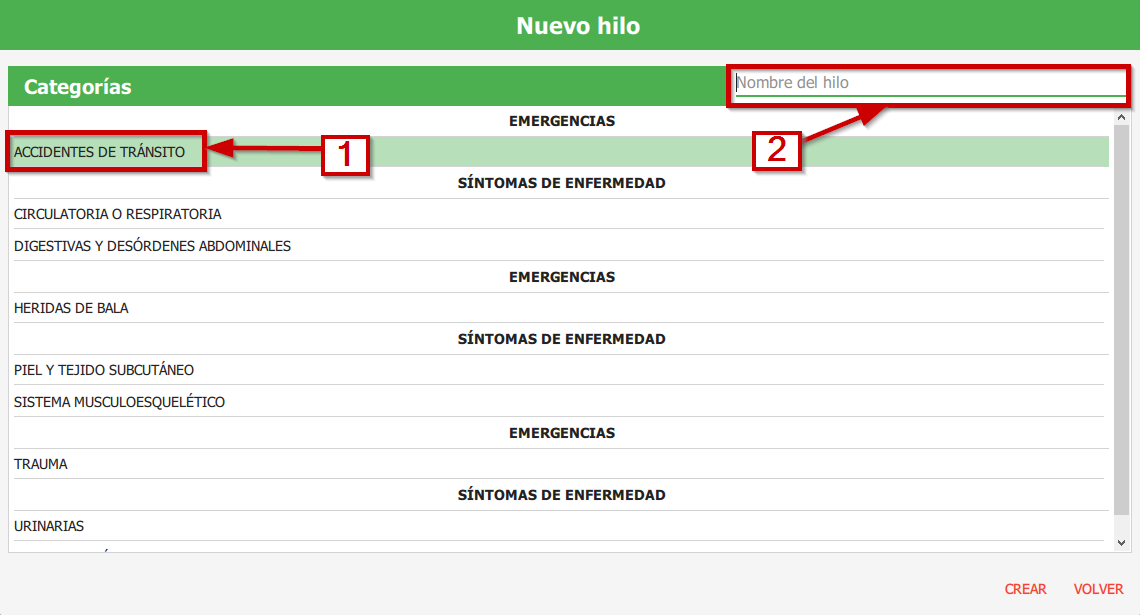
( 1 ): En este botón disponemos de una función para agregar informes a la historia clínica. Al darle click nos aparecera la siguiente pantalla donde escribiremos el titulo principal de nuestro informe:
Seguidamente le daremos a Agregar:
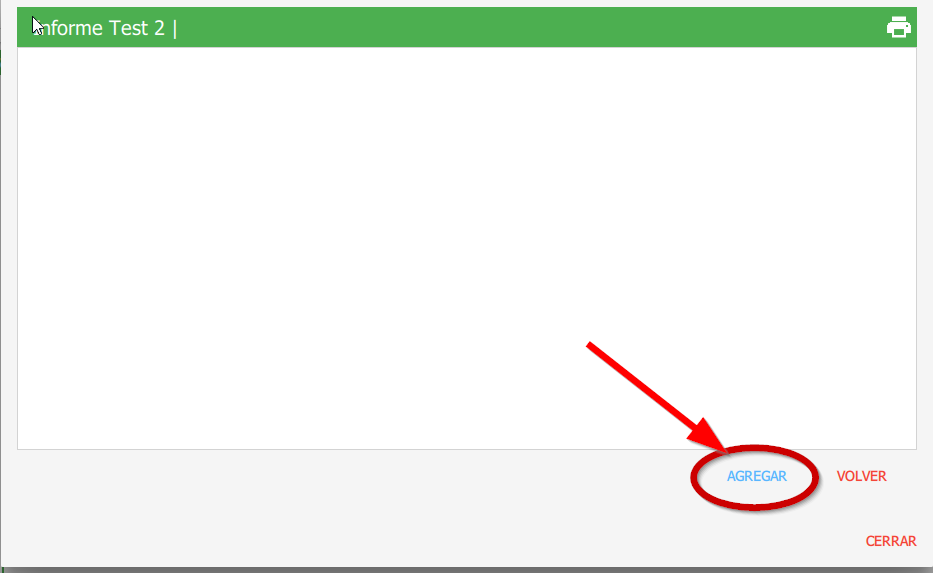
Nos dara la opción de agregar uno o varios copete/s a nuestro informe, con el titulo y descripción que creamos relevante. Al finalizar cada copete debemos darle a Guardar:
Y se veria de esta forma. Donde tambien tendremos la opción de imprimirlo con el botón de la derecha superior.
PDF: Descargará un PDF para visualizar.
IMPRIMIR: Si tenemos una impresora configurada, mandara la impresión directamente.
Si marcamos la X que esta a la derecha del copete, se tornara rojo y no saldra en la impresión o el PDF. Ejemplo:

( 2 ) : Aqui dispondremos de tres botones para interactuar con el informe, los cuales son:
VER:
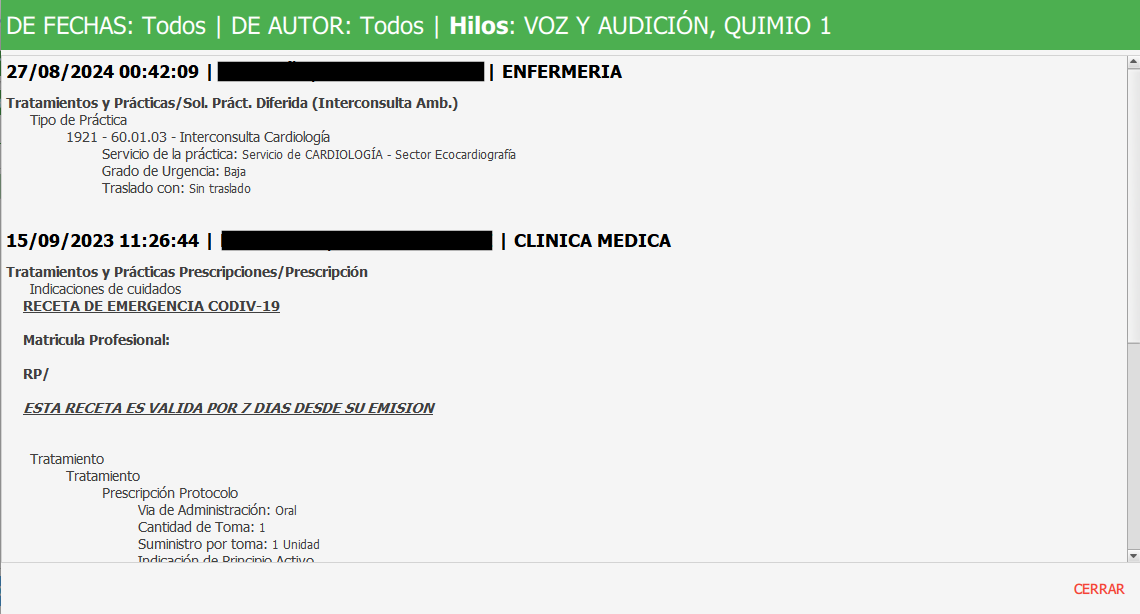
Este botón permite ver los copetes cargados a los distintos informes. Ejemplo:

COMPARTIR:
Este botón comparte el informe con quien nosotros deseamos, pudiendo elegir el profesional que querramos que este registrado dentro de la institución y como usuario del sistema. Dandole al botón de ( + ) podremos sumarlo al grupo que puede visualizarlo.
En el boton de COMPARTIDOS podremos encontrar aquellos que se nos fueron compartidos a nuestro usuario.

INACTIVAR: Este botón INACTIVA el informe seleccionado.

Impresión.

Con este boton podremos imprimir una pulsera con los datos mas relevantes del paciente, y un QR con la identificación del paciente.
③ Despliegue de vistas*#
Con los siguientes botones podemos desplegar una vista más acercada sobre los datos personales del paciente. Ejemplo:
Clickeando en en el, se veria de la siguiente manera:
