Máximo Control#
Ingreso al sistema#
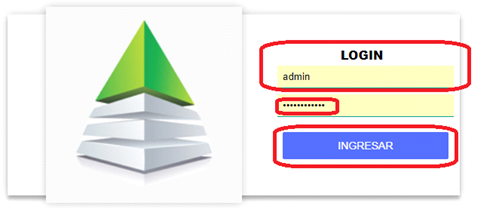
Ud. debe colocar su nombre de usuario, igual al que utiliza en ANGEL y seleccionar una clave que recomendamos sea diferente a la que utiliza en ANGEL. Dependiendo de si Ud. es Jefe de un Servicio y además de cual servicio depende tendrá acceso a ver los datos de su servicio y de las dependencias.
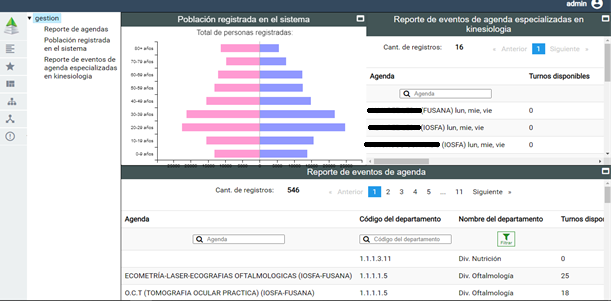
La primera pantalla que verá, es similar a la siguiente.
Para poder ver todas las opciones que tenemos en la página, hacemos click en el siguiente botón.
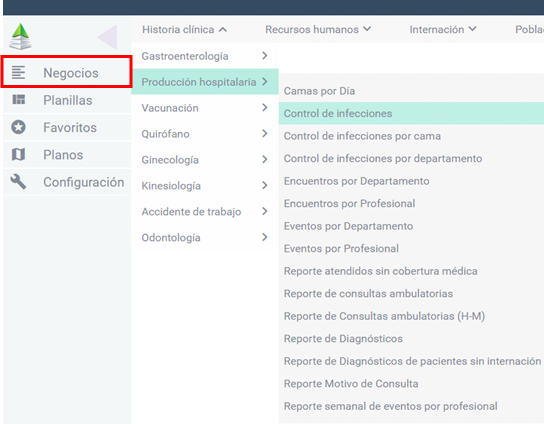
Navegación#
Filtro de Fechas:#
La imagen inferior destaca las opciones para cambiar las fechas del reporte.
Por defecto muestra los 30 días anteriores a la fecha de consulta.
Luego podemos seleccionar si queremos ver un solo día, una semana, un mes, o un año, o también establecer un rango de fechas acorde a la necesidad.

La selección de fechas permite ir avanzando o retrocediendo.
Para definir una fecha «desde» «hasta» presionamos sobre el almanaque.
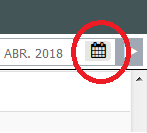
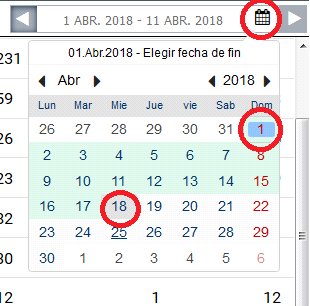
Aparecerá un calendario. En el mismo indicamos la fecha de inicio y de fin.
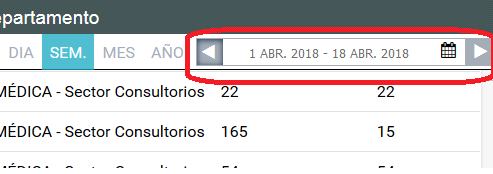
El resultado será un filtro de fechas tal como lo definimos.
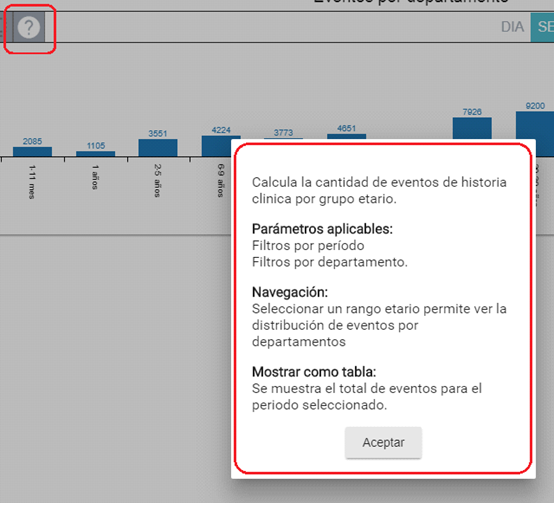
El botón que contiene el ícono con el signo de interrogación nos muestra una síntesis del reporte.
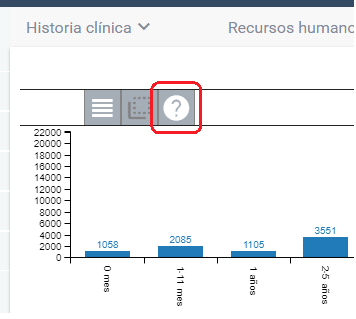
Esa ayuda se despliega como se muestra a continuación.
Descarga del reporte#
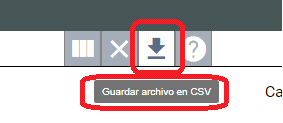
El botón con el ícono de una flecha de descenso, se utiliza para descargar una tabla en un formato CSV.
NOTA: El formato CSV es universal. Son campos delimitados por un caracter generalmente una «,» o un «;».
Los formatos CSV se pueden abrir sin dificultad importándolos con una planilla de cálculo, para luego realizar otras búsquedas.
Limpiar filtros#
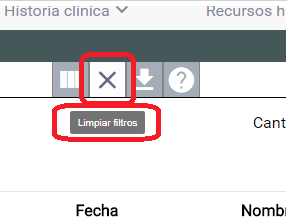
El botón que contiene el ícono de una «X» sirve para limpiar los filtros que se puedan haber aplicado al reporte.
Columnas y tablas#
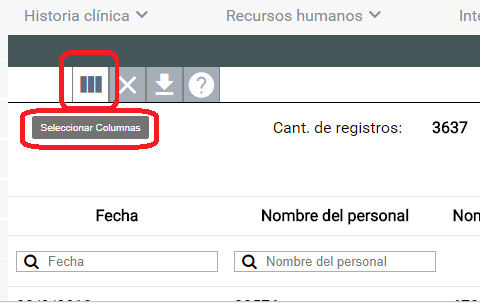
El botón que contiene un ícono con «tres barras verticales» sirve para seleccionar que columnas deseamos ver en el reporte.
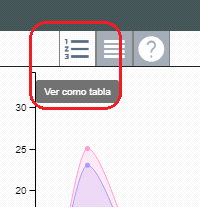
Los gráficos también pueden verse como tablas, para ello presionamos el botón con el ícono que tiene «líneas numeradas»
El botón que contine varias líneas horizontales sirve para seleccionar y filtrar por departamentos.
Departamentos#
Recuerde que la vista de departamentos es consecuencia de su posición en la relación jerárquica de la institución.
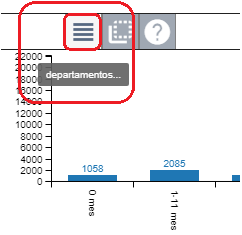
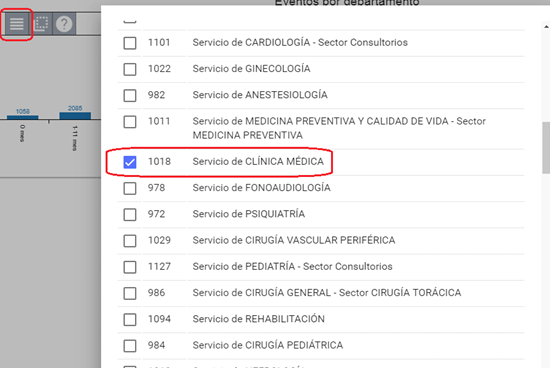
Dependiendo de sus permisos podrá ver los datos de su servicio o de todos los que dependen de Ud.
Detalles de una columna#
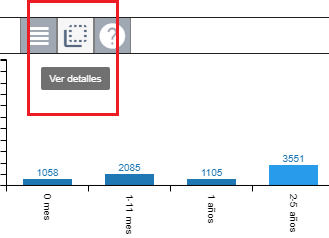
Si deseamos ver el detalle de los datos de un reporte, debemos marcar la columna .
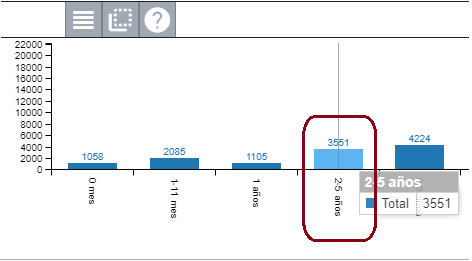
Luego presionamos el botón que se muestra más abajo y veremos los detalles.
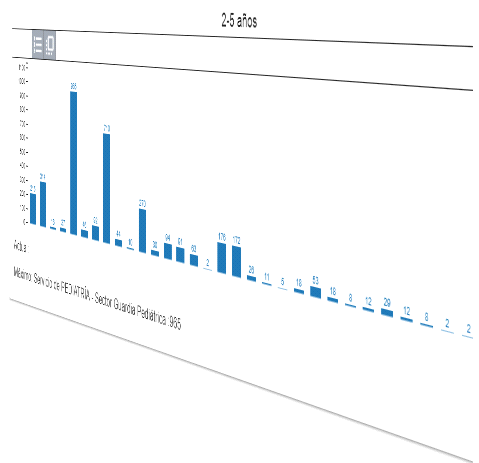
La pantalla girará y mostrará el detalle de la composición de la columna.
El botón con el ícono con la flecha hacia la izquierda permite regresar desde el detalle a la pantalla total.
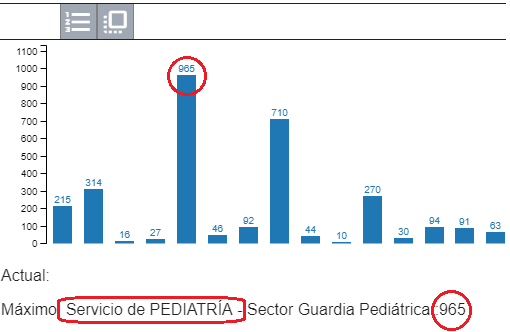
Adviertase que en la parte inferior se muestra el máximo valor representado, la indicación del servicio y el valor.