
El tablero de AGENDAS mostrará un resumen estadistico representado con diferentes gráficos.
Contiene datos relevantes sobre evolución de los turnos, cantidades y estados tomados historicamente.
Los datos mostrados representados son en base a la totalidad del sistema.
RUTA: «Tablero de Comandos → Indicadores → Panel de Insumos»
• Para acceder a este módulo nos dirigimos al grupo Tablero de Comandos
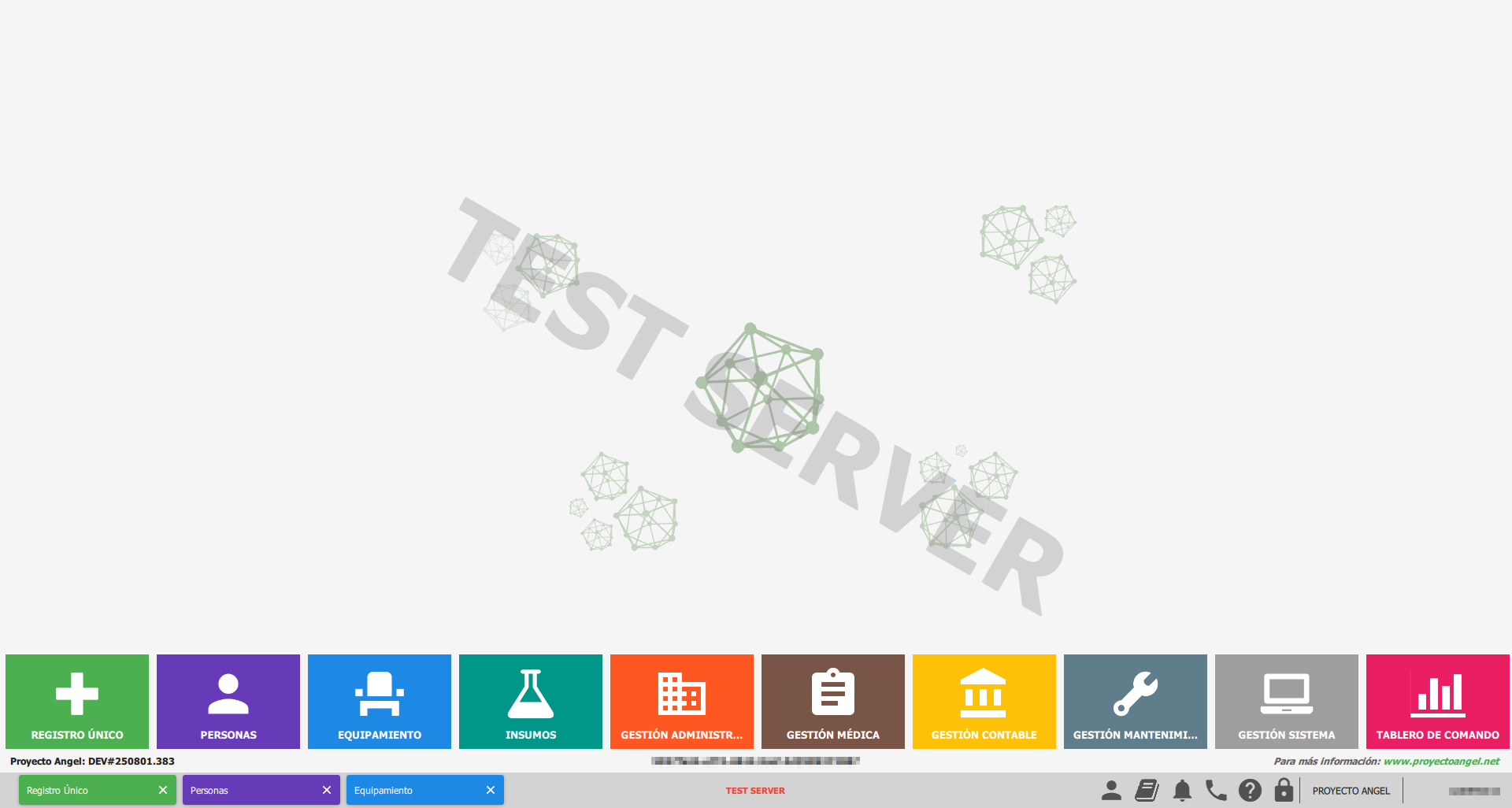
• A la categoria Indicadores
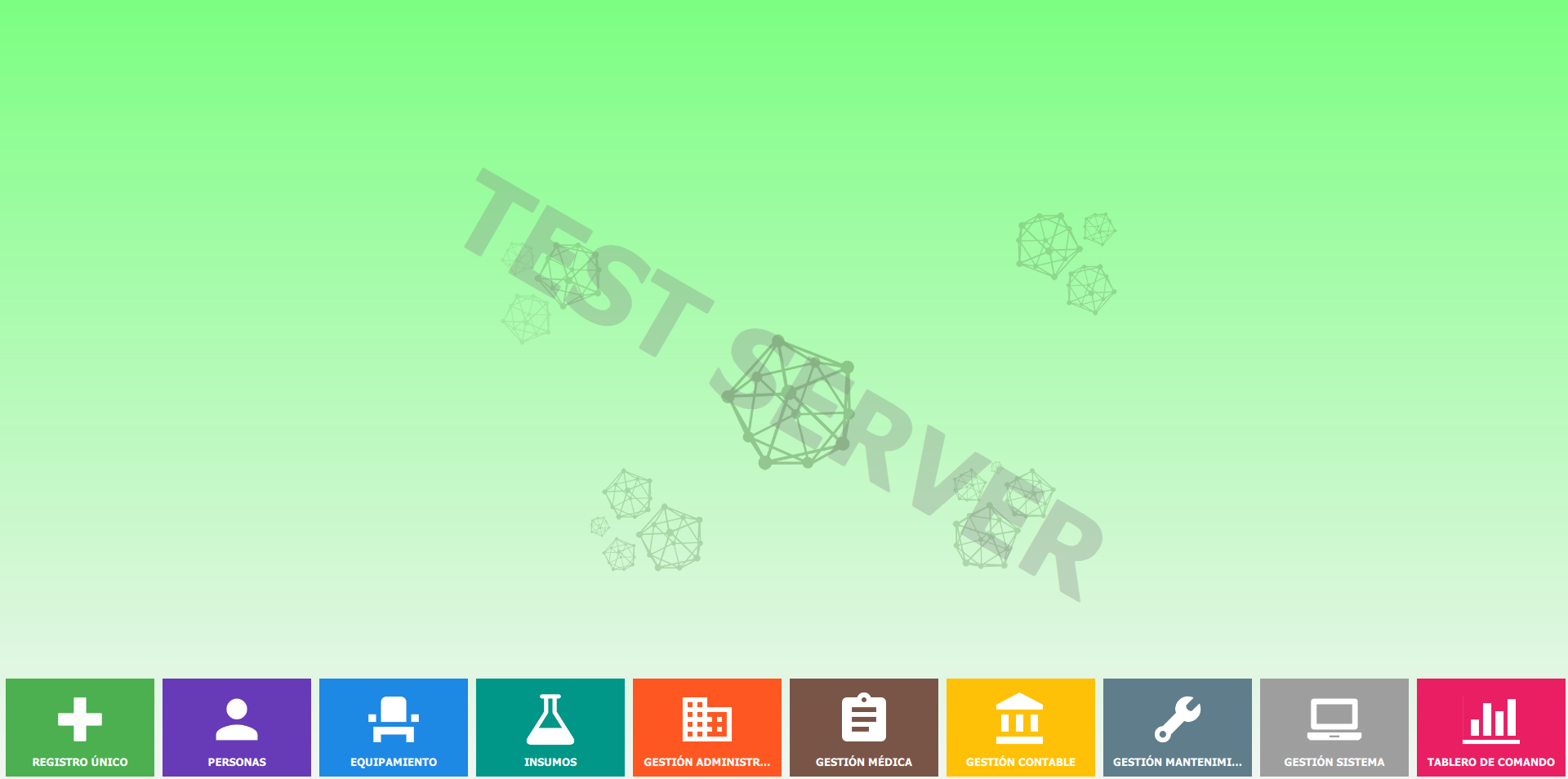
• Luego al módulo Panel de Insumos
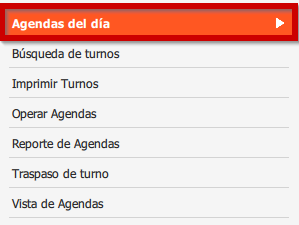
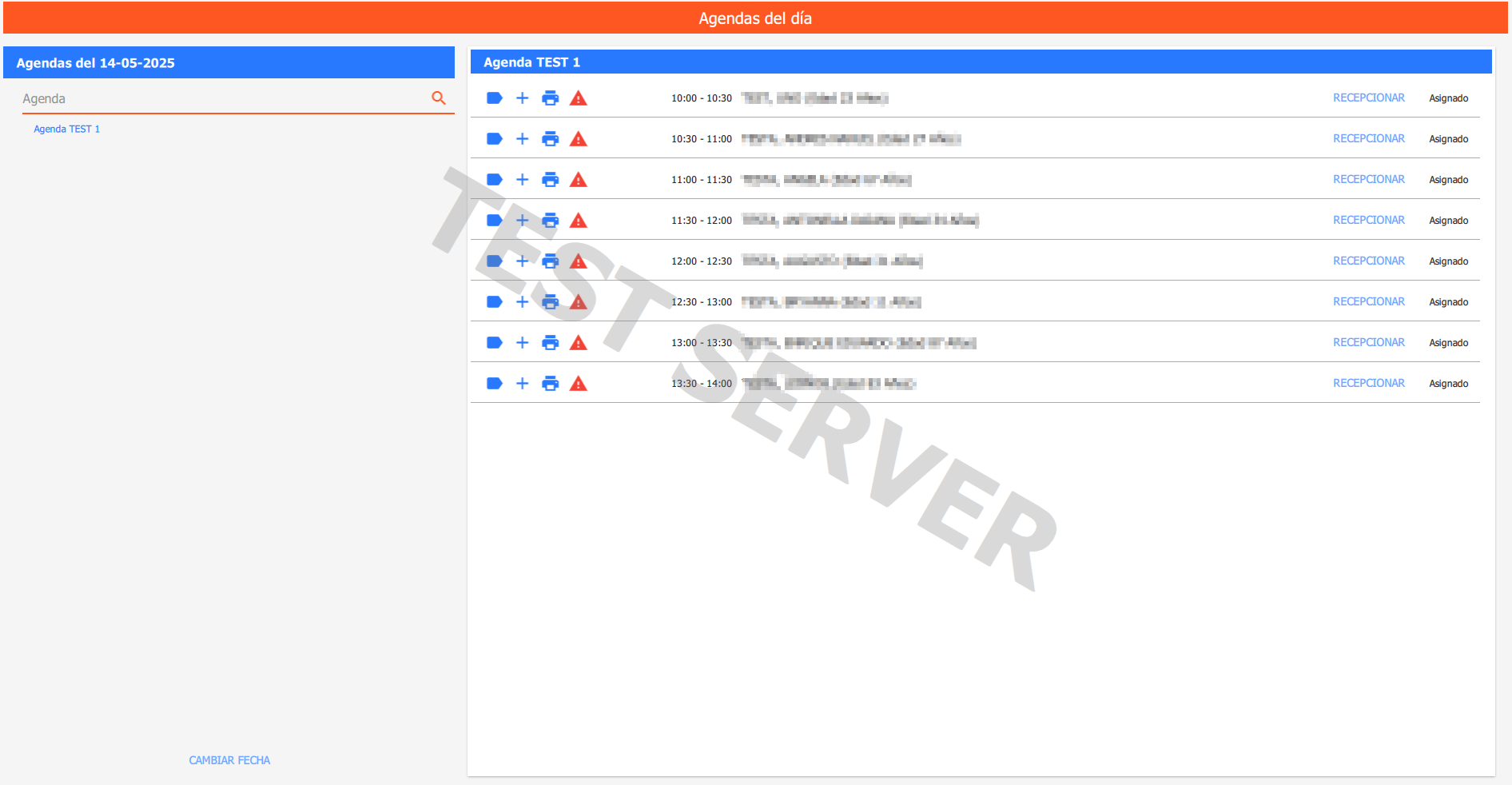
• La pantalla a modo de ejemplo seria de la siguiente manera:
Estadistica por tipo de movimiento#
Cantidad TOTAL de diferentes tipos de movimientos dentro del grupo de módulos de INSUMOS, representados en graficos en un determinado rango de fechas DESDE / HASTA.
A la izquierdo tendremos la estadistica en columnas, diferenciadas por tipo de movimiento. Si posicionamos el mouse sobre cada columna podremos ver el numero exacto.
Las diferenciaciones posibles son:
Arqueo Negativo ( - )
Arqueo Positivo ( + )
Alta por Fraccionamiento
Ingreso por Producción
Obsoleto
Devoluciones
Transferencia ENTRANTE
Transferencia SALIENTE
Otros (Abarca cualquier otro tipo de movimiento no especificado anteriormente)

Del lado derecho e la pantalla podremos ver el cuadro con las cantidades totales, directamente relacionado al anterior.

Tendremos botones en la esquina superior derecha para visualizar más detalladamente las Devoluciones, Transferencias SALIENTES y la EVOLUCION de los MOVIMIENTOS
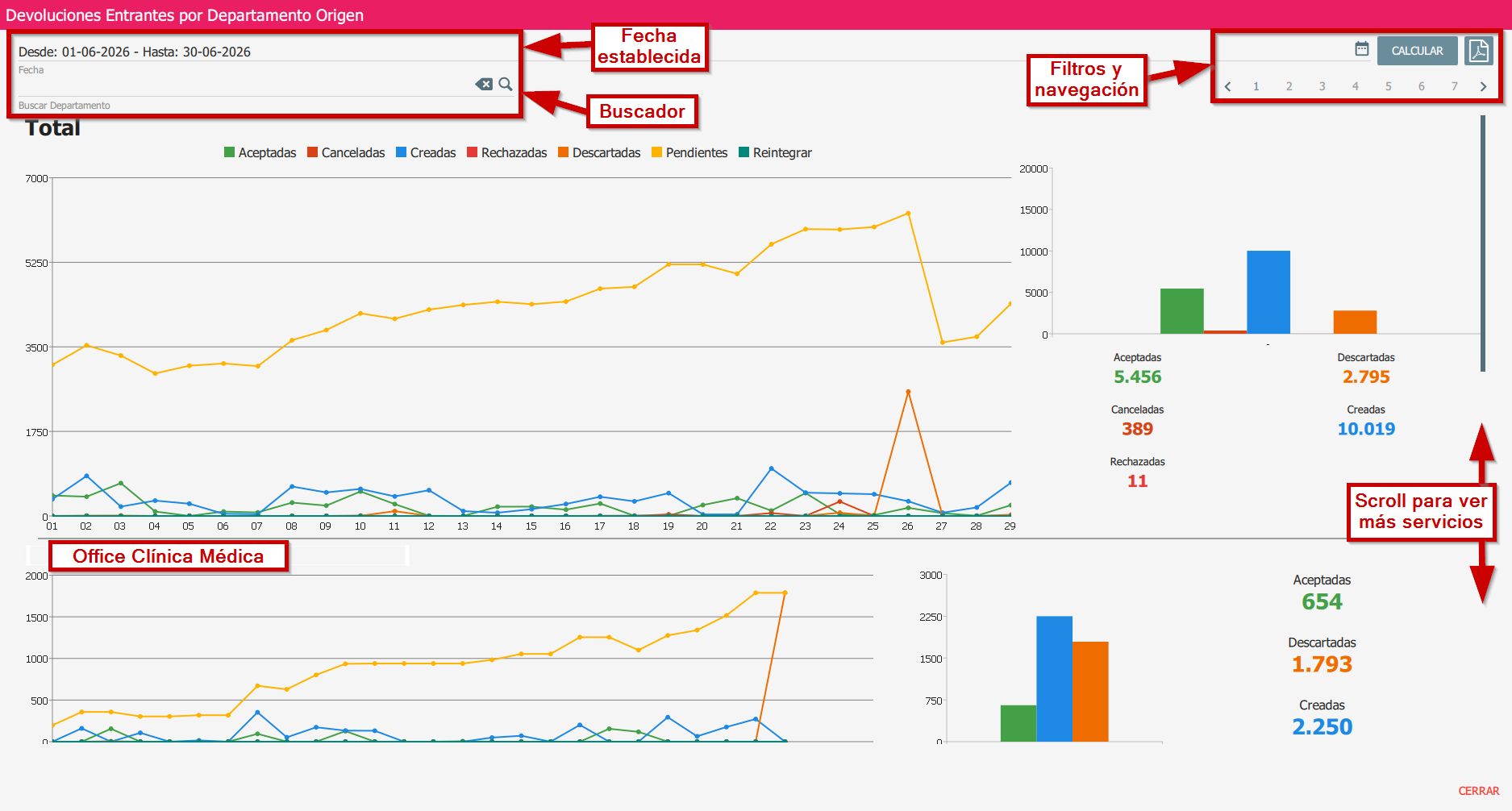
Devoluciones ENTRANTES:

Transferencias SALIENTES:

Accediendo al filtro podremos ver detalladamente cada estadistica diferenciada por servicio.
Evolución de los MOVIMIENTOS:
La pantalla muestra las cantidades totales de la farmacia diferenciados por tipo de movimiento
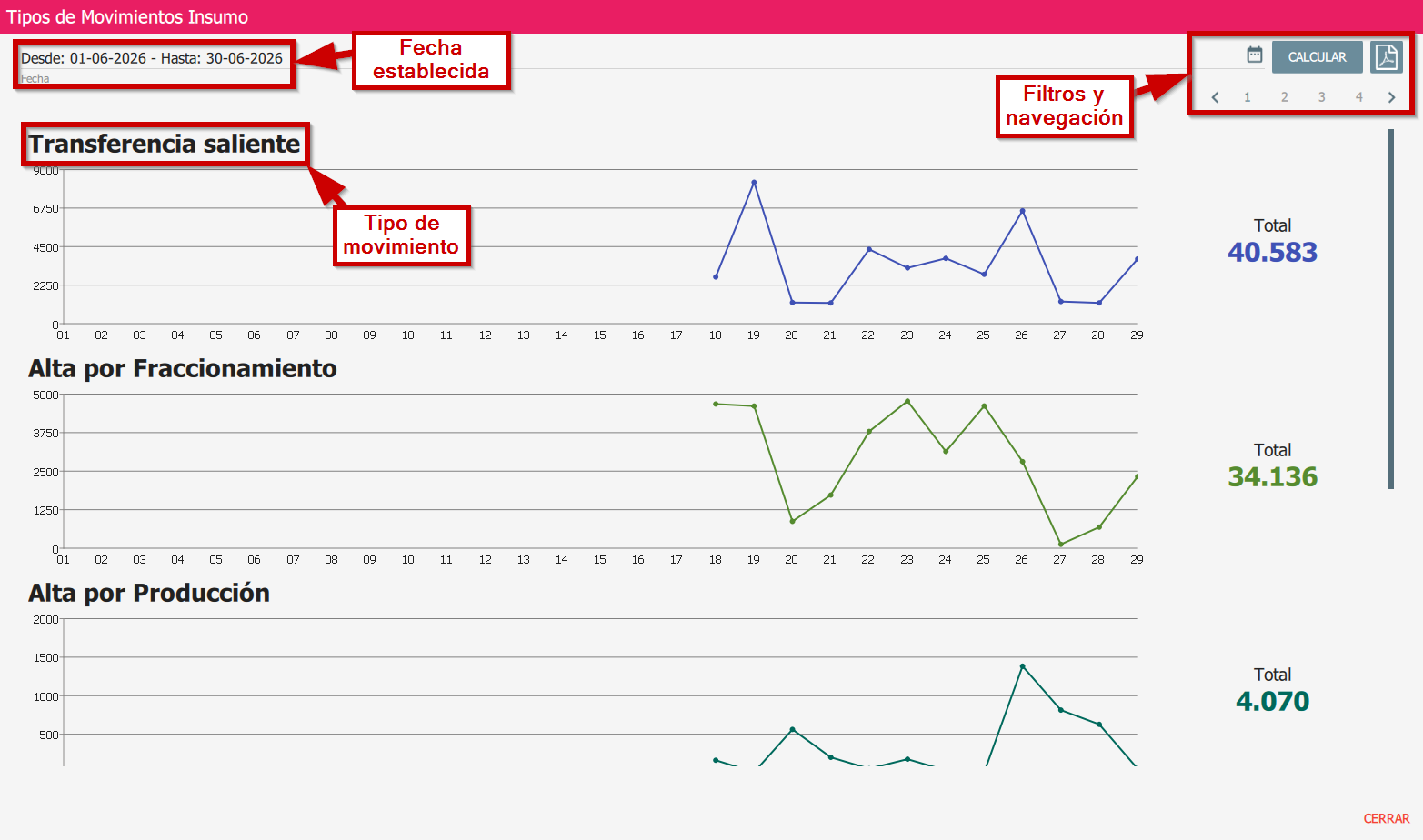
En la parte superior derecha de cada FILTRO tendremos algunas acciones adicionales.
Podremos modificar el el filtro de fecha con el botón.

Recalcular el estado.
Exportar a PDF la imágen de la pantalla.
Navegación entre páginas para ver más servicios.
Evolución de MOVIMIENTOS#
Muestra en una linea de tiempo de ejes X e Y, la evolución de los insumos dentro del servicio de farmacia. Donde X son los dias e Y las cantidades.
Ultima actualización: JULIO de 2026