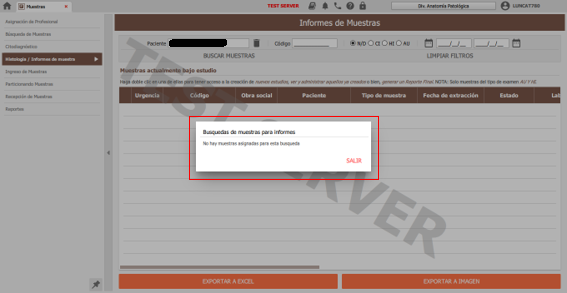
Histopatología y Autopsia -Recepción de muestra e Informe-#
Recepción de Muestra#
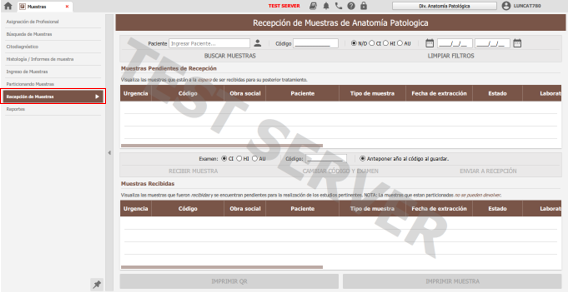
Para realizar la recepción de las muestras, en el Menú Principal debemos posicionarnos en “Gestión Médica”, hacer click en “Muestras” y seleccionar “Recepción de Muestras”
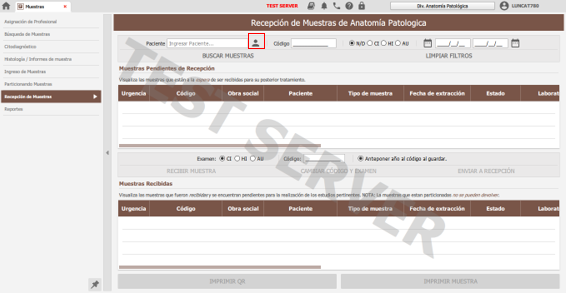
Para seleccionar la muestra a recepcionar, debemos buscar al paciente, haciendo click en el siguiente botón.
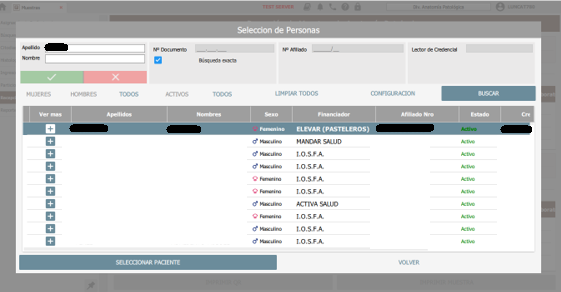
Automáticamente nos dirige a la siguiente pantalla donde debemos seleccionar al paciente y hacer click en “Seleccionar Paciente”.
De esta manera podemos visualizar la muestra. Debemos seleccionar el tipo de examen a realizar, si es una “Autopsia”, si es un “Citodiagnóstico” o si es una “Histopatologia”.
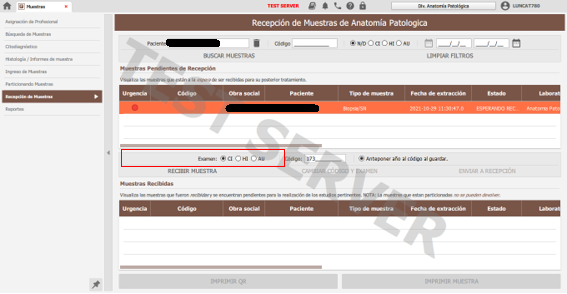
En este caso seleccionaremos “HI” que se refiere a “Histopatología” y hacemos click en “Recibir muestra”.
!(/images/anatomia/histologia_informe_de_muestras/imagen5.png)
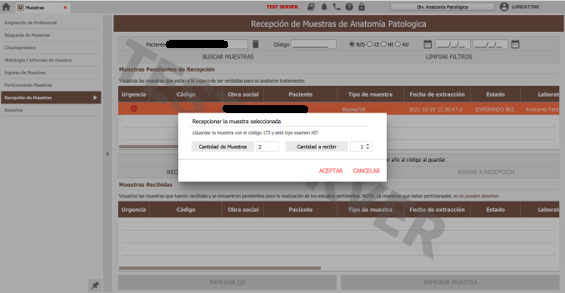
Nos muestra la cantidad de muestras que tomamos y la cantidad que vamos a recibir. Hacemos click en “Aceptar”.
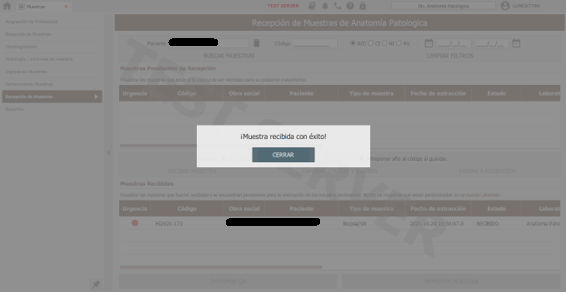
Nos muestra que la muestra fue recibida con éxito.
NOTA: Para poder realizar la recepción de muestras y el informe de “Histopatología” y “Autopsia”, debemos recepcionarlas en el módulo “Recepción de Muestra”, identificando el tipo de examen en base al que debemos realizar como visualizamos anteriormente. En el caso de realizar el informe, ambos los realizaremos en el módulo “Histología / Informes de muestra”, siguiendo el paso a paso que veremos a continuación.
Informe#
Para poder realizar el informe, nos posicionaremos en “Histología / Informes de muestra”.
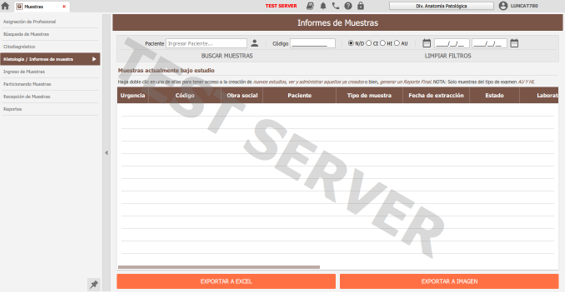
Para ver la muestra del paciente, hacemos click en el siguiente botón donde seleccionaremos al paciente.
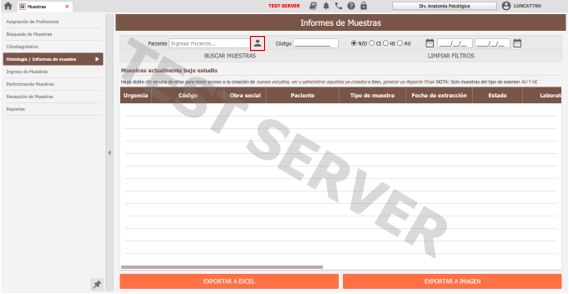
Nos dirige a la siguiente ventana donde buscamos al paciente y hacemos click en “Seleccionar paciente”.

De esta manera nos aparece la muestra.
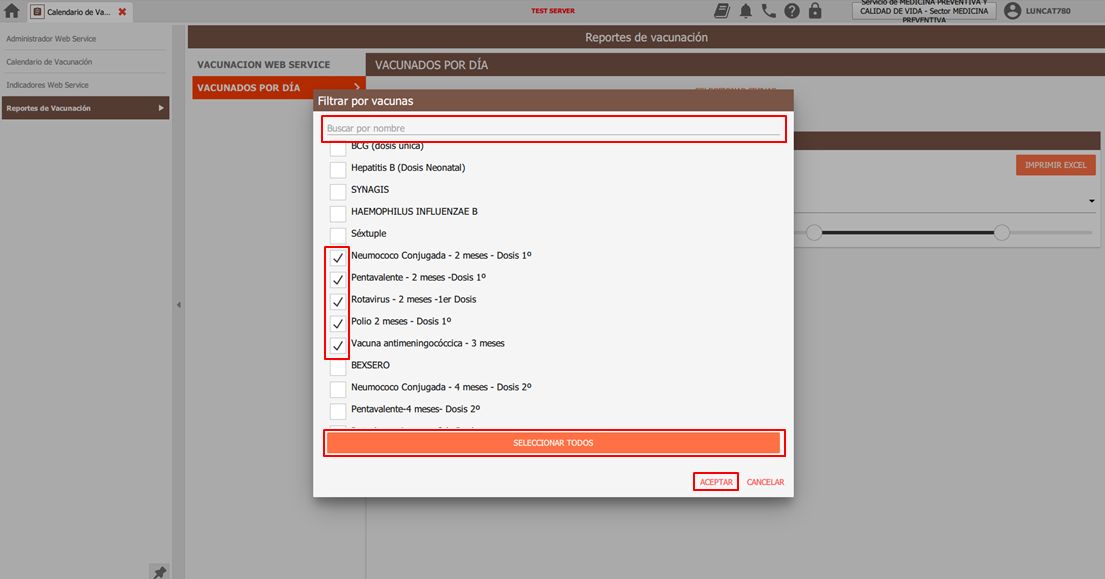
Al hacer doble click en la muestra, nos abre la siguiente ventana en la cual completaremos los estudios correspondientes.
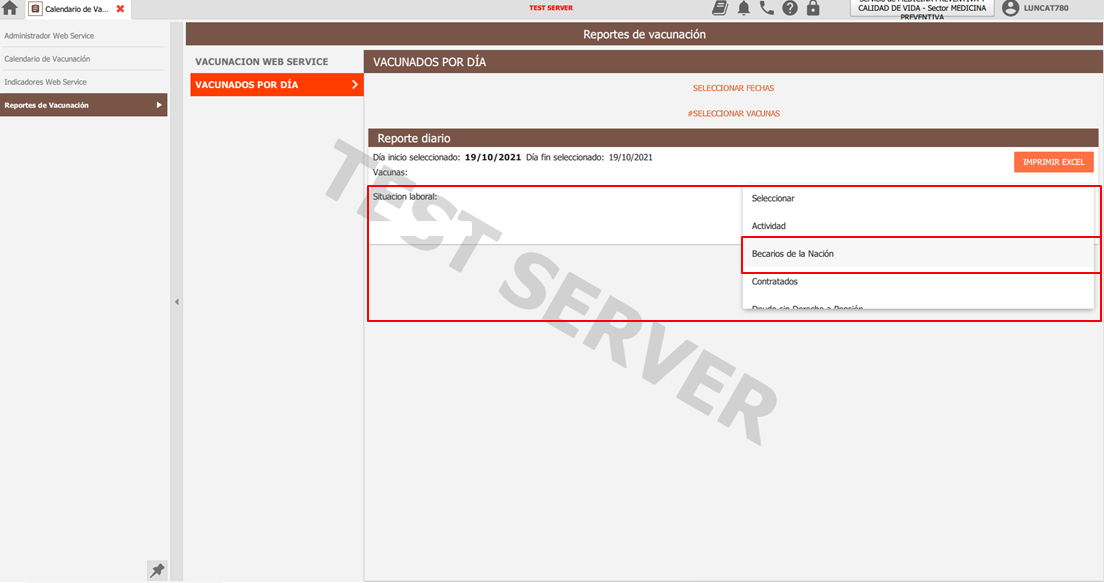
Debemos seleccionar el tipo de estudio.
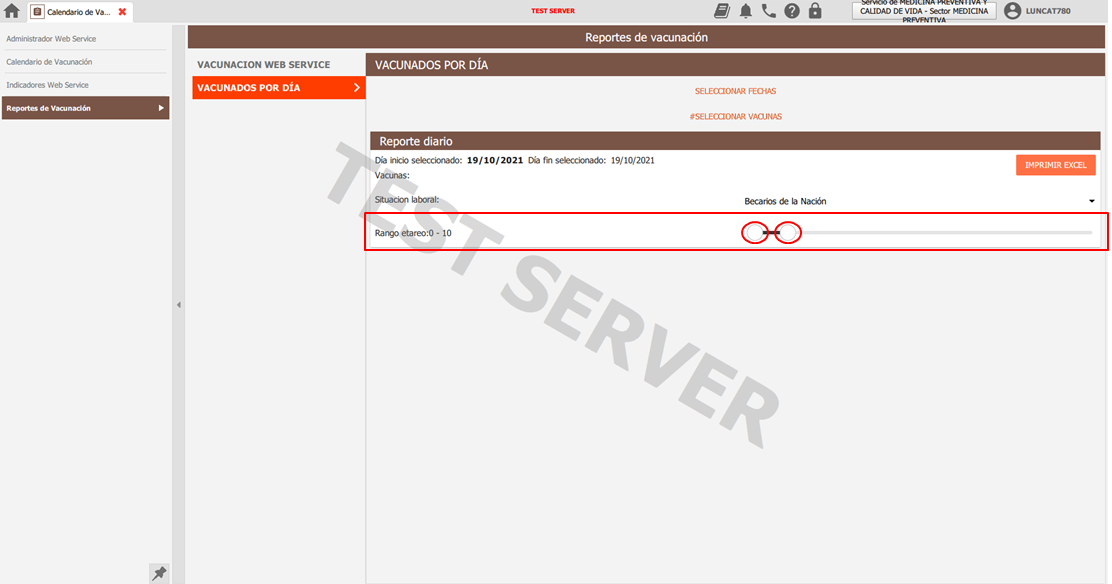
También el estado del estudio.
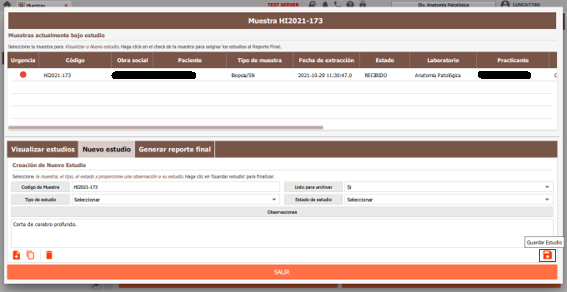
Una vez que completamos todo, hacemos click en el siguiente botón.
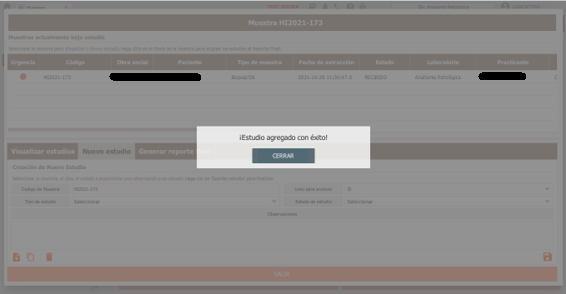
Podemos visualizar que el estudio fue realizado con éxito.
Para poder validar el estudio, debemos seleccionar el módulo “Visualizar estudios”.
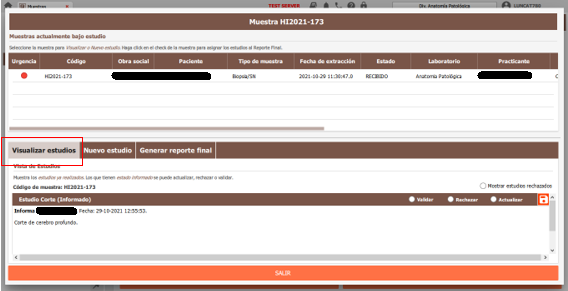
Seleccionamos “Validar” y hacemos click en el siguiente botón.
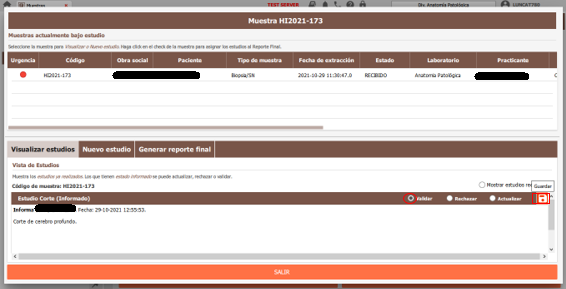
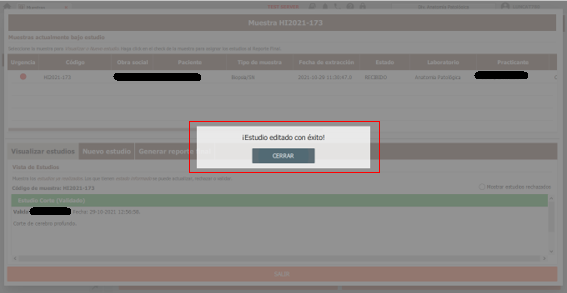
De esta manera podremos visualizar que el estudio fue validado con éxito.
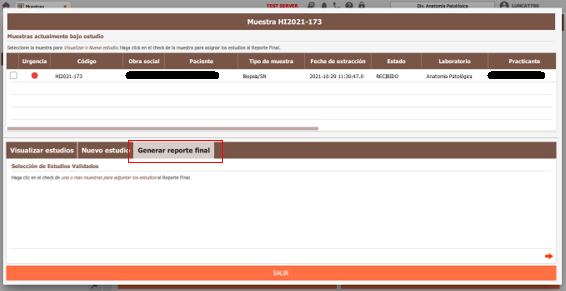
Debemos seleccionar el módulo “Generar reporte final”, para poder generar el informe.
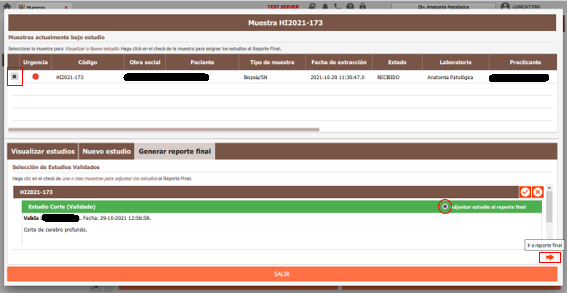
Para poder generar el reporte, debemos seleccionar la muestra. Una vez seleccionado, hacemos click en “Adjuntar estudio al reporte final” y seleccionamos la flechita.
Al generar el reporte, el sistema nos brinda diferentes opciones, en esta caso, seleccionaremos “Archivar en HC” y hacemos click en el siguiente botón.
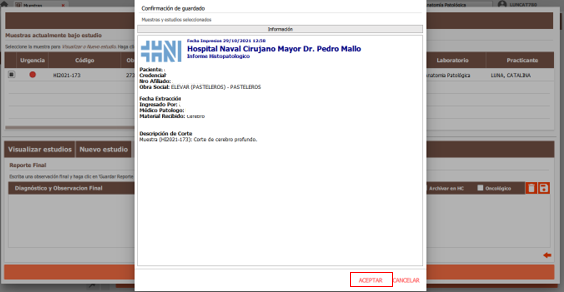
Antes de guardarse, nos muestra abre una ventana donde nos muestra el informe y nos pide la confirmación del mismo para guardarlo. Hacemos click en “Aceptar”.
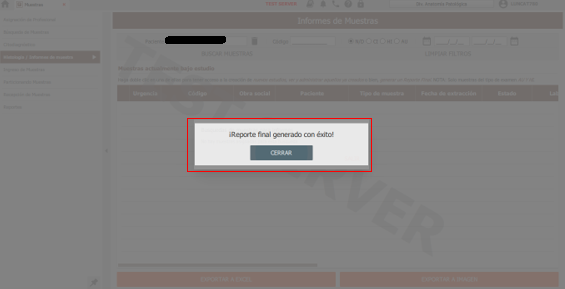
De esta manera podemos visualizar que el reporte fue guardado con éxito.
Una vez que realizamos el informe de las muestras, podemos visualizar que no contamos con ninguna muestra para realizar el informe.