
Toma de muestras -Anatomía-#
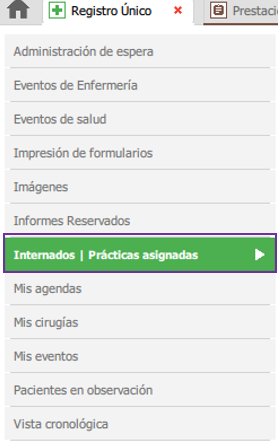
Para poder realizar la toma de muestras, en el Menú Principal debemos seleccionar “Registro Unico”, posicionarnos en “Registro Unico”, seleccionar “Eventos de salud” y acceder para seleccionar un paciente.
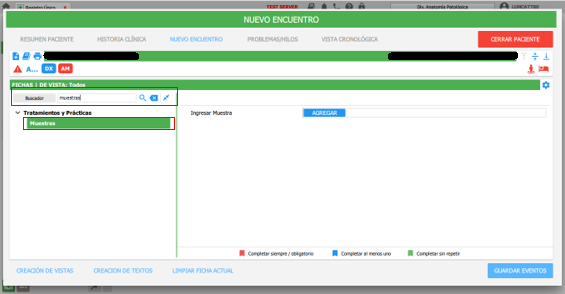
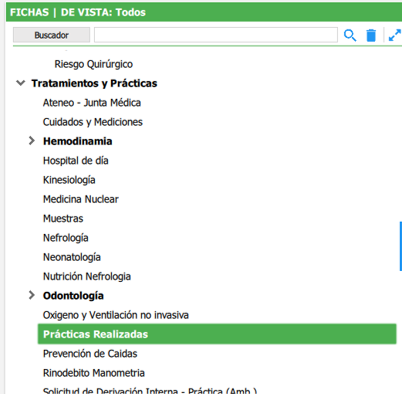
Ya dentro de la Historia Clínica del paciente, nos posicionamos en “Nuevo encuentro” y, en el buscador, buscamos “Muestras”.
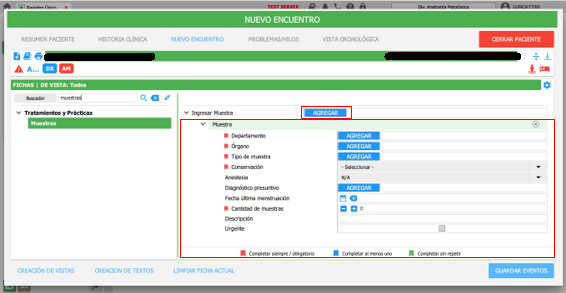
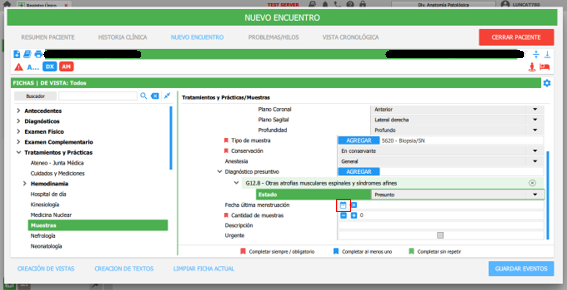
Para poder agregar la muestra, debemos hacer click en “Agregar”. Automáticamente podemos observar los datos que debemos completar de la muestra.
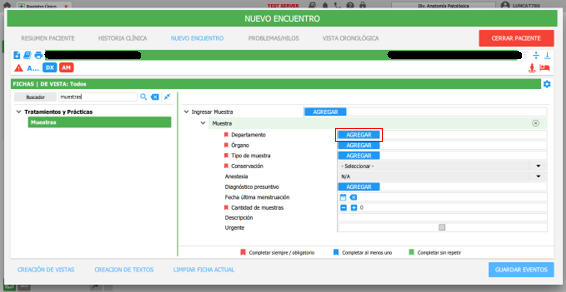
Para seleccionar el departamento, hacemos click en “Agregar”. Donde automáticamente nos dirige a la siguiente ventana para poder seleccionar el departamento y hacer click en “Aceptar”.
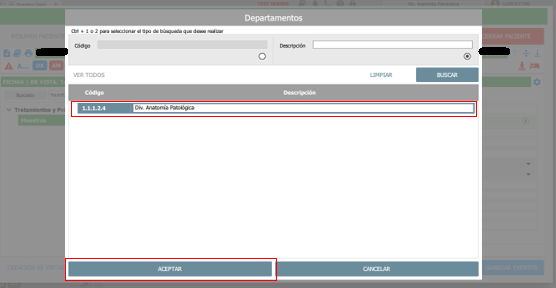
Para seleccionar el órgano, hacemos click en “Agregar”. Donde automáticamente nos dirige a la siguiente ventana para poder seleccionar el órgano del cual estamos tomando la muestra y hacer click en “Aceptar”.
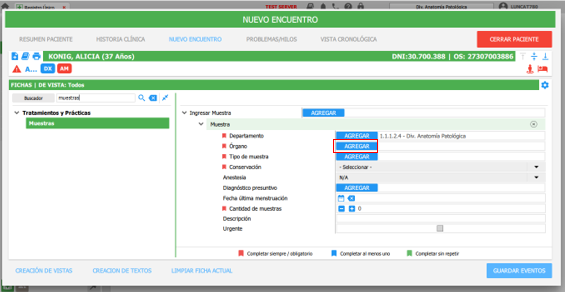
Una vez que seleccionamos el órgano, debemos seleccionar los planos y la profundidad de la muestra.
Para seleccionar el tipo de muestra , hacemos click en “Agregar”. Donde automáticamente nos dirige a la siguiente ventana para poder seleccionar el tipo de muestra y hacer click en “Aceptar”.
De esta manera podemos ver todos los tipos de muestra que podemos realizar, en este caso en particular, vamos a seleccionar “Muestras del sistema nervioso -Biopsia/SN”. Y hacemos click en “Aceptar”.
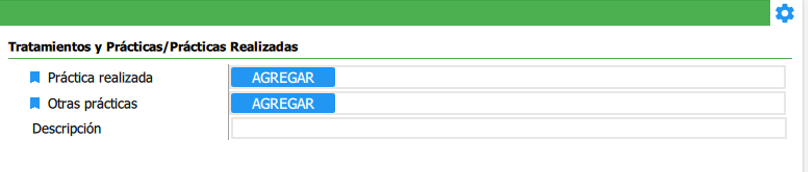
Como pueden observar, contamos con un tipo de muestra que se llama “Autopsia”, en el caso de seleccionarla, al momento de generar el informe, debemos seleccionar “AU” como tipo de examen. El paso a paso de cómo generar el informe se visualiza en el manual “Histopatología y Autopsia.
Debemos seleccionar la manera de conservación, haciendo click en la flechita.
Debemos seleccionar el tipo de anestesia, haciendo click en la flechita.
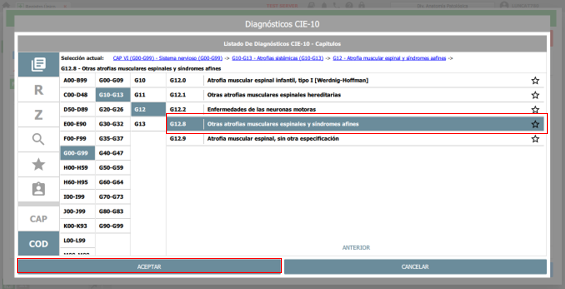
Para seleccionar el diagnóstico presuntivo, hacemos click en “Agregar”. Donde automáticamente nos dirige a la siguiente ventana para poder seleccionar el diagnóstico y hacer click en “Aceptar”.
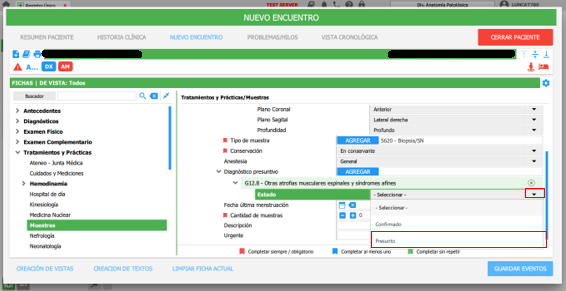
Debemos seleccionar el estado del diagnóstico, haciendo click en la flechita. En este caso, como el diagnostico es presuntivo, seleccionamos “Presunto”.
Para seleccionar la fecha de la ultima menstruación, este dato no es obligatorio de completar, debemos seleccionar el calendario.
Automáticamente nos dirige a la siguiente pantalla donde podemos seleccionar la fecha.
Para seleccionar la cantidad de muestras, debemos seleccionar el botón “+”.

También contamos con la opción de agregar una descripción y seleccionar si es urgente.
Una vez que terminamos de completar la ficha. Hacemos click en “Guardar eventos”.
Confirmamos “Guardar sin diagnóstico” y hacemos click en “Guardar”.
Fin del circuito.