Citodiagnóstico-Recepción de muestras e informe-#
Recepción de Muestra#
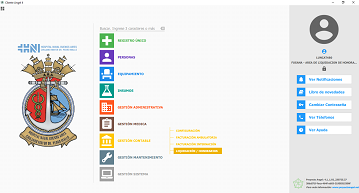
Para realizar la recepción de las muestras, en el Menú Principal debemos posicionarnos en “Gestión Médica”, hacer click en “Muestras” y seleccionar “Recepción de Muestras”
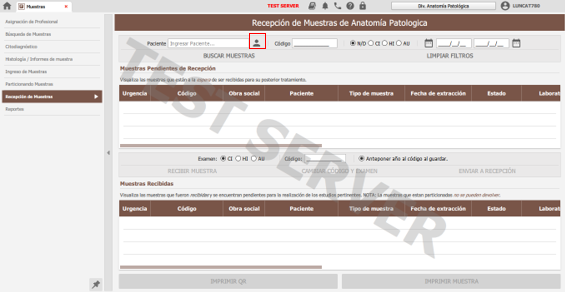
Para seleccionar la muestra a recepcionar, debemos buscar al paciente, haciendo click en el siguiente botón.
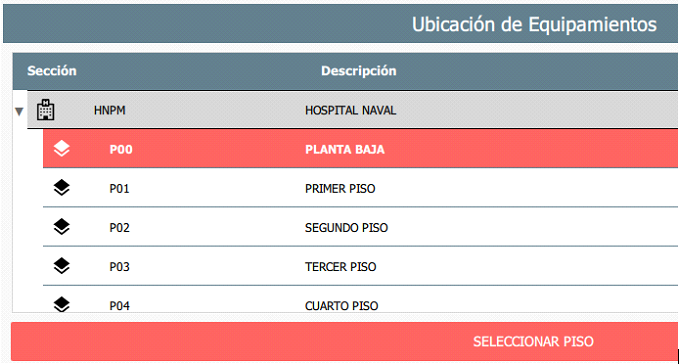
Automáticamente nos dirige a la siguiente pantalla donde debemos seleccionar al paciente y hacer click en “Seleccionar Paciente”.
De esta manera podemos visualizar la muestra. Debemos seleccionar el tipo de examen a realizar, si es una “Autopsia”, si es un “Citodiagnóstico” o si es una “Histopatologia”.
En este caso seleccionaremos “CI” que se refiere a “Citodiagnóstico” y hacemos click en “Recibir muestra”.
Nos aparece este cartel de confirmación, hacemos click en “Aceptar”.
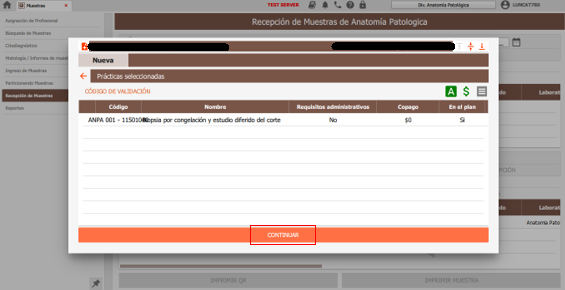
Debemos seleccionar la práctica a realizar, haciendo click en “Si”. Luego hacemos click en “Continuar”.
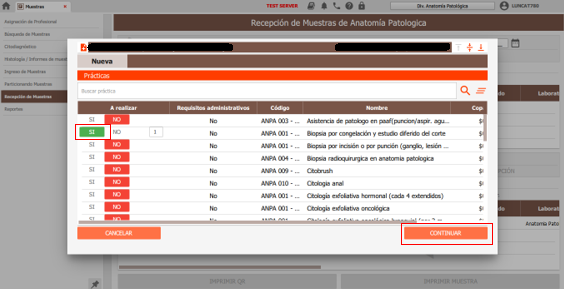
Nos muestra que podemos realizar la práctica y que, en este caso, está autorizada y ya se realizaron los copagos correspondientes. Hacemos click en “Continuar”.
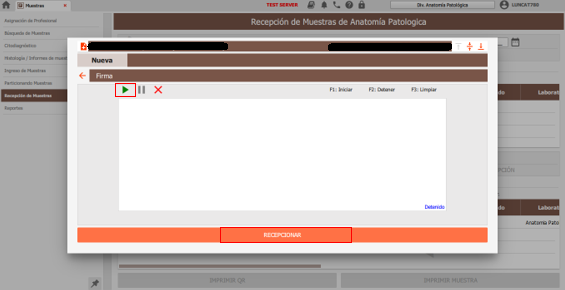
Grabamos la firma y hacemos click en “Recepcionar”.
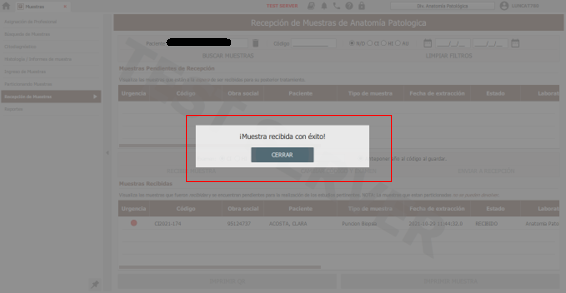
Nos notifica que la muestra fue recibida con éxito.
Informe#
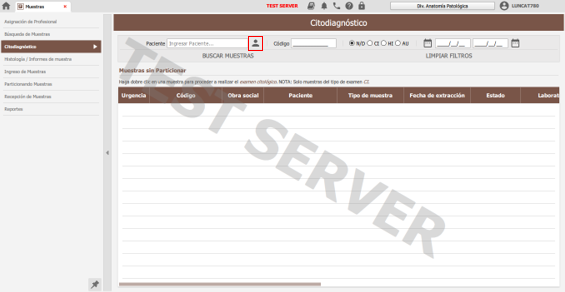
Para poder realizar el informe, nos posicionaremos en “Citodiagnóstico”.
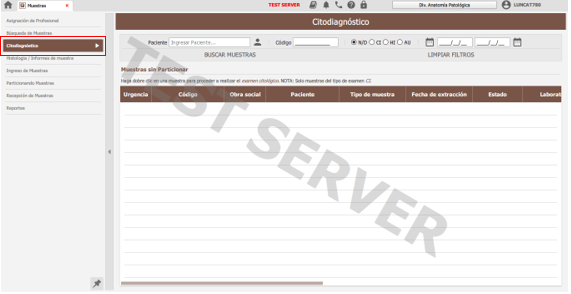
Para ver la muestra del paciente, hacemos click en el siguiente botón donde seleccionaremos al paciente.
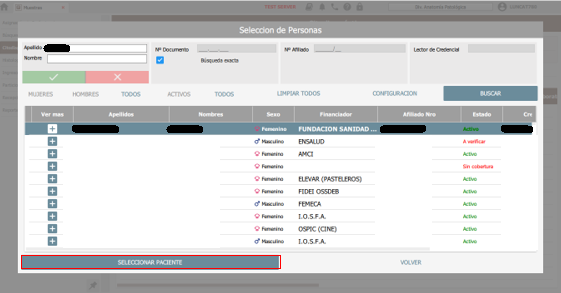
Nos dirige a la siguiente ventana donde buscamos al paciente y hacemos click en “Seleccionar paciente”.
De esta manera nos aparece la muestra.
Al hacer doble click en la muestra, nos abre la siguiente ventana en la cual completaremos el “Reporte Citológico”.
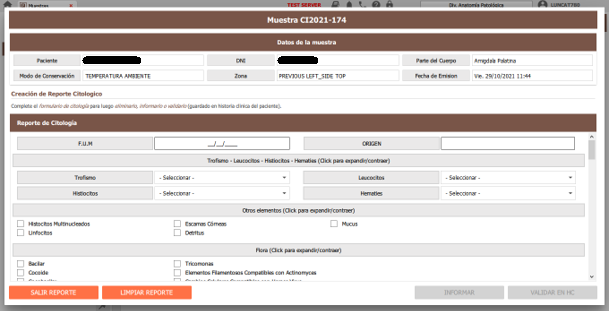
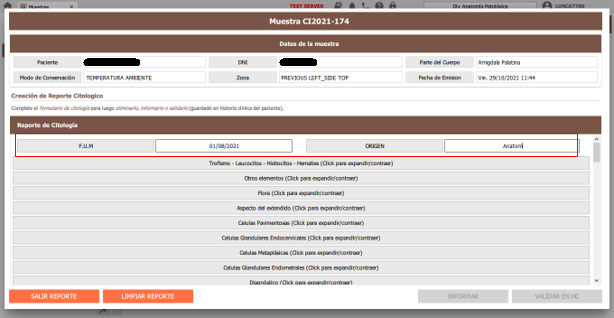
Podemos visualizar que contamos con varios módulos dentro del reporte, los cuales al hacer click se expanden o se contraen. En este caso completamos “F.U.M” y el “ORIGEN”.
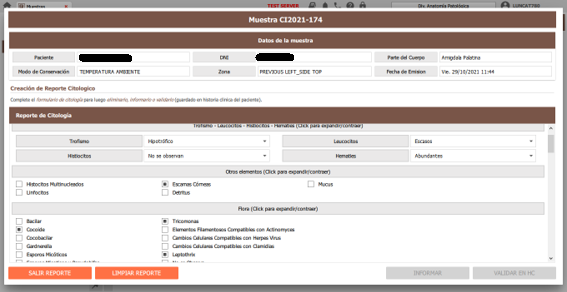
Empezaremos a completar los demás módulos con los datos correspondientes en cada caso.
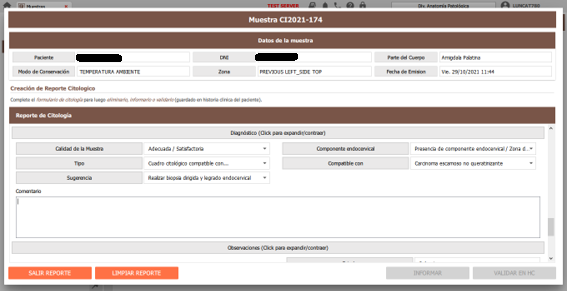
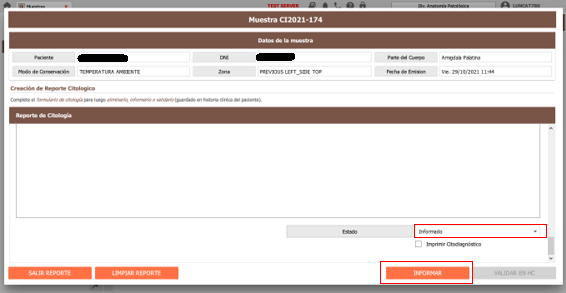
Una vez que finalizamos de completar los módulos, en la parte derecha inferior podemos visualizar que contamos con un modulo para poner el estado del informe. Dándonos la opción de informarlo o de validarlo.
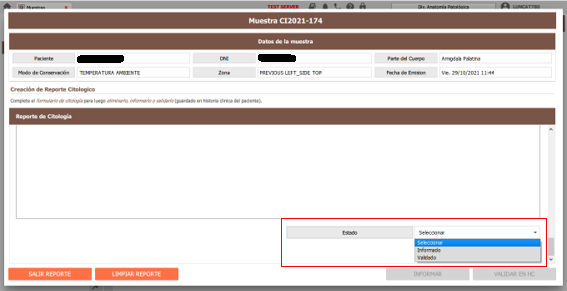
En este caso vamos a hacer click en “Informado”, luego hacemos click en “Informar”.
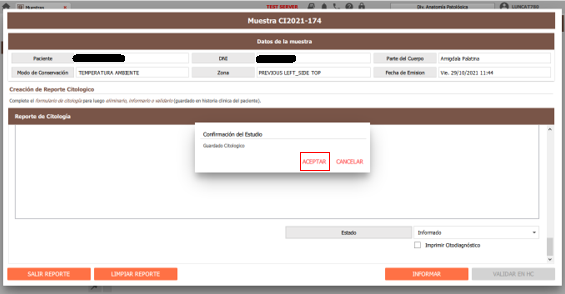
Nos pide que confirmemos el estudio. Hacemos click en “Aceptar”
De esta manera nos avisa que la operación fue exitosa.
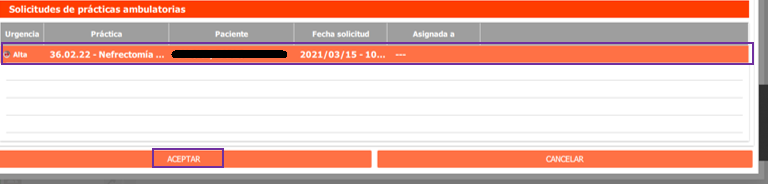
En el caso de necesitar validarlo en la Historia Clinica, como el citodiagnóstico nos sigue apareciendo, hacemos doble click en el mismo.
Y, en la parte del estado del informe, seleccionamos “Validado” y hacemos click en “Validar en HC”.
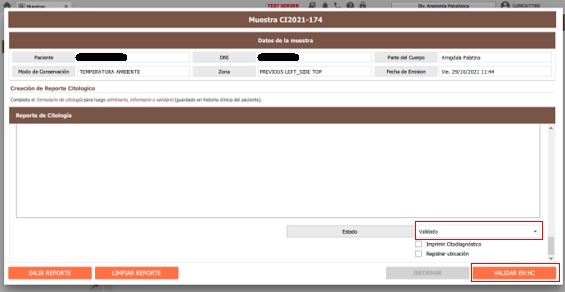
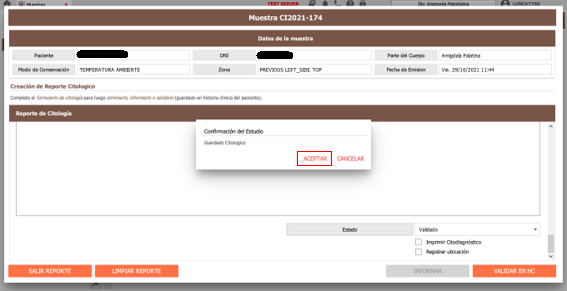
Nos pide que confirmemos el estado. Hacemos click en “Aceptar”.
De esta manera nos confirma que fue guardado en la Historia Clínica.
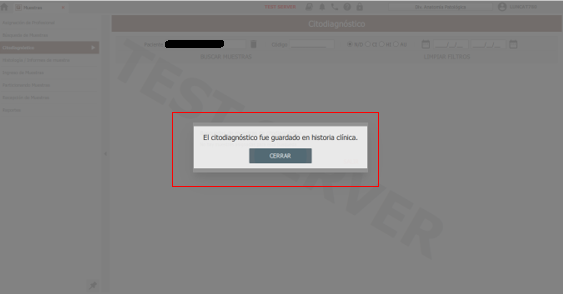
Una vez que validamos los Citodiagnósticos, no contamos con muestras para realizar otro.