
Agendas de Tratamiento#
GESTIÓN ADMINISTRATIVA → Gestión de Agendas → Configuración de Agendas
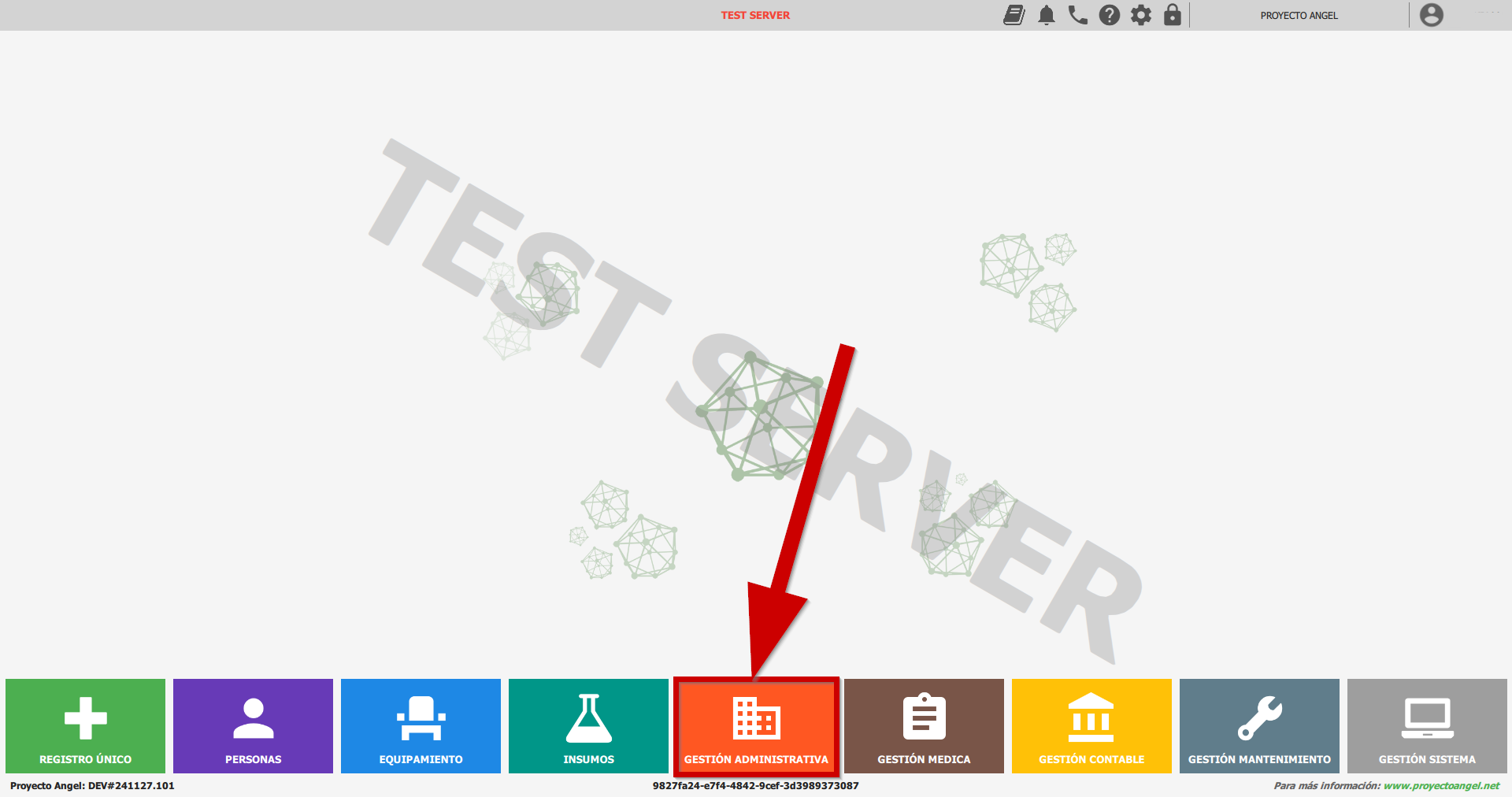
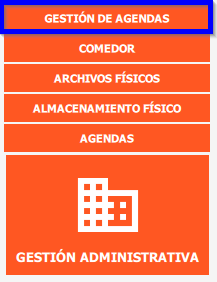
• Para acceder a este módulo nos dirigimos al grupo GESTIÓN ADMINISTRATIVA
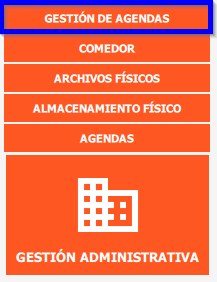
• A la categoria Gestión de Agendas
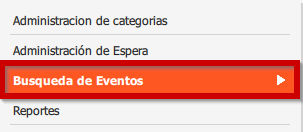
• Luego al módulo Configuración de Agendas
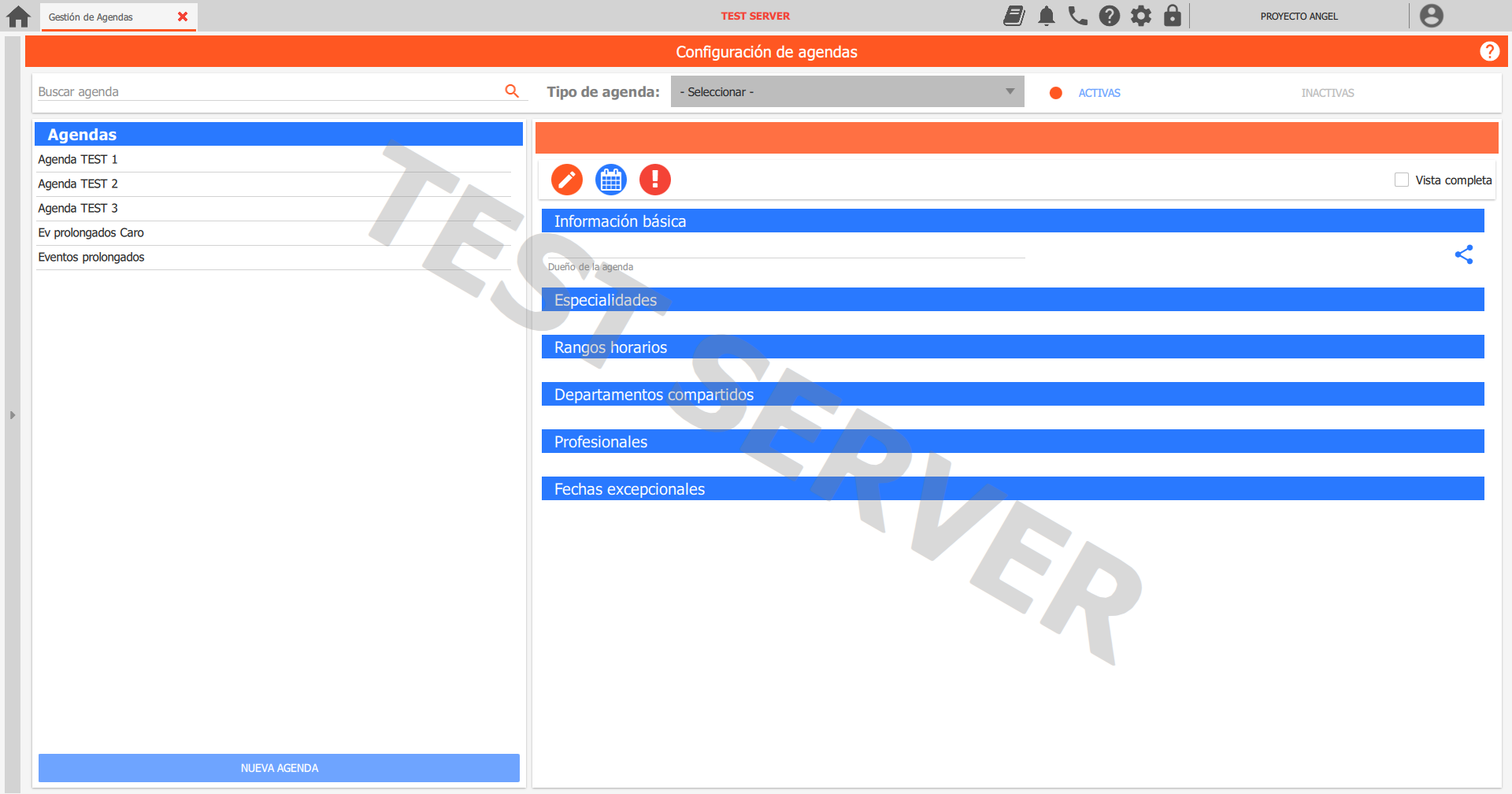
• La pantalla a modo de ejemplo seria de la siguiente manera:
Creación de la AGENDA#
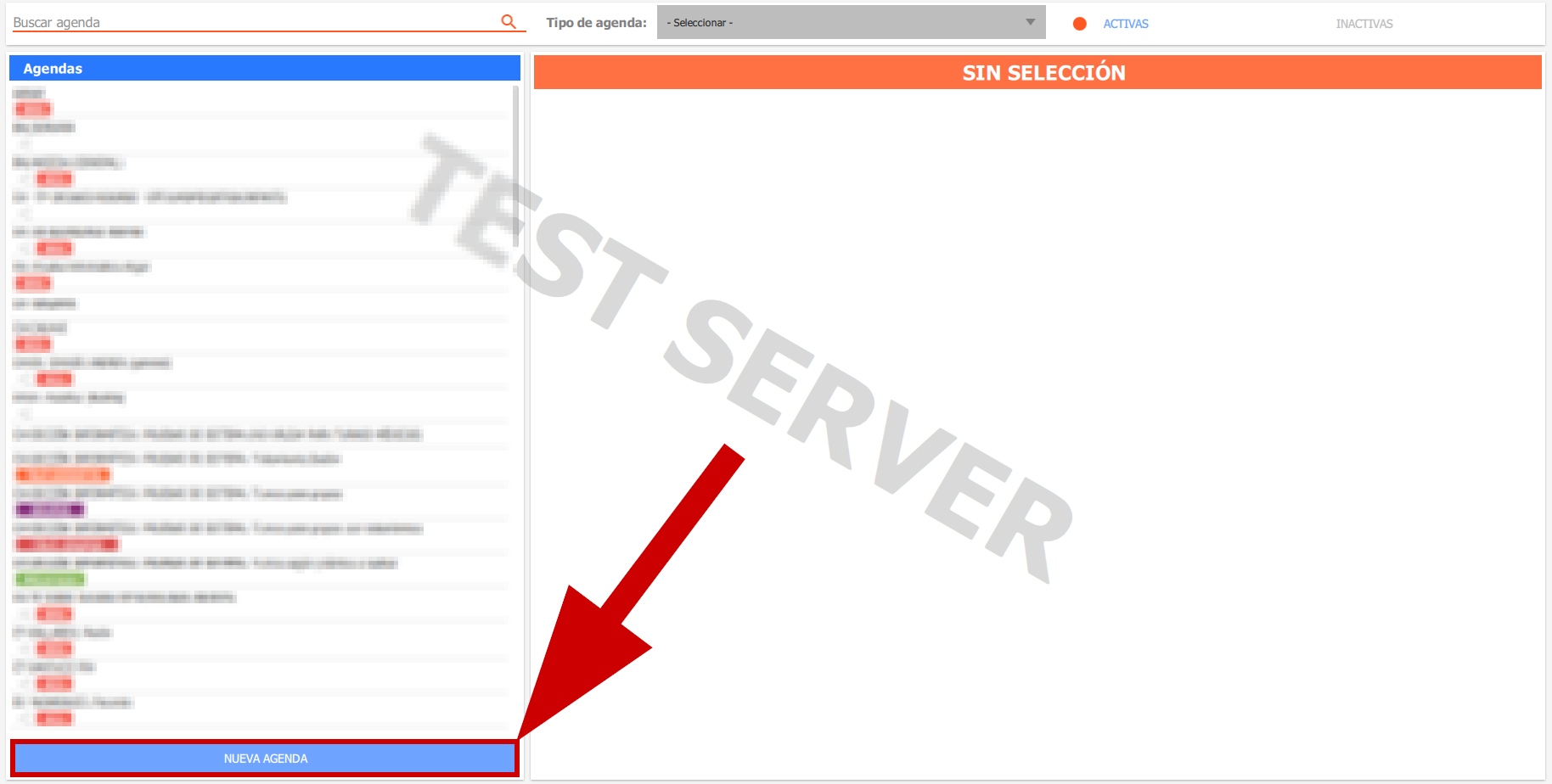
Primero debemos crear una nueva agenda. En la parte inferior podremos ver el botón NUEVA AGENDA
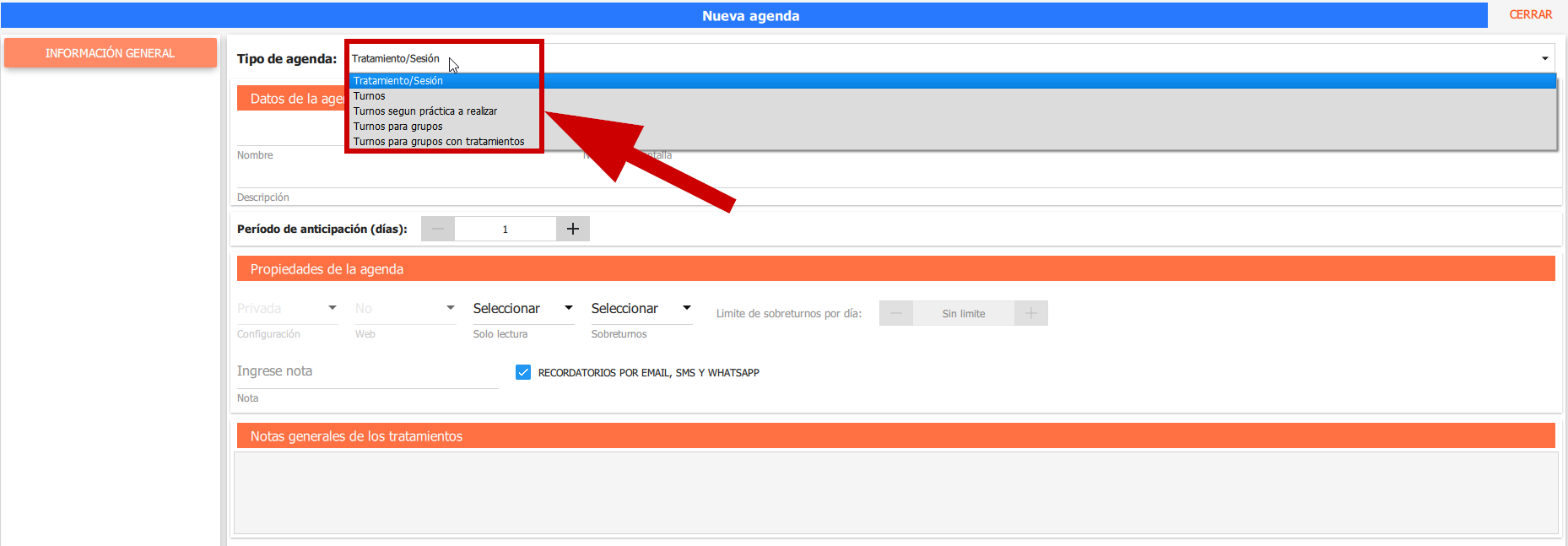
Una vez accedida a la siguiente pantalla emergente, debe elegir la opción del Tipo de Agenda: «Tratamiento/Sesión»
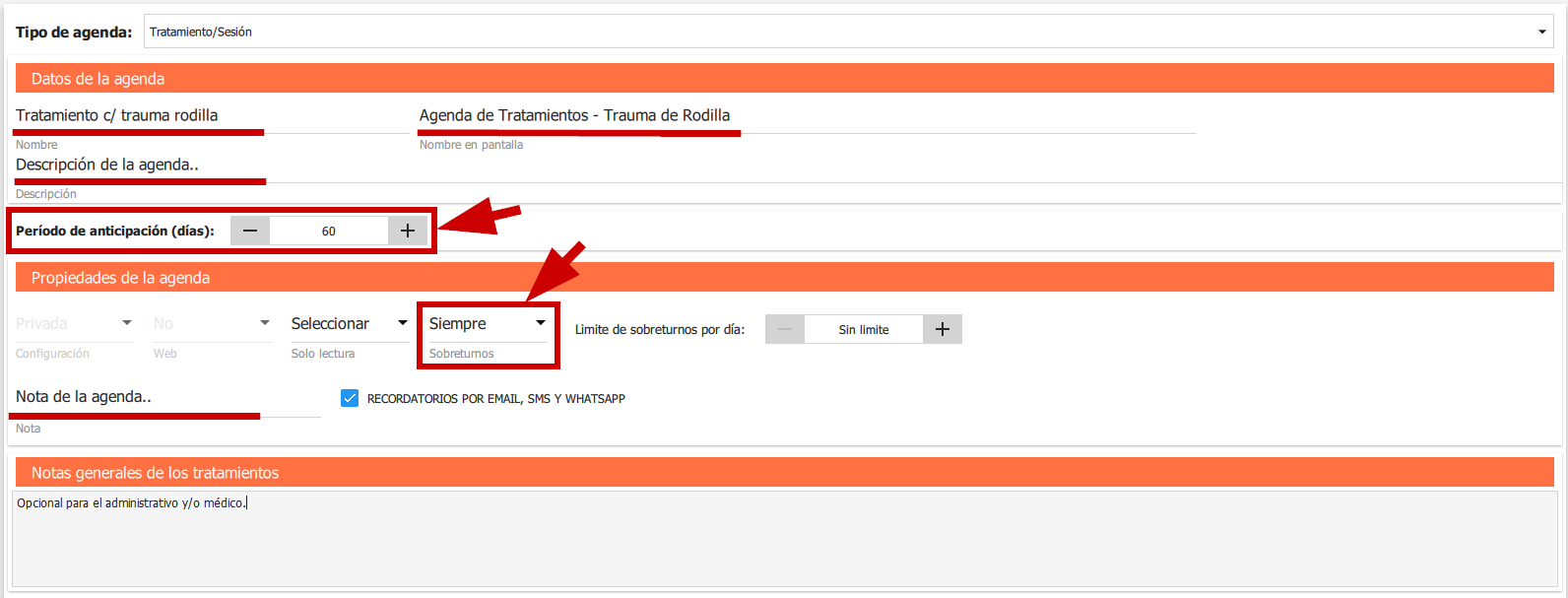
Completamos los datos necesarios de la agenda, tales como:
Nombre y Nombre en Pantalla
Descripción
Periodo de Anticipación (Dias)
Sobreturnos (Nunca / Al Completar / Siempre) y cantidad maxima de sobreturos de la agenda.
🔴 IMPORTANTE: Las opciones WEB y PUBLICA/PRIVADA se encuentran deshabilitadas para este tipo de agendas, dado que por predeterminado ya son privadas para el servicio/profesional y la cantidad de turnos necesarios para un paciente debe darlos el profesional.
Luego de completar los datos guardamos los cambios con el botón inferior «GUARDAR CAMBIOS».
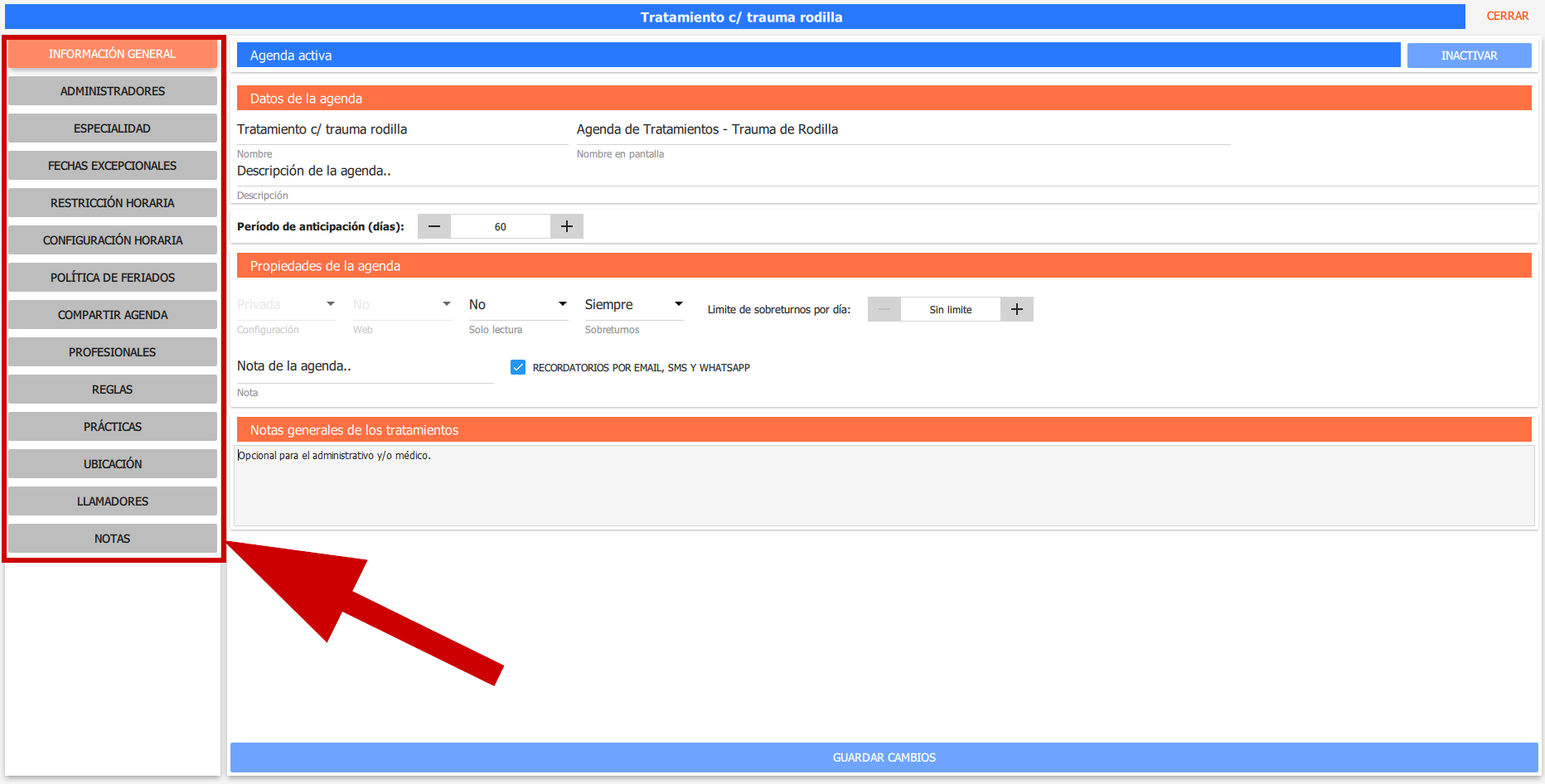
Una vez guardados los cambios, se habilitarán el resto de opciones a configurar.
Edicion de la agenda#
Las opciones se habilitarán si acabamos de crear la agenda o si ya lo estaba.

Administradores#
Para configurar a el/los administradores debemos buscarlo en el listado de personas habilitadas con el permiso correspondiente.
Deslizamos el botón de slide, una vez este color verde podremos guardar la configuración.

Especialidad#
Para agregar una o varias especialidades a la agenda primero debemos buscarla en el listado, o bien filtrarla por buscador.
Seleccionamos la especialidad y clickeamos en Agregar especialidad.

Fechas Excepcionales#
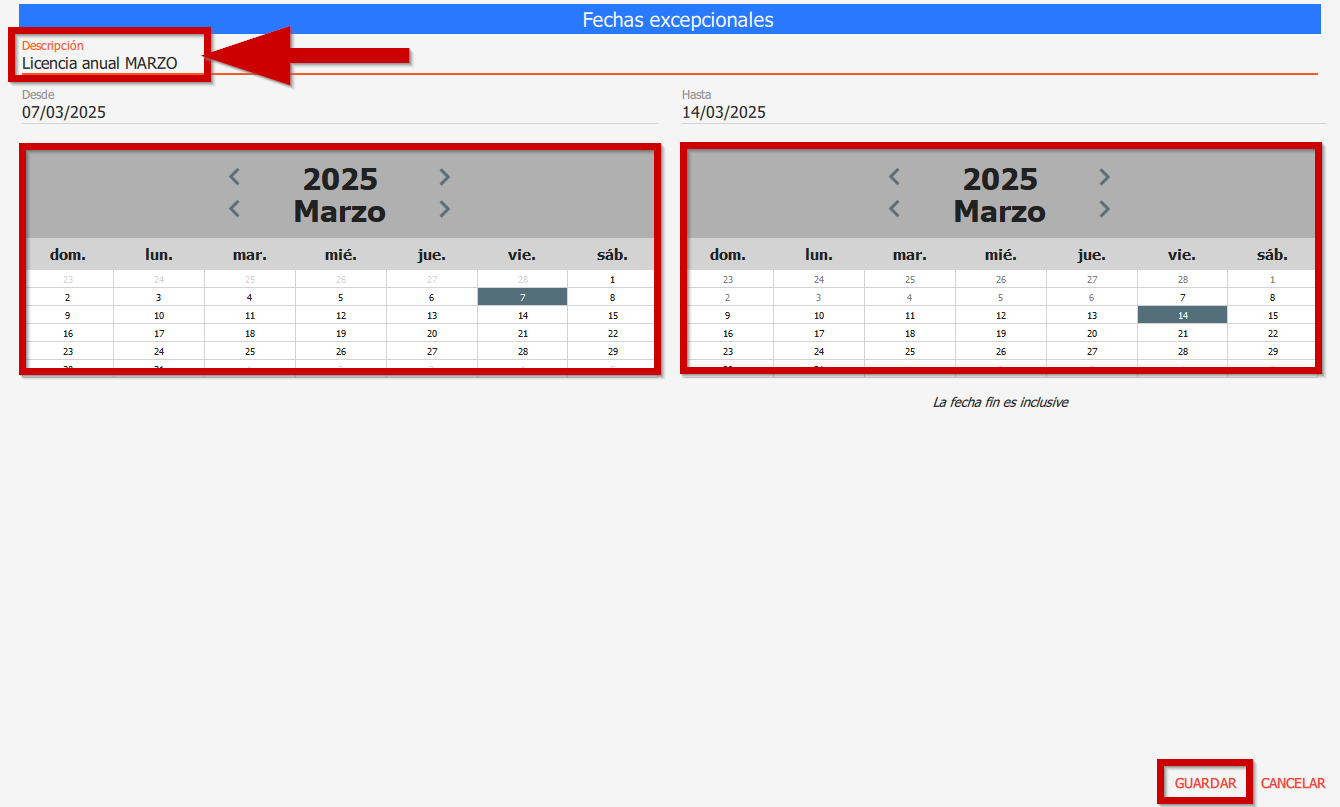
Para agregar una fecha excepcional debemos dirigirnos a los botones de la esquina inferior derecha.
Los mismos corresponden a:
AGREGAR fecha excepcional.
EDITAR fecha excepcional.
BORRAR fecha excepcional.
Clickeamos en el botòn ( + ). Luego completamos los parametros y al botón GUARDAR
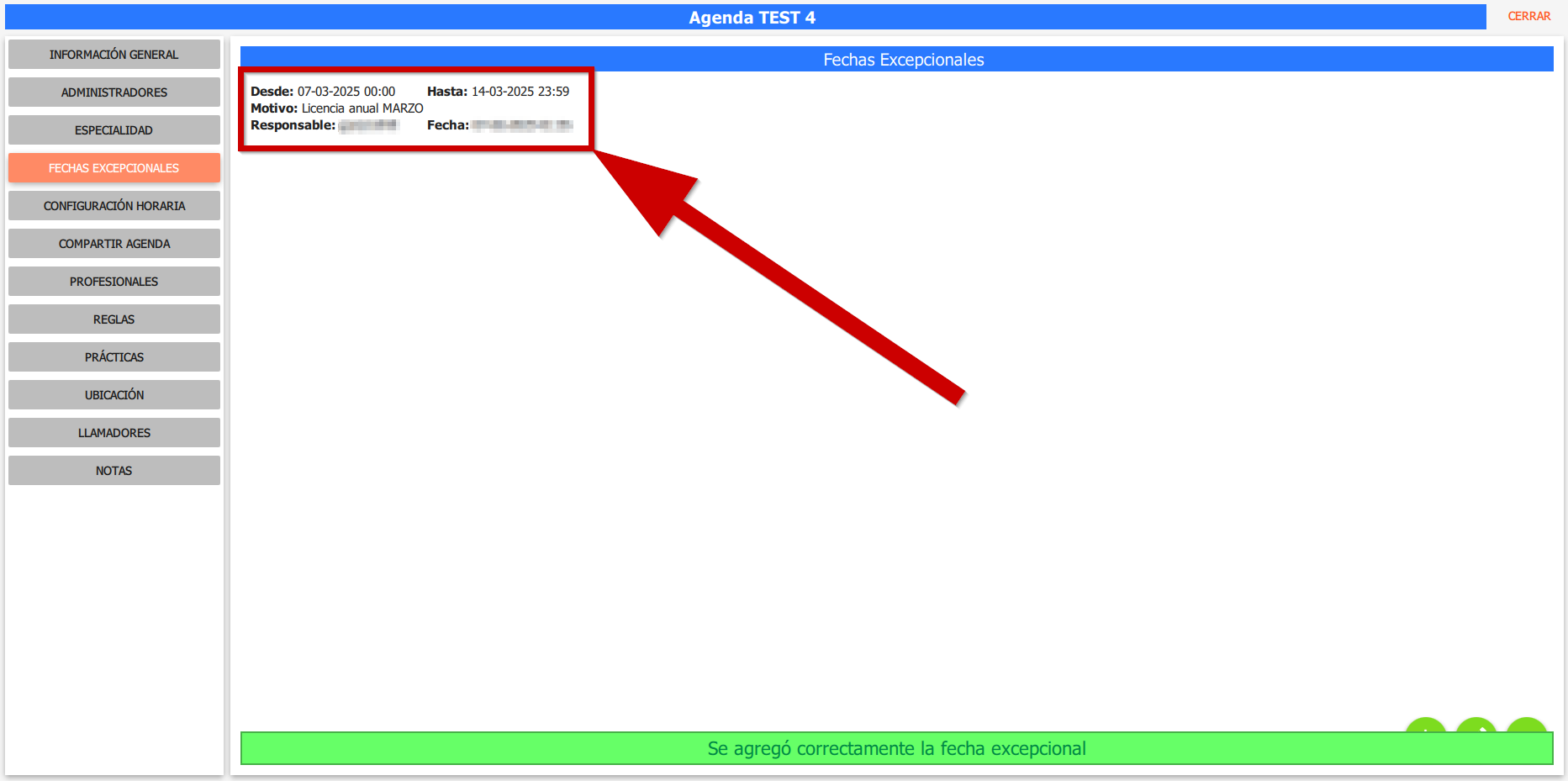
La fecha figuraria de la siguiente manera.
Configuración Horaria#
Para agregar una nueva configuración horaria a la agenda, nos dirigimos al siguiente botón inferior.
Para agregar nuevos dias a la configuración, clickearemos en Agregar nuevo dia según la cantidades de dias de la demana queremos que funcione la agenda.
Confuramos las fehcas DESDE y HASTA. Las mismas refieren a el tiempo que la configuración estará activa.
Modificamos los dias correspondientes.
Horarios de disponibilidad de la agenda y tiempos de cada turno. Es decir, por ejemplo si queremos dar 10 turnos en un rango de 5 horas, debemos establecer turnos cada 30 minutos.
Finalmente guardamos los cambios.
Compartir Agenda#
Para compartir una agenda con otro sector, debemos buscarlo en el listado de sectores disponibles.
Lo agregamos con el botón AGREGAR, o quitamos con el mismo según corresponda.
Luego guardamos los cambios.
Profesionales#
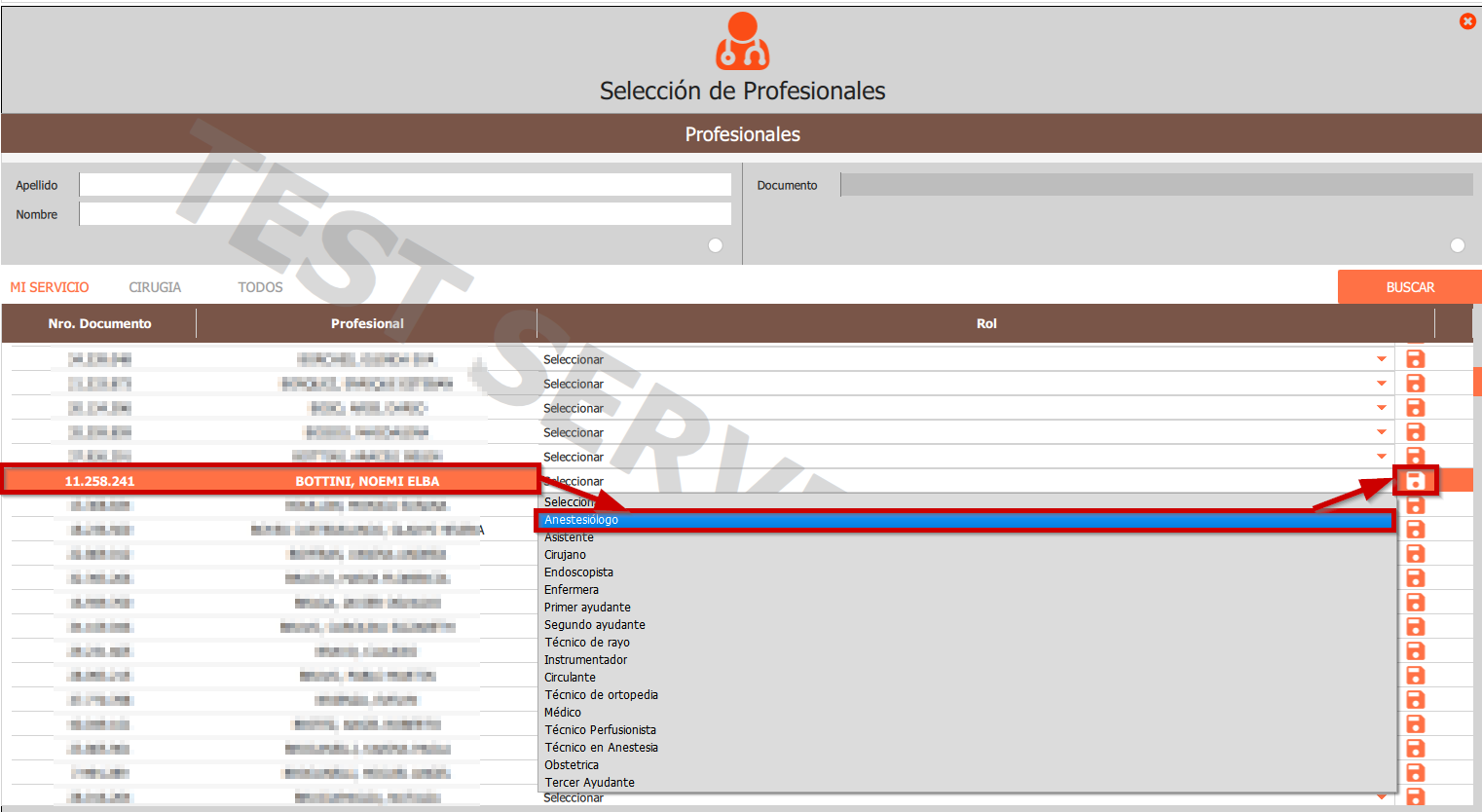
Para vincular uno o más profesionales a la agenda, debemos buscarlo en el listado de personal habilitado en el sector.
Seleccionamos al personal, y con las opciones de la derecha modificamos según corresponda.
Luego guardamos los cambios.

Reglas#
Podemos crear REGLAS que rigen la agenda de manera imperiosa a la hora de sacar un turno.
Los mismos se dividen en varias categorias según necesidad, los cuales son:
EDAD: Agregamos un rango de edad obligatorio para otorgar el turno.
SEXO
TURNOS: Cantidad MÁXIMA de turnos que el afiliado puede tener.
COBERTURA: Tipo de cobertura que posee el afiliado.
FINANCIADOR: Tipo de financiador que posee el afiliado.
ESTADO DE LA COBERTURA: Verifica o NO el estado de la cobertura del afiliado.
Luego guardamos los cambios.
Prácticas#
Para agregar una practica preestablecida en el sistema, debemos buscarla en el listado o filtrarla en el buscador.
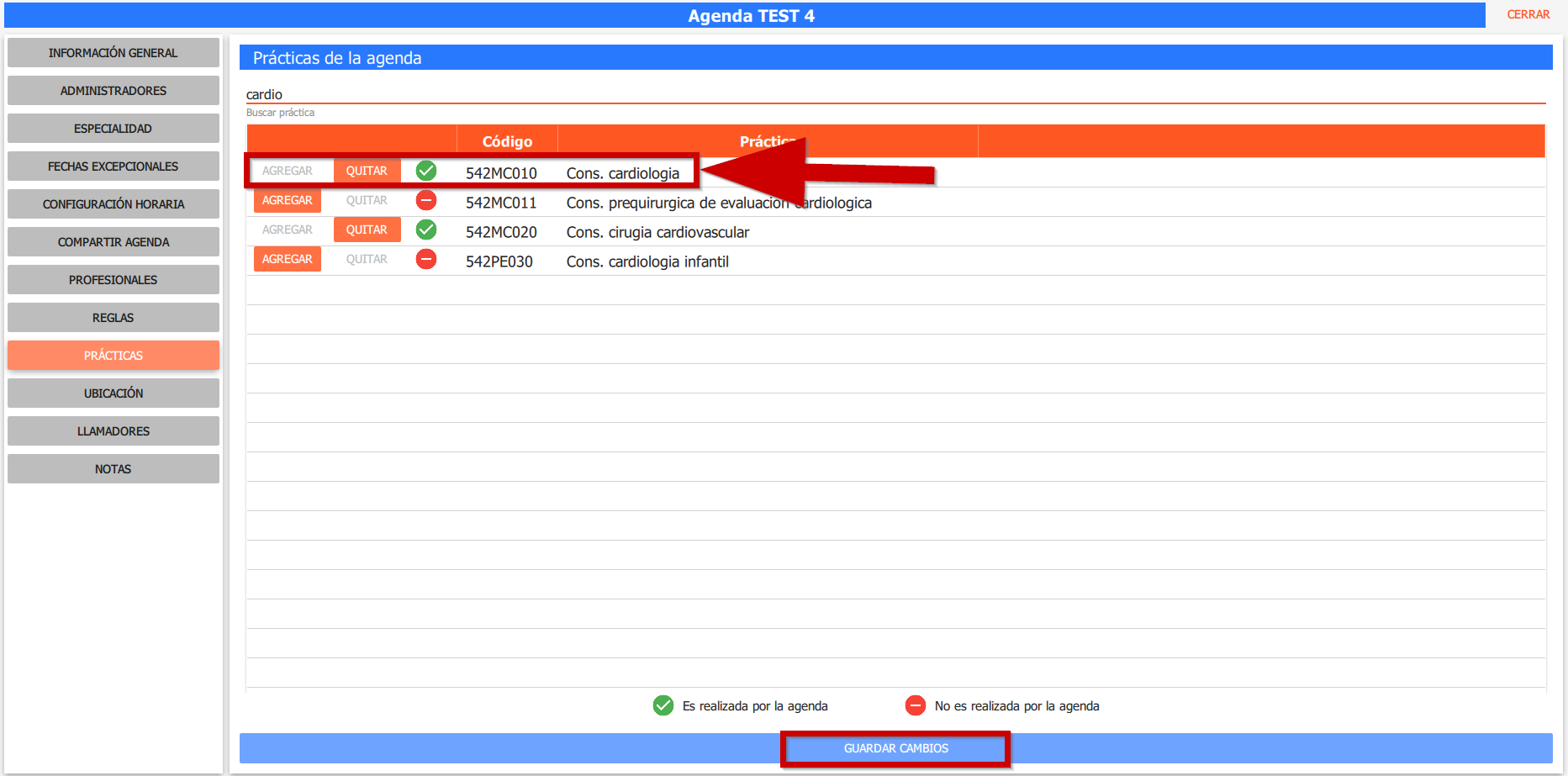
Luego guardamos los cambios.
Ubicación#
Para agregar una ubicación a la agenda, podremos buscarla en el listado o filtrarla en el buscador.
Seleccionamos la ubicación con el tilde en la parte derecha del recuadro.
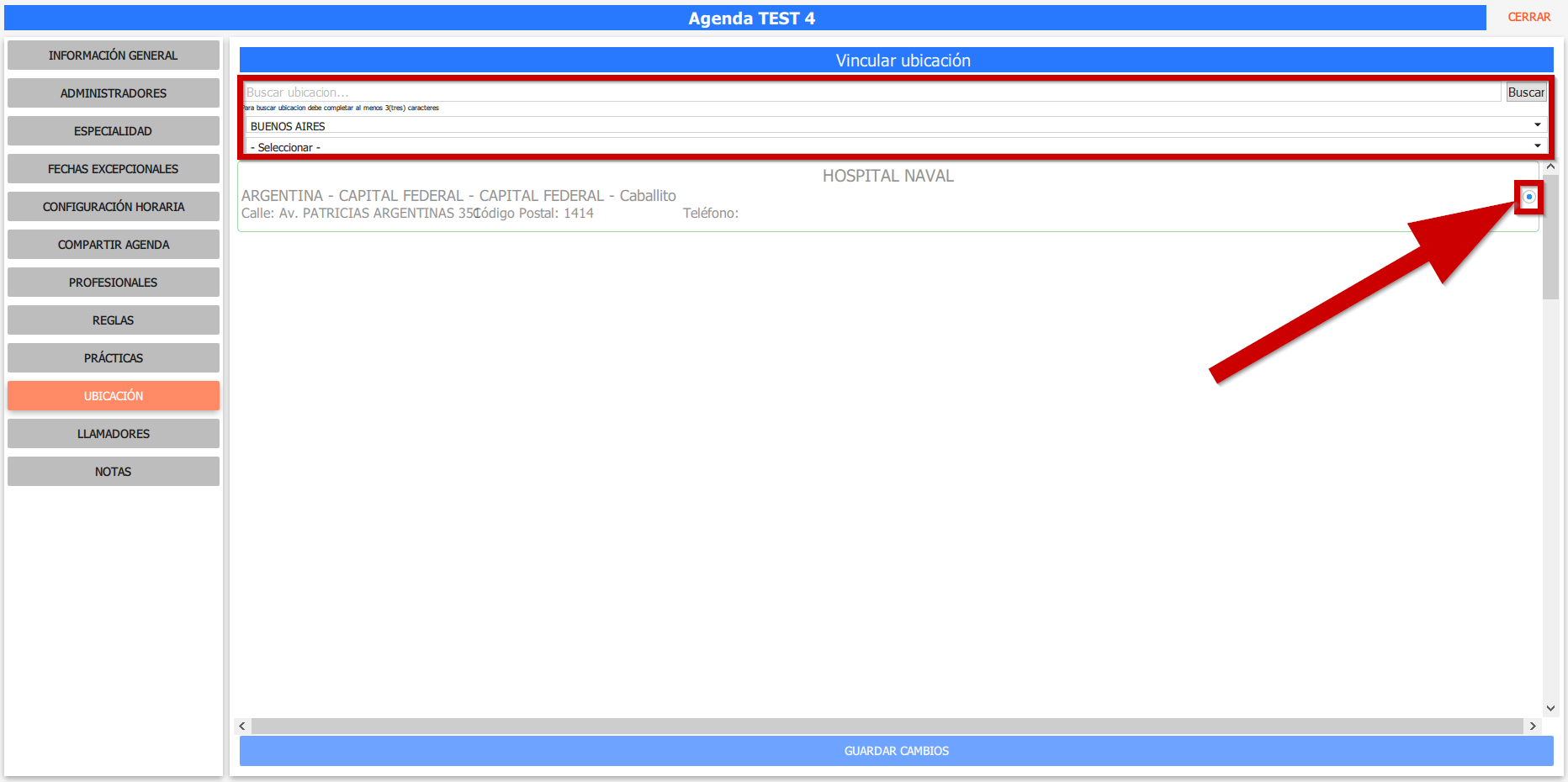
Luego guardamos los cambios.
Llamadores#
Para agregar un llamador de lista de espera, primero debemos tener uno configurado previamente.
Seleccionamos el llamador de la lista.
Luego guardamos los cambios.
Notas#
Podremos agregar notas de recordatorio a la impresión del ticket de turno, o inclusive al envio del mail recordatorio al afiliado.
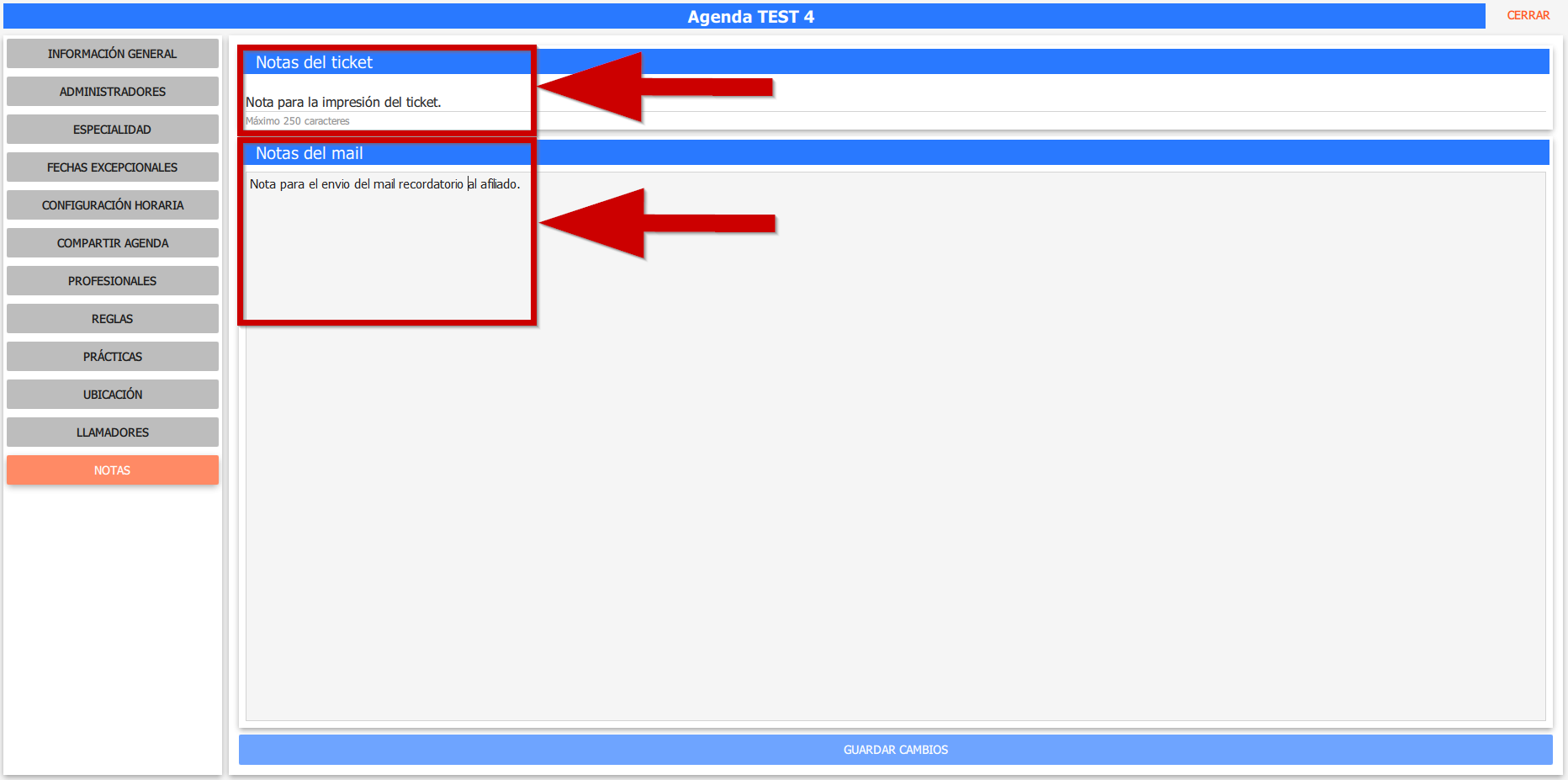
Luego guardamos los cambios.
Asignación de turnos#
Para asignar turnos respectivos de un tratamiento/sesión para un paciente, primero debemos acceder a la agenda. La misma se encuentra en:
GESTIÓN ADMINISTRATIVA → Agendas → Operar Agendas → (Nombre de la agenda).
Buscamos a la persona.
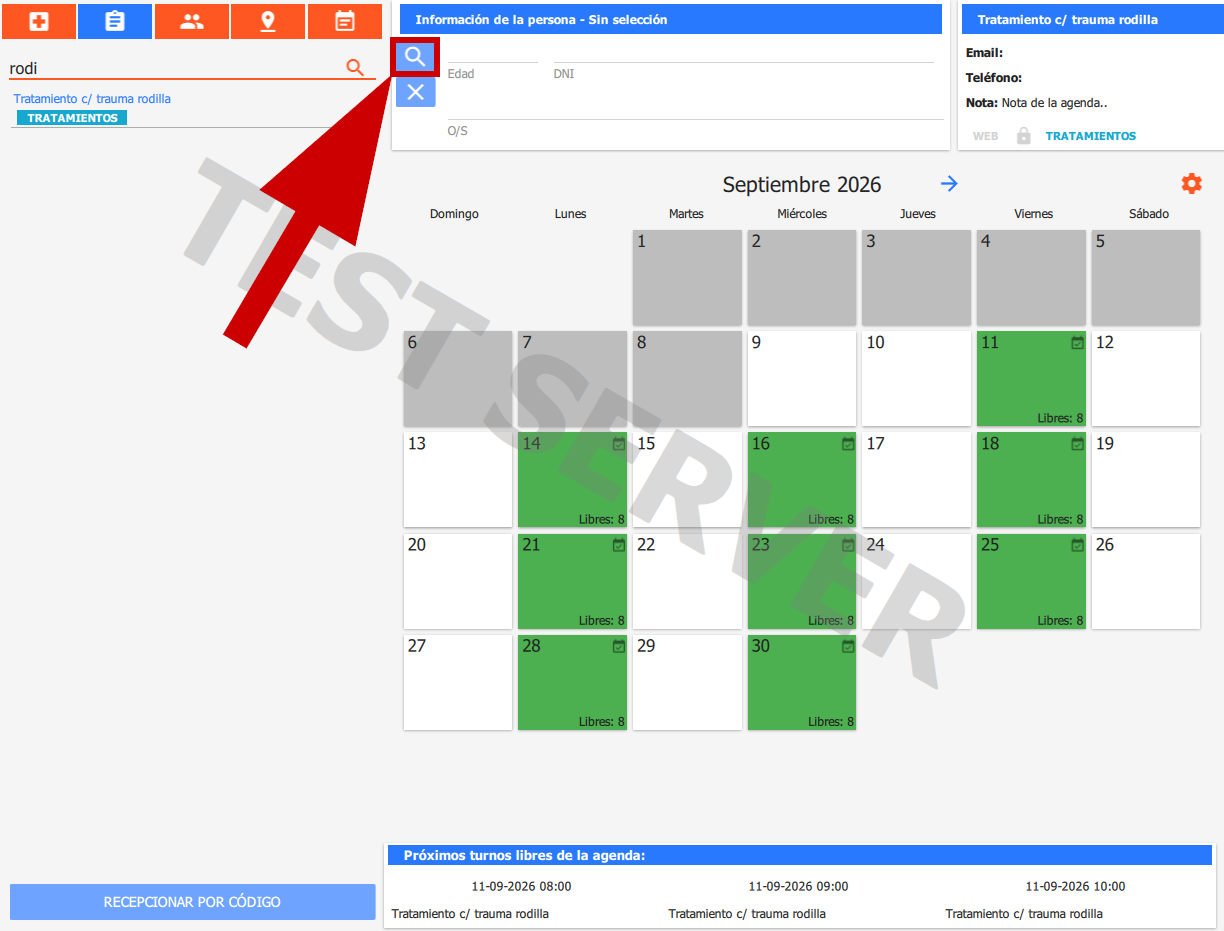
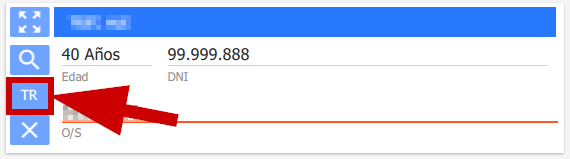
Una vez encontrado y seleccionado, nos aparecerá un botón adicional ( TR ) donde configuraremos el tratamiento de la persona.
Luego de la pantalla emergente, aparecerá, en el caso que exista, un listado de solicitudes de tratamiento. En caso de no haber ninguno, podemos crearlo con el botón correspondiente.
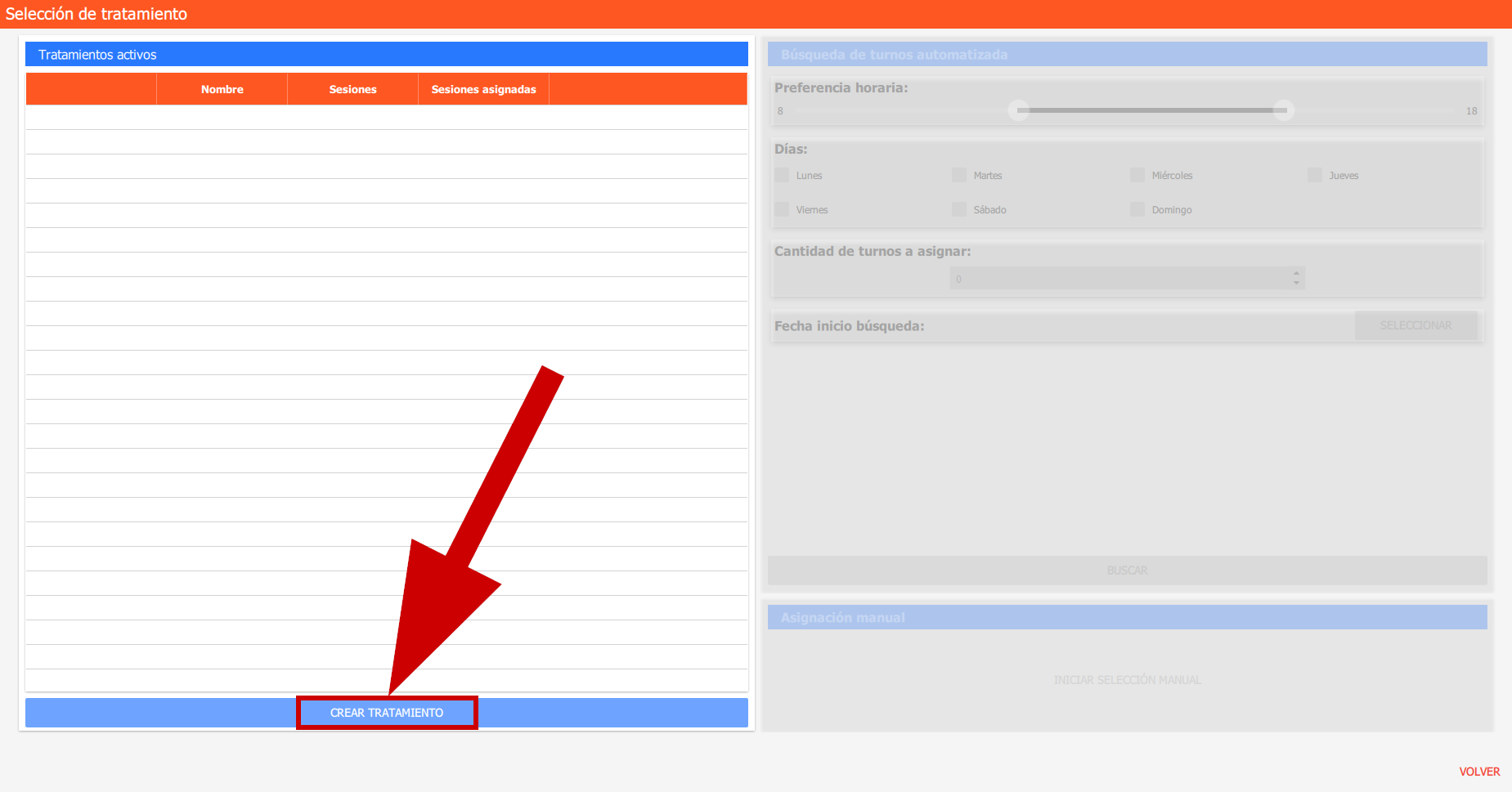
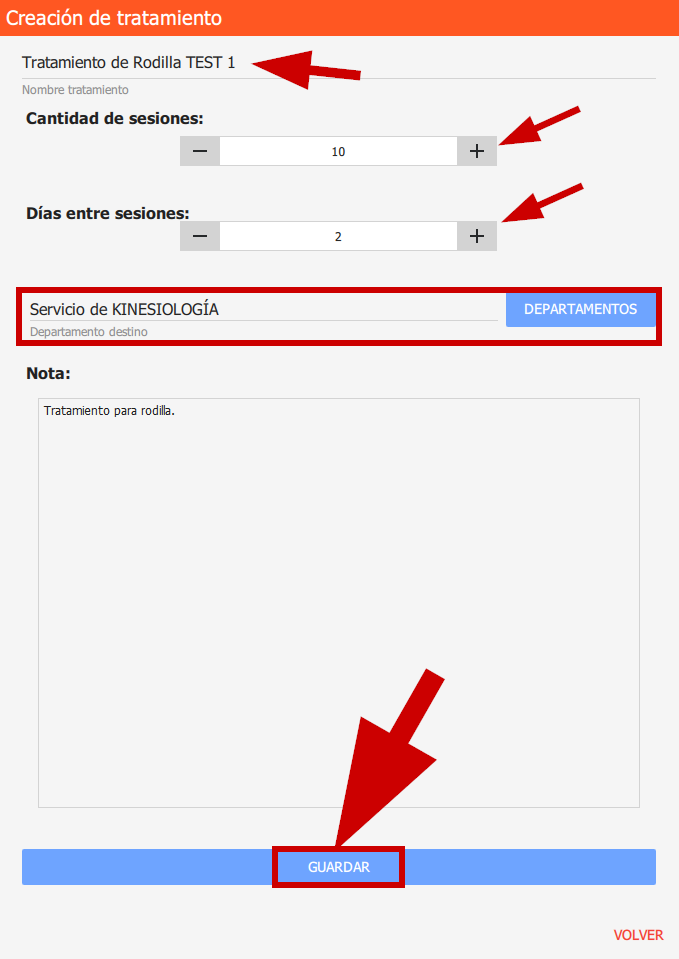
Luego completamos los campos necesarios. Tales como:
Nombre del tratamiento
Cantidad de sesiones (Cantidad de turnos a asignar)
Dias entre sesiones (Es importante que coincida con los dias establecidos en la agenda)
Departamento DESTINO.
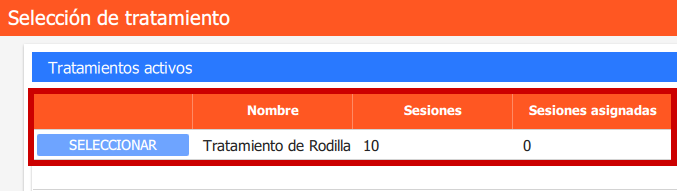
Una vez creado, nos aparecera en el listado de tratamientos solicitados.
Si seleccionamos el tratamiento correspondiente, se habilitará una configuración que debemos completar para asignar los turnos.
Esta configuración se completa para asignar los turnos AUTOMÁTICAMENTE.
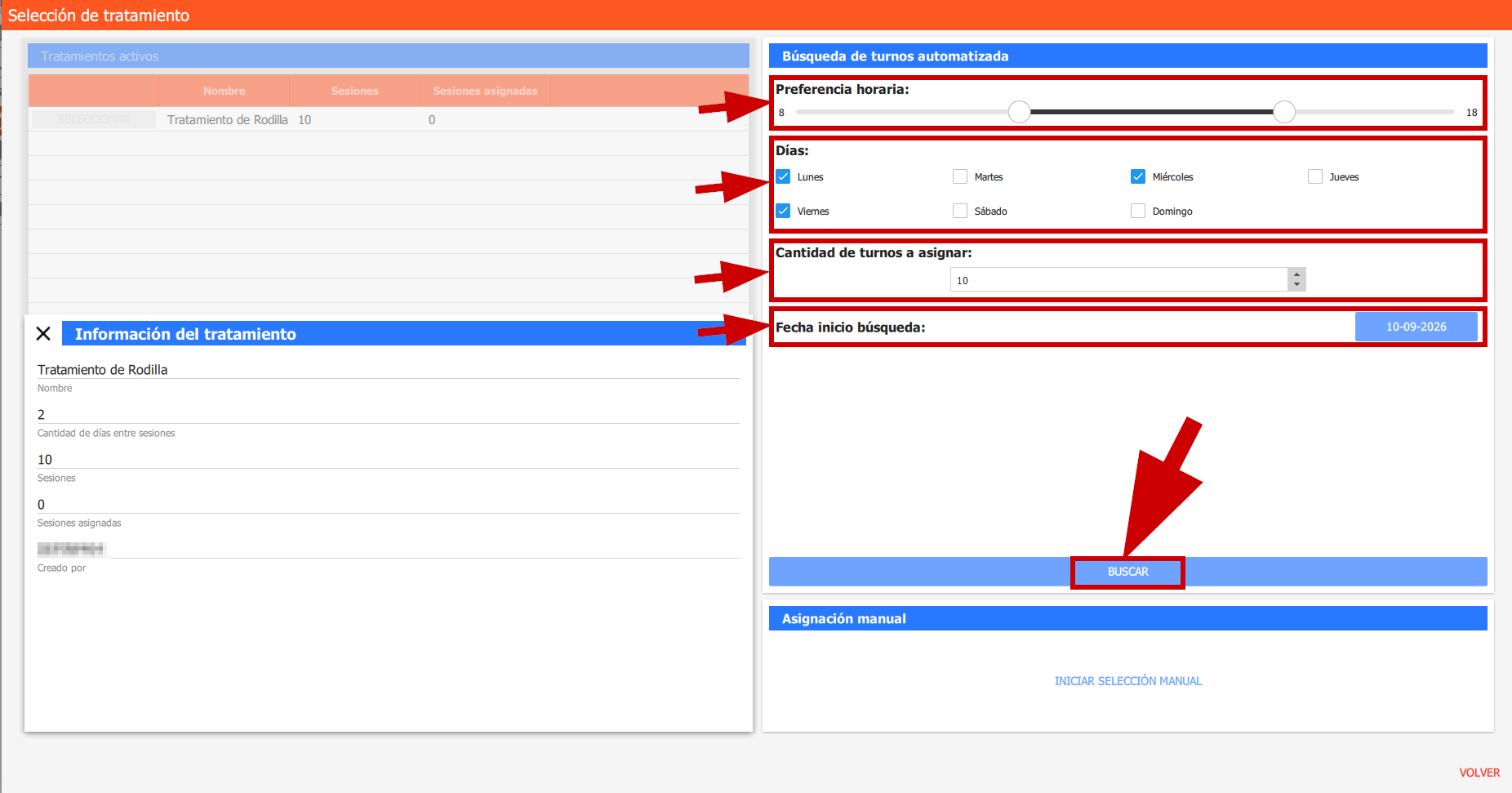
Una vez completado los datos necesarios, se mostrarán las agendas disponibles y que coincidan con los parametros elegidos.
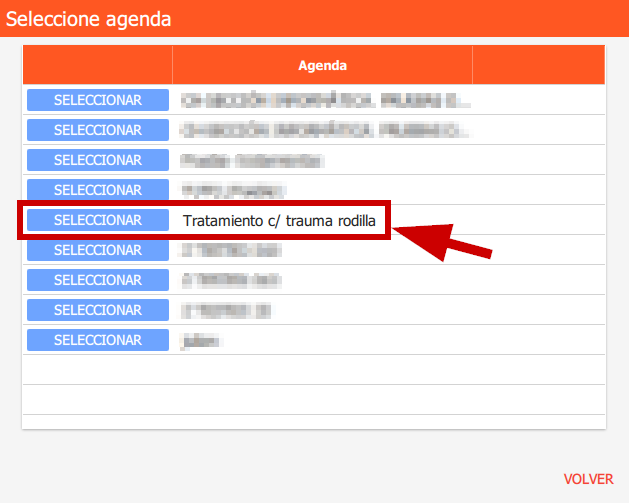
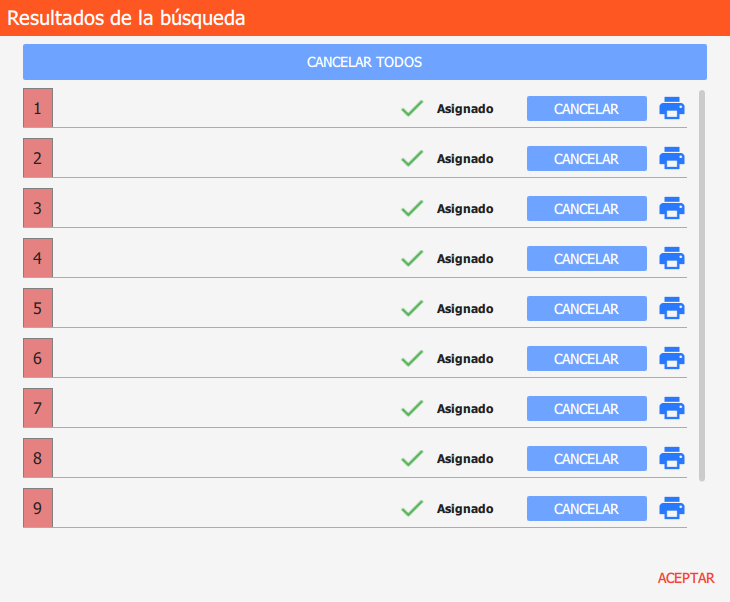
Al seleccionar la agenda, AUTOMÁTICAMENTE se asignaran los turnos más proximos disponibles a la persona.
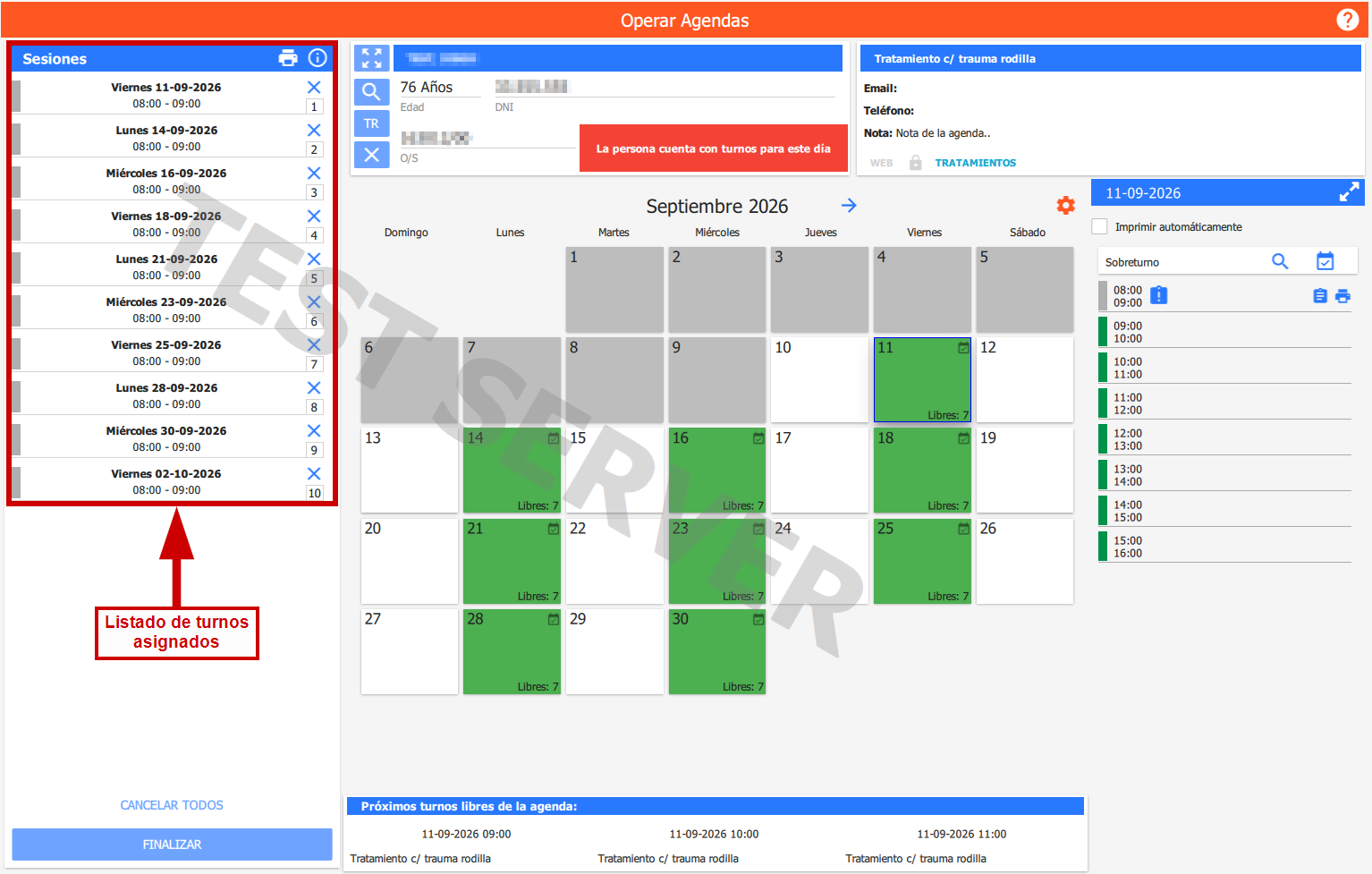
Si volvemos a la agenda y tenemos seleccionada a la persona, veremos los turnos que se asignaron con más detalle.

Ultima actualización: AGOSTO de 2026