
Pacientes hospitalizados y Vista de camas#
Pacientes Hospitalizados#
GESTIÓN MÉDICA → Hospitalización → Pacientes Hospitalizados
• Para acceder a este módulo nos dirigimos al grupo GESTIÓN MÉDICA
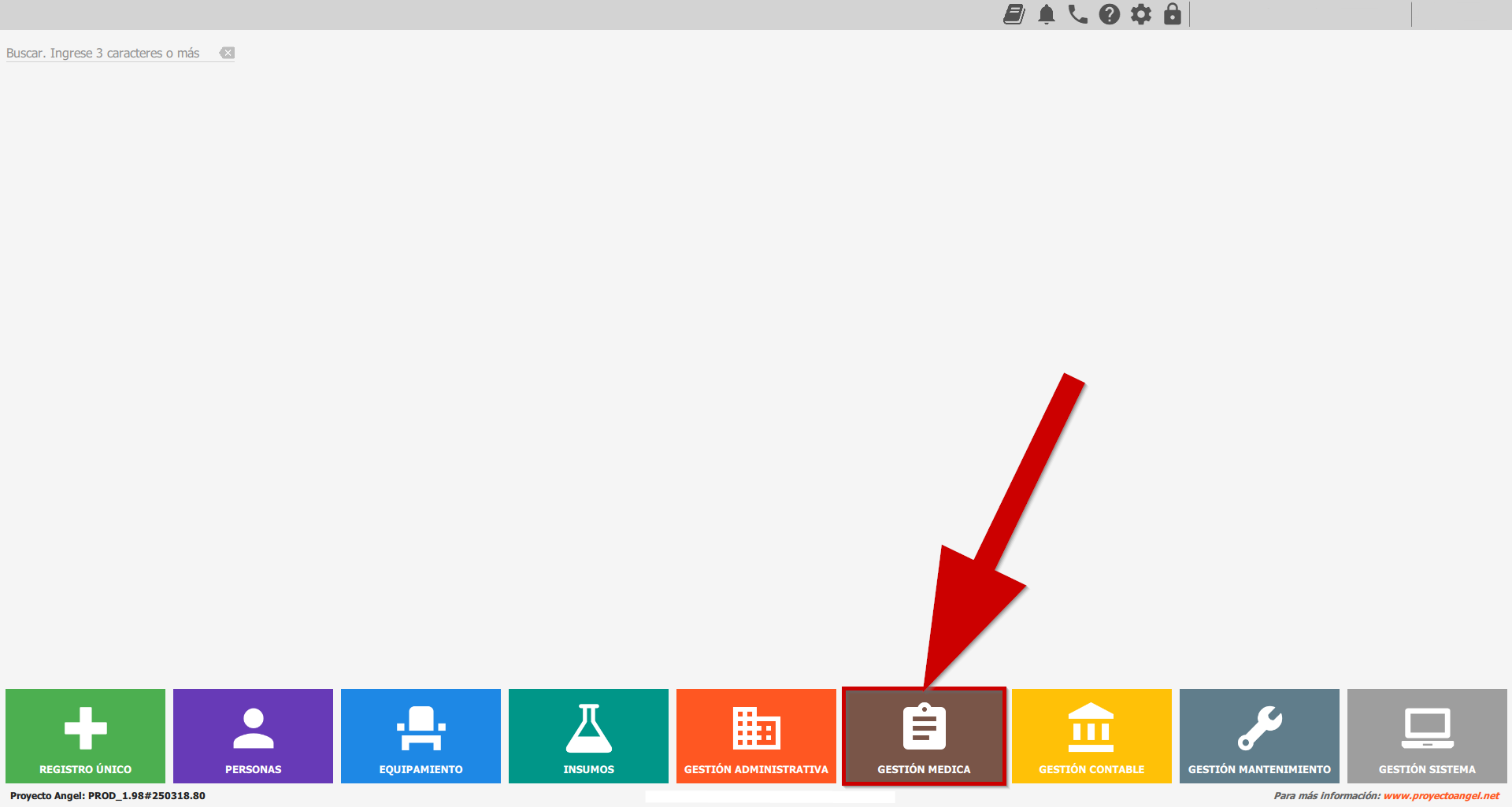
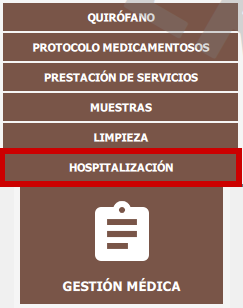
• A la categoria Hospitalización
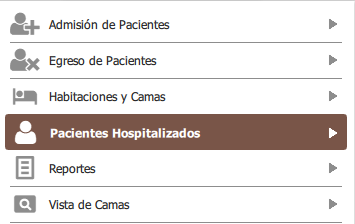
• Luego al módulo Pacientes Hospitalizados
• La pantalla a modo de ejemplo seria de la siguiente manera:
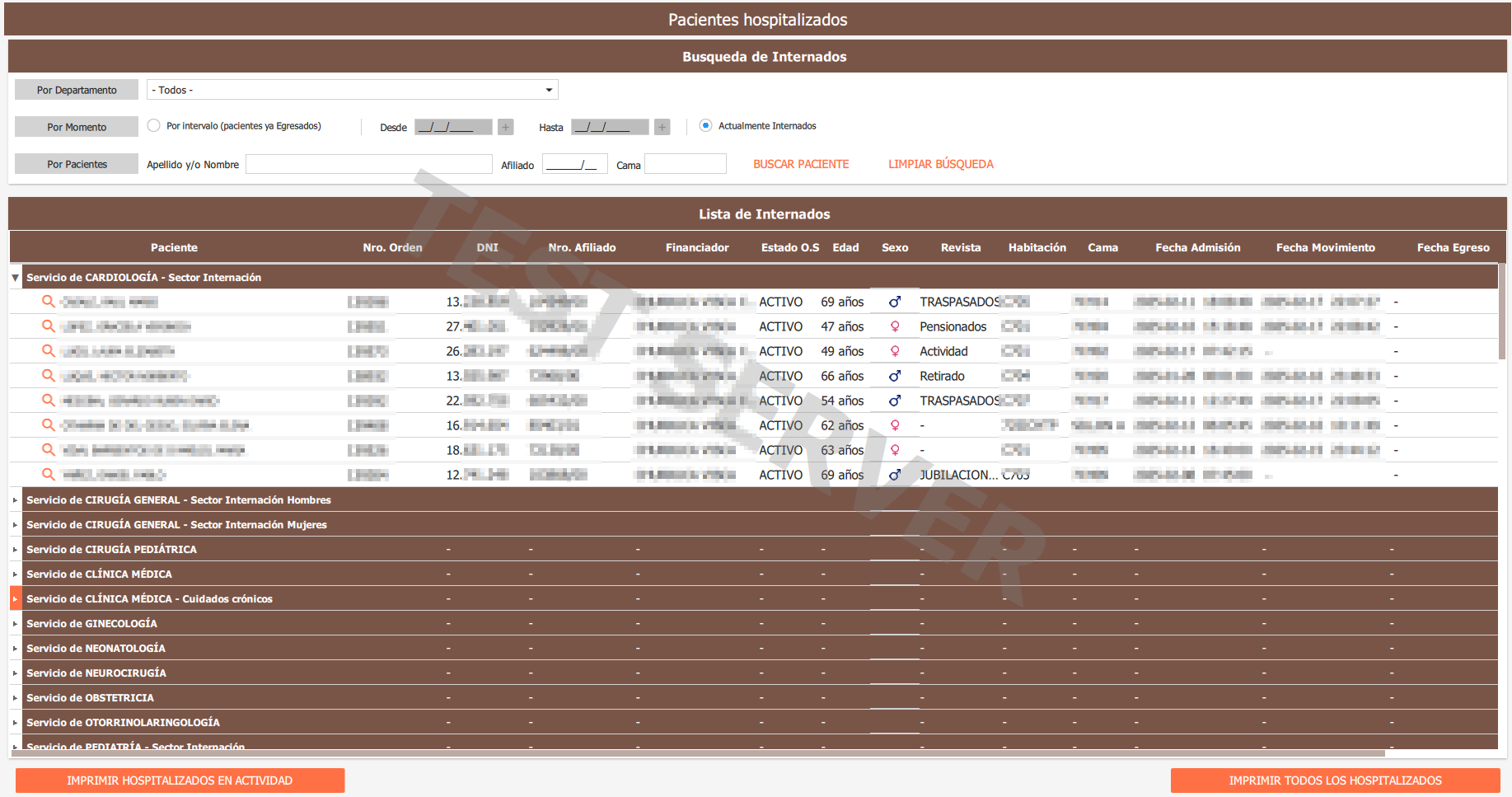
UTILIDAD: En este módulo podremos controlar quien y donde esta internado en cada sector del hospital. Diferenciados por sectores habilitados y con camas ocupadas.
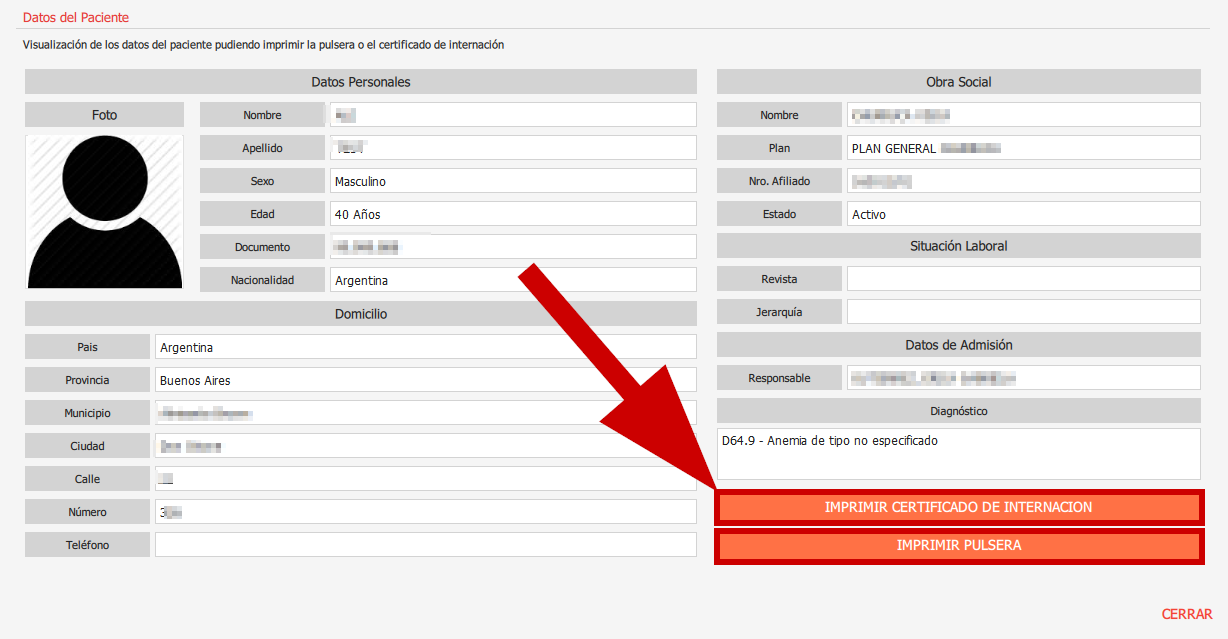
Ademas podemos IMPRIMIR CERTIFICADOS DE INTERNACIÓN y las respectivas PULSERAS.
Filtros de Pacientes Hospitalizados#
Podemos utilizar los filtros para buscar con exactitud los internados de un sector especifico, o un internado en especifico.

Pudiendo utlizar filtros como:
Servicio
Fechas (Por predeterminado muestra los internados en tiempo real, pero podemos buscar los internados por intervalo de tiempo)
Nombre y Apellido
Numero de Afiliado
CAMA (Según como se llame la cama para la institución dentro de el sistema)
Luego de aplicados los filtros, el listado de internados aparecerá en la parte inferior de la pantalla.
Impresión de Cerficados y Pulseras#
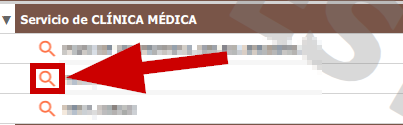
Para imprimir ambos correspondientes, debemos acceder al botón que se muestra a continuación en la lista de internados:
Se mostrará una ventana emergente con los datos del paciente internado, y dos botones corespondientes a la impresion de Certificado de Internación y Pulsera.
Vista de Camas#
GESTIÓN MÉDICA → Hospitalización → Vista de Camas
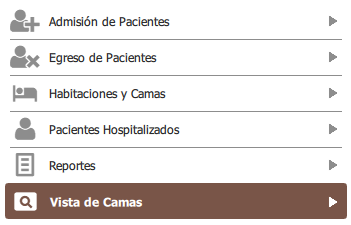
• Para acceder, debemos ir al listado de módulos de la izquierda
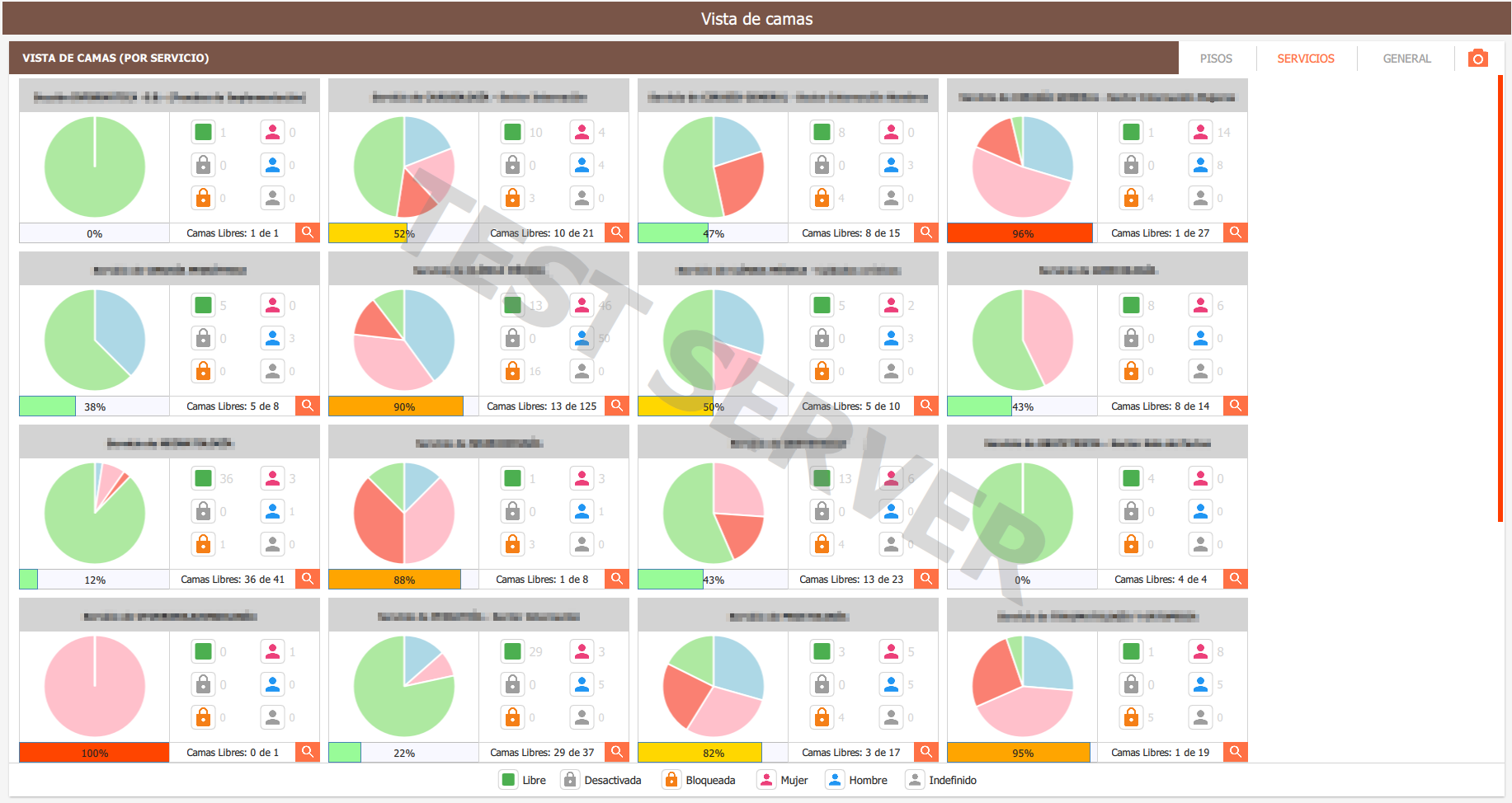
• La pantalla a modo de ejemplo seria de la siguiente manera:
Filtros de Vista de Camas#
Los filtros se encuentran en la parte superior derecha de la pantalla y son tres:
GENERAL
SERVICIOS
PISOS
Su función es la de simplemente ordenar visualmente los datos según se requiera.
Por ejemplo, si utlizamos GENERAL, veremos solo datos generales/totales que abarcan las camas de todo el hospital y sus estados, pero sin entrar en detalle.

Si se necesita entrar en más detalle podemos hacer uso de los filtros, o bien, acceder desde el GENERAL y hacer uso del siguiente botón para acceder a niveles inferiores como los PISOS, pero no a los SERVICIOS.
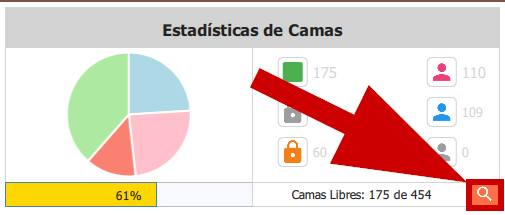
Por ejemplo, accederiamos a la siguiente pantalla
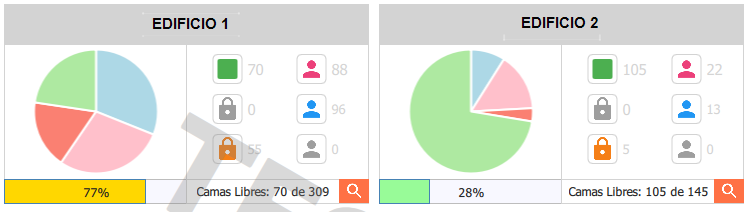
Luego a esta
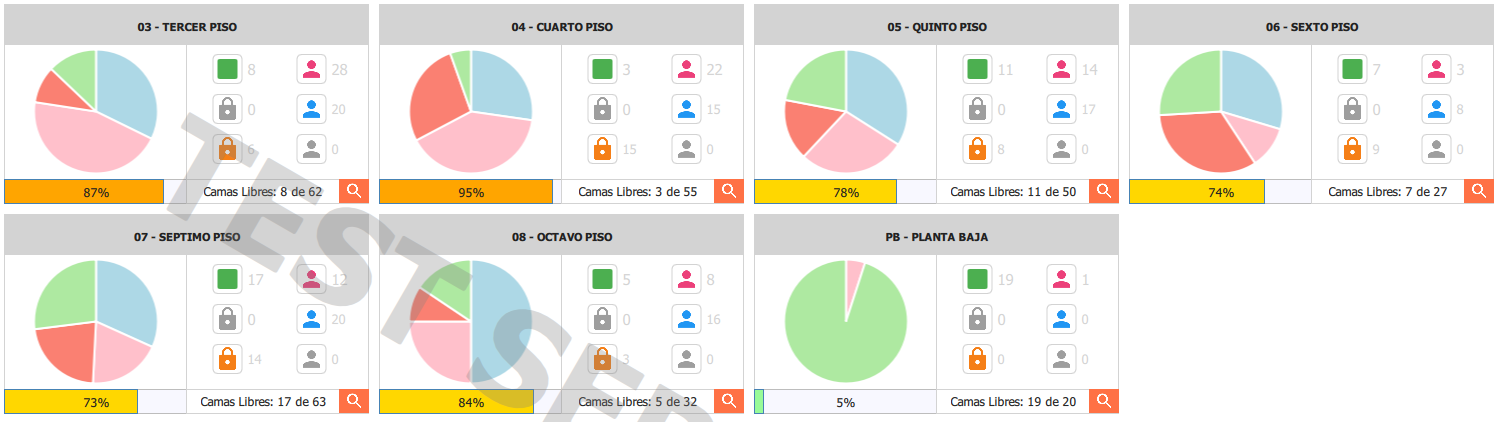
Y como ultimo veriamos la lista de pacientes internados en ese piso.
🔴 IMPORTANTE: Si hacemos uso del filtro SERVICIO, podremos acceder al listado de pacientes interados en ese mismo, sin importar el edificio o PISO.

Ultima actualización: AGOSTO de 2026